دليل تعريفات الكمبيوتر واللابتوب: تحميل رسمي لكل جهاز وقطعة
تعريفات الجهاز هي الملفات التي تجعل ويندوز يتعرف على الشاشة والصوت والواي فاي والبلوتوث والطابعة وبقية القطع. وعندما يضيع تعريف تظهر أعراض مثل غياب الصوت أو الواي فاي أو بطء الشاشة. هذا الدليل هو المرجع الرئيسي لموضوع تعريفات الكمبيوتر واللابتوب في Nader Tricks. جمعنا فيه أدلتنا المنفصلة لكل شركة وقطعة، مع القاعدة التي تحكمها كلها: حمّل من الموقع الرسمي فقط، وتجنب برامج التحديث ومواقع التحميل الوسيطة.
محتويات المقال
قاعدة تحميل تعريفات الكمبيوتر واللابتوب بأمان
- ابدأ بمعرفة موديل جهازك بدقة: اسم اللابتوب أو موديل اللوحة الأم.
- افتح صفحة الدعم الرسمية للشركة المصنعة واكتب الموديل.
- اختر نسخة ويندوز عندك، وحمّل التعريف المطلوب فقط.
- ثبّته وأعد التشغيل.
- إن لم تجد تعريفا عند الشركة فاستخدم صفحة صانع القطعة نفسها، مثل NVIDIA وAMD وIntel وRealtek.
وتوضح Microsoft في صفحتها الحصول التلقائي على التعريفات الموصى بها أن Windows Update يستطيع تنزيل التعريفات الموصى بها تلقائيا، وهذا مناسب لمعظم المستخدمين، أما التعريفات الاختيارية فتثبّتها يدويا.
تعريفات الكمبيوتر واللابتوب حسب الشركة (HP وDell وLenovo)
في اللابتوب نفضّل دائما صفحة موديل جهازك لأن الشركة تضبط التعريفات عليه. اختر دليل شركتك:
- تعريفات لابتوب HP
- تعريفات لابتوب Dell
- تعريفات لابتوب Lenovo
- تعريفات لابتوب ASUS
- تعريفات لابتوب Acer
- تعريفات لابتوب MSI
وللتأكد من أنك تفتح الصفحة الصحيحة ابدأ من صفحات مثل دعم HP أو دعم Dell التي شرحناها في الأدلة.
تعريفات الكمبيوتر المكتبي واللوحة الأم
في التجميعة تأتي التعريفات الأساسية من صفحة اللوحة الأم. اقرأ تعريفات اللوحة الأم من ASUS وGigabyte وMSI، ثم ثبّت أول ما تثبّت تعريف الشيبست من Intel وAMD. والترتيب الصحيح: الشيبست ثم الشبكة ثم الصوت ثم كارت الشاشة.
تعريفات كارت الشاشة
- تعريف NVIDIA لكروت GeForce وRTX.
- تعريف AMD Radeon لكروت Radeon.
- تعريف Intel Graphics للرسوميات المدمجة.
وللألعاب راجع أيضا تحديث تعريف كارت الشاشة للألعاب. وفي اللابتوب انتبه إلى أن تعريف الشركة المصنعة للجهاز قد يكون أنسب من التعريف العام لصانع الكارت.
تعريفات الشبكة: الواي فاي والكابل والبلوتوث
- تعريف الواي فاي من Intel لأغلب اللابتوبات الحديثة.
- تعريف كارت الشبكة Realtek لمنفذ الإيثرنت.
- تعريف كارت واي فاي USB للكروت الخارجية.
وإن كان الواي فاي لا يظهر فاقرأ الواي فاي لا يظهر في ويندوز، وللبلوتوث البلوتوث لا يعمل في ويندوز.
تعريفات الصوت
تحتوي كثير من الأجهزة على شريحة صوت من Realtek، لكن تعريف الشركة المصنعة لجهازك هو الأفضل. راجع تعريف الصوت Realtek والصوت لا يعمل على الكمبيوتر.
تعريفات الطابعة
للطابعات منزلية كانت أو مكتبية اقرأ تعريف طابعة HP وCanon وEpson، فيه خطوات التثبيت بالكابل والواي فاي وحل مشكلة Offline.
مشاكل شائعة وحلها
- جهاز مجهول بعد الفورمات: استخدم Hardware ID كما في حل Unknown Device.
- لا إنترنت لتحميل التعريفات: خذ نسخة احتياطية من التعريفات قبل الفورمات، أو شارك إنترنت الموبايل بكابل USB.
- إعلانات تعد بتحديث كل شيء: اقرأ مخاطر برامج تحديث التعريفات.
- جهاز جديد: راجع تجهيز لابتوب جديد.
ترتيب تثبيت تعريفات الكمبيوتر واللابتوب بعد الفورمات
- حدّث ويندوز.
- الشيبست ثم إعادة تشغيل.
- الشبكة (LAN وWi-Fi) والبلوتوث.
- الصوت.
- كارت الشاشة.
- الطابعة وباقي القطع.
- راجع إدارة الأجهزة للتأكد من اختفاء العلامات.
وتشرح Microsoft طريقة التثبيت اليدوي في صفحتها تحديث التعريفات من إدارة الأجهزة.
كيف تعرف أن تعريفات الكمبيوتر واللابتوب ناقصة؟
افتح إدارة الأجهزة بالضغط على Win + X ثم Device Manager. القطع التي تحتاج تعريفا تظهر بعلامة تعجب صفراء، أو تحت قسم Other devices باسم عام. وإن رأيت جهازا مجهولا فخذ معرّفه من تبويب Details ثم Hardware Ids، وستعرف الشركة المصنعة من رقم VEN، كما شرحنا في دليل Unknown Device. وهذه الطريقة تفيدك في أي جهاز، سواء لابتوب من أي شركة أو كمبيوتر تجميعة. وعند وجود قطعة تعمل جيدا فلا داعي لتغيير تعريفها.
تعريفات الكمبيوتر واللابتوب: الشركة المصنعة أم صانع القطعة؟
في اللابتوب تضبط الشركة المصنعة (HP أو Dell أو Lenovo أو غيرها) التعريفات على موديلك، وقد تضيف إعدادات خاصة بالطاقة والمراوح والمفاتيح. أما صانع القطعة، مثل NVIDIA أو Intel أو Realtek، فيقدم تعريفا عاما لكل الأجهزة التي تستخدم قطعته. وفي الغالب تبدأ من تعريف الشركة المصنعة للجهاز، ثم تنتقل لصانع القطعة عند الحاجة لنسخة أحدث، كما في كروت الشاشة للألعاب. وفي التجميعة تعتمد على صفحة اللوحة الأم، ثم على صفحات صانعي القطع الأخرى كالكارت الرسومي.
أي دليل تبدأ به حسب مشكلتك؟
- لا صوت: تعريف الصوت.
- لا واي فاي: تعريف الواي فاي ثم حل الواي فاي لا يظهر.
- لا إنترنت بالكابل: تعريف كارت الشبكة.
- شاشة بدقة منخفضة أو ألعاب بطيئة: أدلة كروت الشاشة أعلاه.
- الطابعة لا تعمل: دليل الطابعات.
- جهاز جديد بعد فورمات: ابدأ بـ الشيبست.
اختر الدليل الأقرب، ثم ارجع إلى هذه الصفحة إن احتجت ترتيب باقي القطع. وإن كنت تشتري جهازا الآن فراجع دليل اللابتوب المستعمل لتعرف ما تفحصه قبل الشراء.
نصائح عامة لحماية جهازك أثناء تحميل التعريفات
- افتح موقع الشركة بنفسك بكتابة اسمه، ولا تعتمد على الإعلانات.
- راقب عنوان الموقع جيدا قبل التحميل.
- احتفظ بنسخة من التعريف الذي يعمل على فلاشة.
- لا تثبّت أكثر من تعريف لنفس القطعة في وقت واحد.
- أنشئ نقطة استعادة للنظام قبل تحديث تعريف مهم.
- إن بدأت مشكلة بعد تحديث، فارجع إلى النسخة السابقة من خصائص الجهاز.
هذه الخطوات تجعل تعريفات الكمبيوتر واللابتوب تحت سيطرتك، ولا تحتاج إلى أي برنامج مدفوع.
كم دليلا في هذه السلسلة؟
في هذه السلسلة 19 دليلا منفصلا بالإضافة إلى هذه الصفحة: ستة للابتوب حسب الشركة، وواحد للوحة الأم، وواحد للشيبست، وثلاثة لكروت الشاشة، وثلاثة للشبكة والواي فاي، وواحد للصوت، وواحد للطابعات، وثلاثة للمشاكل والنسخ الاحتياطي وبرامج التحديث. ونضيف أدلة جديدة عندما نتأكد من مصادرها الرسمية، من دون حشو.
أسئلة شائعة عن تعريفات الكمبيوتر واللابتوب
من أين أحمّل التعريفات بأمان؟
من صفحة الدعم الرسمية لشركة جهازك، أو من صفحة صانع القطعة الرسمية، أو من Windows Update.
هل أحدّث كل التعريفات دوريا؟
لا، حدّث عند وجود مشكلة أو تنبيه رسمي، أو لكارت الشاشة عند الألعاب.
هل برامج تحديث التعريفات مفيدة؟
نرى أن مخاطرها أكبر من فائدتها، ولذلك أفردنا لها دليلا مستقلا.
كيف أعرف موديل جهازي؟
من ملصق اللابتوب، أو من msinfo32 في ويندوز، حيث يظهر System Model واسم اللوحة الأم.
هل أحتاج لتثبيت كل تعريف في هذه الصفحة؟
لا. اختر ما يخص جهازك وقطعك فقط، فكل دليل مرتبط بقطعة أو شركة محددة، وتثبيت ما لا تحتاجه يضيف ملفات بلا فائدة. وابدأ دائما بما ينقصك فعلا في إدارة الأجهزة.
هل تتغير الخطوات بين ويندوز 10 وويندوز 11؟
المبدأ واحد في النظامين: موديل الجهاز ثم الصفحة الرسمية ثم التثبيت وإعادة التشغيل. وقد تختلف أسماء بعض القوائم في الإعدادات قليلا، لكن إدارة الأجهزة واحدة تقريبا. وإن لم تجد تعريفا لويندوز 11 فجرّب تعريف ويندوز 10 للجهاز نفسه.
الخلاصة
تعريفات الكمبيوتر واللابتوب الصحيحة تبدأ من معرفة الموديل ثم الصفحة الرسمية. استخدم الأدلة أعلاه حسب شركة جهازك وقطعتك، وحافظ على ترتيب التثبيت، وتجنب الأدوات المجهولة. وبهذا تبقى تعريفات الكمبيوتر واللابتوب عندك رسمية ومستقرة.
مصادر رسمية للرجوع إليها (حتى 28 نوفمبر 2026): Microsoft: الحصول التلقائي على التعريفات الموصى بها، وMicrosoft: تحديث التعريفات من إدارة الأجهزة، وHP: صفحة التعريفات الرسمية، وDell: صفحة الدعم الرسمية.
اقرأ أيضا: تعريفات ويندوز 10 و11، وتحديث تعريف كارت الشاشة للألعاب، والواي فاي لا يظهر في ويندوز، والبلوتوث لا يعمل في ويندوز، والصوت لا يعمل على الكمبيوتر
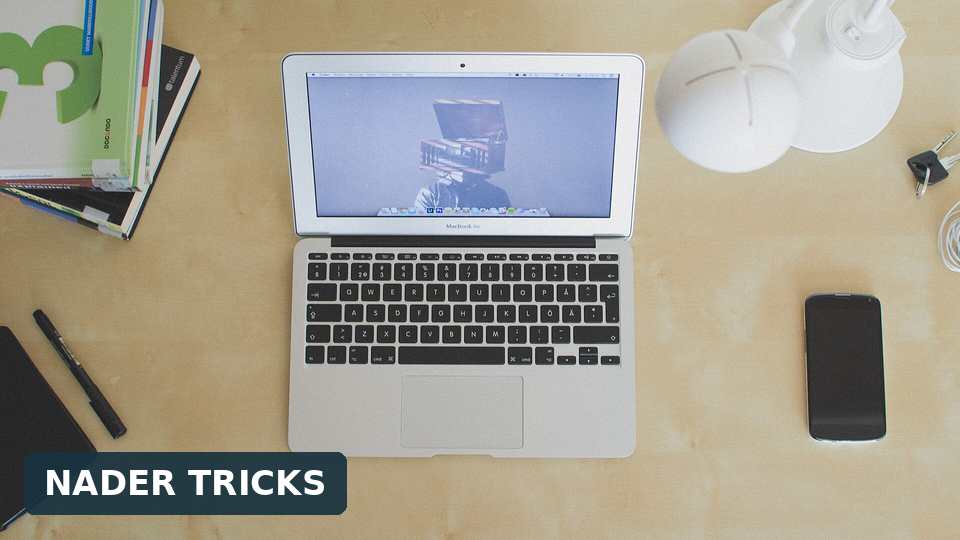
صورة الغلاف: Aleksi Tappura، رخصة CC0، عبر ويكيميديا كومنز.