تعريفات لابتوب لينوفو (Lenovo): التحميل الرسمي بـ Detect Product وLenovo Vantage
لينوفو من أكثر ماركات اللابتوب بيعا في مصر بين IdeaPad وThinkPad وLegion. والمشكلة المتكررة بعد الفورمات أو الترقية إلى ويندوز 11 أن الواي فاي أو الصوت أو لوحة اللمس لا تعمل بشكل كامل. الحل الصحيح هو تعريفات لابتوب لينوفو من موقع الدعم الرسمي، حيث تحدد لك لينوفو الجهاز بنفسها وتعرض لك التعريفات المناسبة. هذا الدليل يشرح الخطوات، ويفرّق بين الطرق الرسمية الثلاث: الموقع، وLenovo Vantage، وLenovo System Update.
محتويات المقال
ما الذي تحتاجه قبل التحميل؟
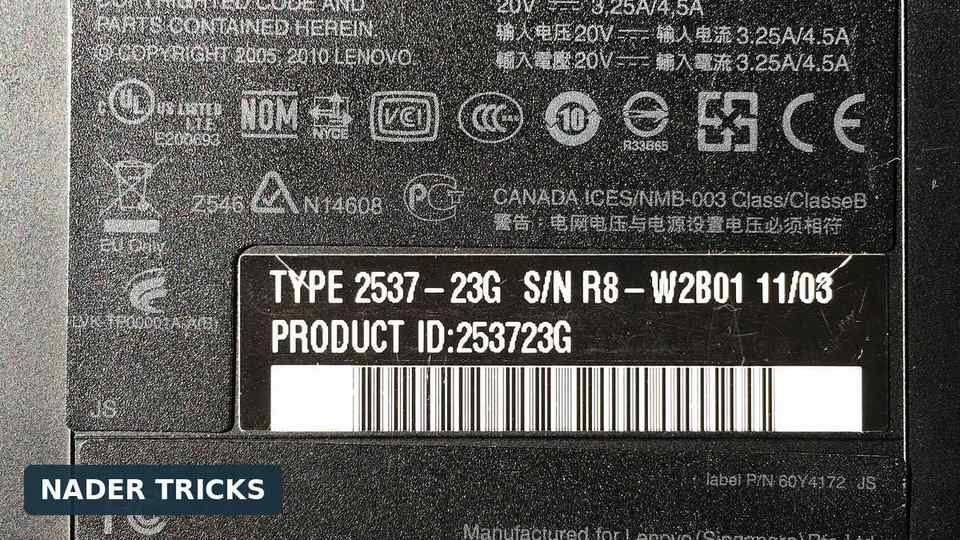
تحتاج اتصالا بالإنترنت (ولو من موبايلك)، وتعرف الاسم الدقيق للجهاز أو الرقم التسلسلي. تقول لينوفو في صفحاتها الرسمية إنك تُدخل الرقم التسلسلي أو تضغط زر Detect Product إن كنت تستخدم جهاز لينوفو، أو تختار المنتج من قائمة التصفح. الرقم التسلسلي مطبوع على ملصق أسفل الجهاز عادة.
- ابحث عن ملصق «S/N» أو «Serial Number» أسفل اللابتوب.
- أو افتح PowerShell واكتب
Get-CimInstance Win32_BIOS | Select SerialNumber. - أو استخدم زر Detect Product من الموقع الرسمي إن كان ويندوز يعمل.
الطريقة الأولى لتحميل تعريفات لابتوب لينوفو: موقع الدعم الرسمي
افتح موقع دعم لينوفو من المتصفح مباشرة. الصفحة الرئيسية للدعم فيها خانة لإدخال الرقم التسلسلي وزر Detect Product. بعد تحديد الجهاز ادخل قسم Drivers & Software ثم اختر Manual Update إن أردت تحميل ملف بعينه.
تنظّم لينوفو التعريفات بحسب الفئة (Audio، Display، Networking، Chipset وغيرها)، وتعرض لكل ملف رقم الإصدار والتاريخ وأنظمة التشغيل المدعومة. اختر نظامك (ويندوز 10 أو 11، 64 بت) وحمّل ما تحتاجه. وللمبتدئ تقدم لينوفو صفحة مفيدة بعنوان «Which driver should I download» تشرح التعريفات الأساسية لويندوز بحسب الفئة، فراجعها إن لم تعرف ما تحتاج.
الطريقة الثانية: Lenovo Vantage
Lenovo Vantage تطبيق رسمي من لينوفو يأتي مثبتا على كثير من الأجهزة، ويعرض لك تحديثات التعريفات والبرامج الثابتة (Firmware) وإعدادات الجهاز. تشرح لينوفو في صفحتها الرسمية كيف تحدّث الجهاز عبره. إن لم يكن مثبتا فهو متاح في متجر مايكروسوفت أو عبر صفحات لينوفو الرسمية.
فتح التطبيق، ثم القسم الخاص بتحديثات النظام (System Update)، ثم الضغط على فحص التحديثات، فيعرض التحديثات الحرجة والموصى بها والاختيارية. ثبّت الحرجة والموصى بها أولا، وأعد التشغيل عند الطلب.
الطريقة الثالثة: Lenovo System Update
Lenovo System Update برنامج رسمي يتوافق مع ويندوز 11 و10 وغيرها بحسب صفحة التحميل الرسمية للأجهزة المكتبية والمحمولة ومحطات العمل. يفيد خصوصا في أجهزة ThinkPad وأجهزة الشركات، حيث يفحص ويثبت التعريفات المناسبة. استخدمه إن كنت تحب أداة مستقلة غير Vantage.
أيا كانت الأداة، لا تحمّل نسخة من موقع طرف ثالث، فهذه الأدوات تكون هدفا لتزييف البرامج، والملف الأصلي موجود مجانا في صفحة لينوفو.
ترتيب تثبيت تعريفات لابتوب لينوفو بعد الفورمات
- Chipset / Platform: تعريف اللوحة الأم والمعالج.
- Display & Graphics: كارت الشاشة المدمج ثم NVIDIA أو AMD في أجهزة Legion وما يماثلها.
- Networking: Wi-Fi وLAN وBluetooth.
- Audio: تعريف الصوت.
- Power Management / Hotkeys: تعريفات مفاتيح الاختصار وإدارة الطاقة (مثل Lenovo Energy Management أو Hotkey Features حسب الموديل).
- Touchpad والبصمة والكاميرا إن وجدت.
مهم: بعض أجهزة لينوفو لا يعمل فيها الصوت أو السطوع إلا بعد تثبيت تعريف الـ Power Management أو الـ Hotkey، حتى لو ظهر تعريف الصوت سليما في إدارة الأجهزة.
أجهزة ThinkPad وIdeaPad وLegion: هل تختلف الطريقة؟
الطريقة واحدة، لكن اسم الجهاز يختلف. ThinkPad أجهزة عمل غالبا تحتوي قائمة تعريفات أطول وتحديثات BIOS دورية. IdeaPad أجهزة منزلية أبسط قطعا. وLegion أجهزة ألعاب فيها كارت شاشة منفصل. في كل الحالات حدد الجهاز بالرقم التسلسلي ليظهر لك الاسم الدقيق، ثم حمّل من قائمته فقط.
كيف تتجنب مشاكل الصوت والسطوع بعد التعريفات؟
أكثر شكوى في أجهزة لينوفو بعد الفورمات أن مفاتيح الصوت والسطوع لا تستجيب، أو أن الصوت يخرج ضعيفا. السبب غالبا أنك ثبّتّ تعريف الصوت وأهملت تعريفات الإدارة والاختصارات. افتح قائمة جهازك في الموقع الرسمي، وابحث عن عناوين مثل Hotkey أو Power Management أو Energy Management، ثبّتها، ثم أعد التشغيل. وإن لم يظهر شيء، فافتح «إدارة الأجهزة» وراجع قسم Software components وقسم System devices، فقد تجد قطعة بعلامة تعجب تحتاج تعريفا.
وإن كان الصوت مشكلتك الأساسية، فجرب أيضا دليل الصوت لا يعمل على الكمبيوتر.
هل يمكن تثبيت تعريفات أجهزة لينوفو دون إنترنت؟
نعم، بشرط أن تجهزها قبل الفورمات. حمّل من صفحة جهازك تعريفات الشبكة والشاشة والصوت وضعها في فلاشة، وبعد تثبيت ويندوز شغّل تعريف الواي فاي أولا. وإن نسيت، فاستخدم كابل شبكة أو شارك إنترنت الموبايل بكابل USB، فهذه الطريقة لا تحتاج تعريفا خاصا في أغلب الأحيان. وتعرف أكثر عن الفكرة في دليل تعريفات ويندوز.
معلومة مهمة قبل شراء لابتوب لينوفو مستعمل
اكتب الرقم التسلسلي في صفحة الدعم قبل الشراء. ستعرف الموديل الحقيقي وهل المواصفات المعلنة صحيحة، وتتأكد أن الجهاز لم يُستبدل فيه شيء. وبعد الشراء حمّل تعريفاته الأصلية من الموقع الرسمي بدل ما يكون مثبتا من البائع، لأن بعض الأجهزة المستعملة تأتي بتعريفات غير مناسبة أو برامج غير ضرورية.
أخطاء شائعة عند تحميل تعريفات لابتوب لينوفو
- اختيار موديل مقاربا: أسماء IdeaPad متقاربة جدا، والاختلاف في حرف واحد يعني لوحة مختلفة. الرقم التسلسلي يحسم المسألة.
- تثبيت BIOS دون حاجة: تحديث BIOS يحتاج شاحنا موصولا ولا يُقطع. لا تفعله إلا إن عالج مشكلة تعاني منها فعلا.
- تحميل Driver Pack: حزم التعريفات الجاهزة قد تثبت تعريفا يناسب موديلا آخر.
- إهمال تعريف الواي فاي أولا: بدون إنترنت لن تكمل الباقي بسهولة.
باختصار، تعريفات لابتوب لينوفو تحتاج جهازا محددا بالرقم التسلسلي، ثم تحميلا من الصفحة الرسمية. وإن كنت تجهز تعريفات لابتوب لينوفو قبل الفورمات فاحفظها في فلاشة.
أسئلة شائعة عن تعريفات لابتوب لينوفو
هل تعريفات لينوفو مجانية؟
نعم، كلها مجانية من موقع الدعم الرسمي، سواء التحميل اليدوي أو Lenovo Vantage أو System Update.
هل أستخدم Vantage أم موقع الدعم؟
بعد الفورمات الكامل الأسهل أن تبدأ من موقع الدعم لتحمّل الشبكة والشاشة والصوت، ثم تستخدم Vantage لما تبقى والتحديثات الدورية.
جهازي قديم ولا أجد تعريفات ويندوز 11؟
جرّب تعريفات ويندوز 10 للقطعة نفسها. وإن لم تجد شيئا، فقد يكفي تعريف ويندوز العام لبعض القطع مثل الصوت والكاميرا.
كيف أتعامل مع «Unknown device»؟
افتح خصائصه ثم التفاصيل ثم Hardware Ids وابحث عن المعرّف، أو حمّل التعريفات من قائمة جهازك الرسمية. وراجع دليل تعريفات ويندوز لفهم الأساس.
هل أحتاج تحديث Firmware أو BIOS مع التعريفات؟
ليس بالضرورة. تحديثات Firmware التي يعرضها Lenovo Vantage قد تكون مهمة للأمان أو لثبات الجهاز، لكن عليك أن تقرأ وصف كل تحديث قبل تثبيته. إن كان الجهاز يعمل بلا مشاكل فلا تستعجل، وإن كان التحديث موصى به أو حرجا فثبّته والشاحن موصول.
كم تستغرق عملية تثبيت التعريفات كاملة؟
عادة من نصف ساعة إلى ساعة بعد الفورمات بحسب سرعة الإنترنت وعدد القطع، مع إعادة تشغيل أو اثنتين. لا تقطع العملية لأن بعض التعريفات تكمل التثبيت بعد إعادة التشغيل.
الخلاصة
هكذا تحصل على تعريفات لابتوب لينوفو الصحيحة دون الاعتماد على أي موقع وسيط.
حدّد جهازك بالرقم التسلسلي أو Detect Product، واختر نظامك، وحمّل التعريفات من موقع لينوفو بهذا الترتيب: Chipset ثم Graphics ثم Networking ثم Audio ثم Hotkeys. واستخدم Lenovo Vantage أو System Update للتحديث الدوري، ولا تحمّل البرنامجين من أي موقع آخر. وللمزيد عن اختيار الماركة المناسبة راجع أفضل ماركة لابتوب.
مصادر رسمية للرجوع إليها (حتى 28 نوفمبر 2026): موقع دعم Lenovo مصر، وأي تعريفات تحتاجها في ويندوز (Lenovo Support)، وLenovo System Update، والتحديث عبر Lenovo Vantage.
اقرأ أيضا: تعريفات ويندوز 10 و11، وتعريفات لابتوب HP، وتعريفات لابتوب Dell، وإعداد لابتوب جديد، وأفضل ماركة لابتوب
صورة الغلاف: Pittigrilli، رخصة CC0، عبر ويكيميديا كومنز.