USB-C: 5 خطوات لفهم الشحن والبيانات وتوصيل الشاشة
محتويات المقال
USB-C لا يعني تلقائيا شحنا سريعا أو نقل بيانات سريعا أو توصيل شاشة. هذا الدليل يوضح الفرق بين USB-C و Thunderbolt ، وكيف تقرأ قدرة كابل تايب سي والمنفذ والشاشة قبل شراء محول لا يحل المشكلة.
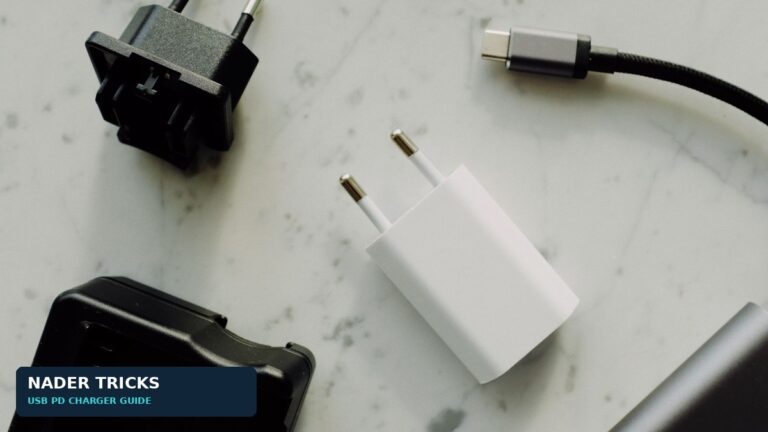
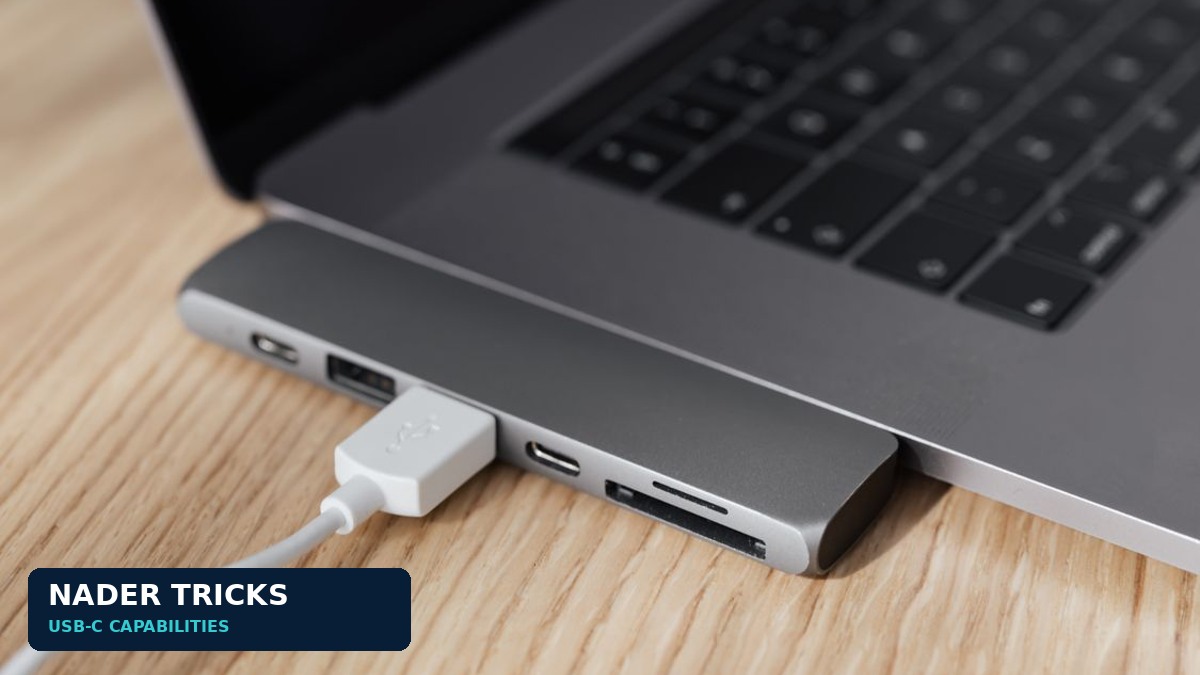
آخر مراجعة:25 نوفمبر 2026. دليل توافق مبني على USB-IF و VESA ووثائق Microsoft و Intel ، وليس اختبارا عمليا للمنتج الظاهر في الصورة أو توصية شراء لموديل بعينه.
1. ما هو USB-C وما الذي لا يخبرك به شكل المنفذ؟
USB-C اسم لشكل موصل ومواصفة كابل، وليس شهادة بأن كل جهاز يقدم جميع المزايا الممكنة. توضح USB-IF أن USB Type-C ليس مرادفا لـ USB4 أو USB 3.2 أو USB Power Delivery. قد يختار المصنع بعض هذه القدرات، ولذلك يجب أن تبحث عن وصف المنفذ في دليل الموديل نفسه.
تخيل ثلاثة أسئلة منفصلة: هل يستطيع المنفذ نقل ملف؟ هل يقبل الجهاز الشحن منه أو يخرج طاقة لملحق؟ وهل يرسل صورة إلى شاشة؟ الإجابة عن أحدها بنعم لا تحسم الباقي. حتى نجاح شحن الهاتف لا يثبت أن الكابل يمرر فيديو أو يعمل بأقصى سرعة بيانات.
لا تكتف باسم العائلة التجارية للابتوب، لأن النسخ والمنافذ على جانبي الجهاز قد تختلف. افتح صفحة المواصفات الرسمية برقم الموديل الكامل، ثم قسم Ports أو Connectivity. دوّن وصف كل منفذ وموقعه، خصوصا إذا وجدت عبارات Data transfer only أو Power Delivery أو DisplayPort.
الشعار قرب المنفذ دليل مساعد، لا بديل عن المواصفات. قد ترى شعار DP للفيديو أو رمز Thunderbolt ، لكن غياب علامة واضحة في صورة متجر منخفضة الجودة لا يثبت غياب الميزة. لا تستنتج من رمز برق غير واضح وحده أن المنفذ Thunderbolt ؛ ارجع إلى الاسم الرسمي والإصدار.
وفي الشاشة أو قاعدة التوصيل قد يكون أحد منافذ USB-C مخصصا للربط بالحاسوب، وآخر لملحق أو للشحن فقط. اقرأ Upstream و Downstream ووظيفة PD input إن وجدت. وضع الكابل في منفذ مناسب للشكل وغير مناسب للوظيفة يفسر كثيرا من حالات «كل شيء متصل ولا توجد صورة».
2. سرعة كابل تايب سي لنقل البيانات منفصلة عن الواط
توضح USB-IF أن كابل USB 2.0 Type-C يدعم حتى 480Mbps من ناحية الإشارة، ويمكنه دعم Power Delivery أيضا. معنى ذلك أن كابلا جيدا للشحن قد يظل بطيئا في نسخ الصور أو ملفات SSD ، من دون أن يكون تالفا أو مزيفا بالضرورة.
ابحث عن سرعة صريحة مثل 5Gbps أو 10Gbps أو 20Gbps ، وليس عبارة High Speed وحدها في إعلان غير واضح. الرقم يخص قدرة النقل المعلنة، ولا يعني أنك سترى الحجم نفسه بالجيجابايت في الثانية في نافذة نسخ Windows. البت غير البايت، والبروتوكول والملف والتخزين لها أثر.
إذا كان المنفذ يدعم 10Gbps والكابل USB 2.0 ، فلن تحول تحديثات التعريف الكابل إلى 10Gbps. وبالعكس، الكابل الأعلى قدرة لا يضيف دعما مفقودا لمنفذ الجهاز أو العلبة الخارجية للقرص. قارن الحاسوب والكابل والملحق، ولا تختبر الكابل وحده باسم جهاز سريع.
توضح متطلبات الاعتماد الحالية لدى USB-IF أن كابلات USB-C إلى USB-C تقدم علامة قدرة 60W أو 240W ، مع علامة سرعة مناسبة للكابلات غير USB 2.0. هذا شرط في برنامج الاعتماد المشار إليه، وليس وصفا لكل كابل قديم أو منتج مجهول في السوق.
والنقطة الأهم: وجود 240W لا يعني 240Gbps ولا يعني دعم شاشة. قد يكون الرقم خاصا بالطاقة بينما البيانات USB 2.0. احتفظ بصورة العلبة ورقم المنتج ورابط مواصفاته، وافصل خانة الواط عن خانة السرعة وخانة الفيديو عند المقارنة.
للاختبار، استخدم ملفا كبيرا غير حساس وقرصا معروف الأداء، وابدأ باتصال مباشر دون موزع. قارن النتيجة بعد تبديل عنصر واحد فقط. لا تفصل القرص أثناء الكتابة، ولا تعتبر بطء آلاف الملفات الصغيرة قياسا صافيا لسرعة الوصلة، فقد يكون التخزين أو مضاد الفيروسات أو طبيعة الملفات هو السبب.
3. هل يدعم USB-C عرض الشاشة؟ تحقق من المسار كاملا
للاتصال المباشر الشائع بشاشة عبر USB-C ، ابحث عن DisplayPort Alt Mode أو دعم فيديو موثق في الجهاز والشاشة والكابل. تشرح VESA أن هذا الوضع يتيح نقل DisplayPort عبر موصل USB-C ، ويمكن عند دعم المنظومة الجمع بين الصورة والبيانات والطاقة.
لا يعني ذلك أن كل منفذ USB-C في كل هاتف أو لابتوب يدعم إخراج الصورة. شراء محول USB-C إلى HDMI لا يضيف قدرة DisplayPort Alt Mode إلى منفذ بيانات فقط. وتوضح Microsoft أن رسالة Display connection might be limited قد تنتج عن عدم دعم الجهاز أو الكابل أو المنفذ للوضع المطلوب.
اتبع اتجاه الإشارة المكتوب على المحول: مصدر USB-C إلى شاشة HDMI ليس وعدا بأن المحول نفسه يعمل من مصدر HDMI إلى شاشة USB-C. بعض السيناريوهات العكسية تحتاج منتجا مختلفا وطاقة إضافية. لا تعتمد على تشابه الطرفين أو كلمة«ثنائي» غير المفسرة في عنوان الإعلان.
بعد التوافق الأساسي، طابق الدقة ومعدل التحديث وعدد الشاشات. عبارة 4K وحدها لا تحدد 30Hz أم 60Hz أو أعلى، ولا تثبت أن شاشتين ستعملان بالدقة نفسها. قد تتغير النتيجة مع قدرات النظام وبطاقة الرسوميات والقاعدة وتخصيص المسارات وضغط DSC عند دعمه.
لا ننسخ أقصى أرقام معيار DisplayPort إلى أي لابتوب يحمل USB-C. أقصى إمكانات المعيار لا تساوي ما ركبه المصنع في جهازك. اطلب من دليل القاعدة جدولا يربط نظام التشغيل والمنفذ المضيف بعدد الشاشات ودقتها وترددها، بدلا من تخمين النتيجة من صورة الإعلان.
وتوجد قواعد USB تعتمد على تقنيات عرض تحتاج برنامجا أو تعريفا بدلا من مسار Alt Mode المعتاد. اقرأ نوع المنتج ومتطلبات نظامه قبل الشراء؛ ليست كل قاعدة برسوم HDMI داخلة في المسار نفسه. وعلى جهاز عمل مُدار، تحقق من السماح بالتعريف مع مسؤول الجهاز ولا تتجاوز سياسة المؤسسة.
4. الفرق بين USB-C و Thunderbolt في الاستخدام اليومي
USB-C هو شكل الموصل، أما Thunderbolt فهو تقنية اتصال تستخدم هذا الشكل في الأجيال الحديثة. تذكر Intel أن Thunderbolt 4 يضع متطلبات اعتماد دنيا تشمل البيانات والفيديو والطاقة، مع عرض نطاق 40Gbps. هذا يختلف عن منفذ يحمل الشكل فقط من دون بيان تلك القدرات.
لكن 40Gbps ليس وعدا بأن نسخ كل ملف سيستغل 40Gbps كاملة طوال الوقت. تشرح Intel أن عرض النطاق يوزع بين البيانات والفيديو للأجهزة المتصلة، كما أن أداء وحدة التخزين والملحق والتطبيق يؤثر في المهمة. لا تخلط قدرة الوصلة بنتيجة اختبار لقرص بعينه.
التوافق مع بعض ملحقات USB لا يعني أن كل ملحق Thunderbolt يعمل بكامل مزاياه على أي منفذ USB-C. راجع اتجاه التوافق في مواصفات المنتج: ما المنفذ المطلوب في الحاسوب؟ وما الوظائف المتاحة عند الرجوع إلى وضع USB أقل؟ تؤكد Microsoft أيضا استخدام منفذ يدعم Thunderbolt عند توصيل ملحق يحتاجه.
ولا تعامل Thunderbolt 4 باعتباره الاسم الوحيد أو الأحدث دائما. تتطور الأجيال، والمطلوب عند شراء ملحق هو مطابقة الإصدار والدعم الفعلي، لا حفظ شعار واحد. دليلنا يستخدم Thunderbolt 4 مثالا واضحا للتمييز بين شكل موصل ومتطلبات تقنية، لا توصية بترقية جهاز يعمل جيدا.
إذا كان استخدامك فأرة ولوحة مفاتيح وقرصا بسيطا، فقد لا تحتاج تكلفة قاعدة أعلى فئة. أما تشغيل شاشات وتخزين سريع في الوقت نفسه فيحتاج مراجعة أدق للمنظومة. اشتر الوظيفة الموثقة التي تحتاجها، وليس أكبر رقم مكتوب على طرف الكابل.
5. قائمة فحص قبل الشراء أو عند ظهور شاشة سوداء
اكتب هدفك في جملة: لابتوب يشحن من الشاشة ويعرض 1440p عند 60Hz وينقل ملفات، أو هاتف ينسخ صورا فقط. هذه أمثلة لاحتياجات تختارها أنت، وليست مواصفات مضمونة للمنتج الظاهر في الصورة. ثم اجمع روابط المواصفات الرسمية للحاسوب والشاشة والكابل والقاعدة إن وجدت.
أمام كل منتج سجّل منفذ الإدخال والإخراج، سرعة البيانات، دعم الفيديو، قدرة الشحن التي يقدمها أو يحتاجها. في القاعدة، فرّق بين أقصى طاقة تدخل إليها والطاقة المتاحة للابتوب بعد احتياج القاعدة. لا تعتبر الرقم الإجمالي المطبوع على شاحن متعدد المنافذ نصيب كل منفذ في وقت واحد.
إذا كانت الصورة لا تظهر، اختر مصدر الإدخال الصحيح من قائمة الشاشة، ثم جرّب اتصالا مباشرا وكابلا موثقا للفيديو. افصل الملحقات غير اللازمة مؤقتا بعد حفظ العمل وإخراج وحدات التخزين بأمان. لا تبدأ بتحديث BIOS أو إزالة تعريفات عشوائية بينما المشكلة منفذ بيانات فقط.
على Windows دوّن نص التنبيه كما هو:Slow charger يختلف عن USB device not recognized وعن Display connection might be limited. راجع صفحة Microsoft وخطوات الشركة المصنعة للموديل. رسالة شحن بطيء قد تتعلق بالشاحن أو الكابل أو المنفذ أو المرور عبر قاعدة، وليست حكما بأن البطارية تلفت.
عند حرارة غير معتادة أو رائحة أو تلف في العازل، أوقف الاستخدام وافصل بأمان وراجع مختصا. لا تدخل معدنا أو سوائل داخل منفذ التشغيل، ولا تجبر قابسا لا يدخل بسهولة. هذا الدليل لفهم التوافق، وليس لإصلاح دوائر الشحن أو فتح الجهاز.
اطلب من البائع تأكيد مواصفات رقم المنتج وسياسة الإرجاع المكتوبة قبل الدفع، خصوصا إذا كان الوصف لا يذكر الفيديو أو اتجاه المحول. لا نضع أسعارا أو توافرا محليا غير متحققين؛ قرار الشراء الصحيح هنا يبدأ بدليل الموديل لا بعرض مؤقت أو تقييم نجمته عالية فقط.
أسئلة شائعة عن USB-C
هل كابل 240W يشغل شاشة تلقائيا؟
لا. الرقم يخص قدرة الطاقة المعلنة. تحتاج أيضا دعم الفيديو في المصدر والكابل والشاشة والمسار المستخدم، وقد يدعم الكابل شحنا عاليا وبيانات USB 2.0 فقط.
هل يوجد إعداد يضيف DisplayPort Alt Mode ؟
لا يضيف الإعداد عتادا مفقودا. توضح Microsoft أن الوضع المناسب يستخدم تلقائيا عند دعمه، لكن إعداد مصدر الشاشة والتعريفات وسياسة الجهاز قد تظل جزءا من تشخيص منظومة متوافقة فعلا.
هل أستبدل كل كابلاتي القديمة؟
ليس لمجرد ظهور شعار جديد. احتفظ بالكابل السليم للمهمة التي ينجزها، ودوّن قدرته إذا عرفتها. استبدله عندما لا يلبي حاجة موثقة أو تظهر مشكلة أمان، لا لأن أكبر رقم في إعلان أحدث.
الخلاصة: اقرأ USB-C كعنوان للشكل، ثم اسأل عن ثلاثة بنود مستقلة: البيانات والطاقة والفيديو. وطابقها بين كل أجزاء الاتصال قبل أن تدفع ثمن محول آخر أو تتهم منفذ الجهاز بالتلف.
أدلة مرتبطة
ابدأ من اختيار لابتوب مناسب إذا كنت تقارن الأجهزة، وراجع الفرق بين SSD و HDD و NVMe لفهم حدود التخزين الذي تختبر به الوصلة، وعادات تضر الموبايل واللابتوب لفصل التوافق عن سوء الاستخدام.
المصادر
- USB-IF ، معنى USB-C مقابل البيانات والطاقة
- USB-IF ، قدرات الكابلات ومتطلبات علامات الاعتماد
- VESA ، DisplayPort عبر USB-C والأسئلة الشائعة
- Microsoft ، رسائل ومشكلات USB-C في Windows
- Intel ، الفرق بين Thunderbolt 4 و USB-C
USB Type-C و USB-C علامتان تجاريتان مسجلتان لـ USB Implementers Forum.