تعريفات اللوحة الأم: تحميل رسمي من ASUS وGigabyte وMSI لتجميعة الكمبيوتر
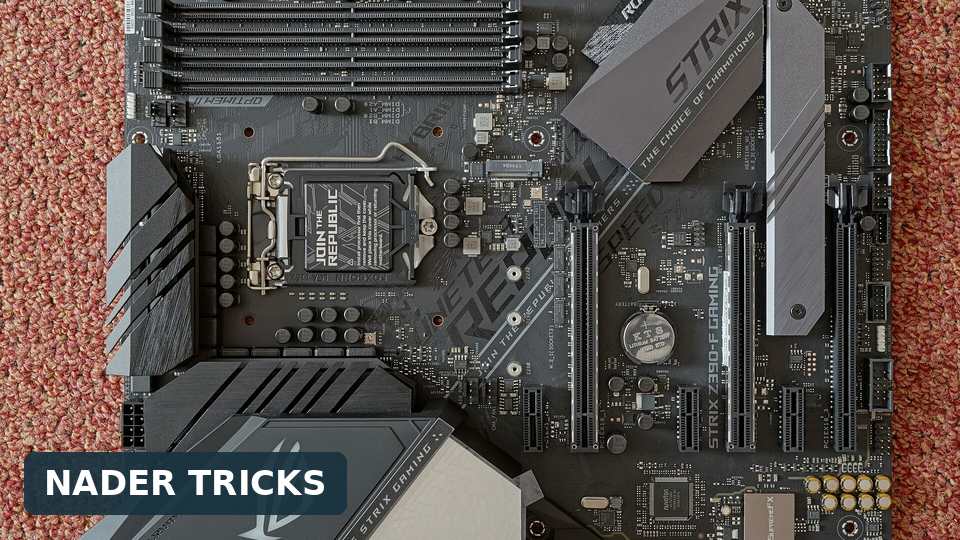
إذا اشتريت كمبيوتر تجميعة أو فرمت جهازك المكتبي، فلن تجد صفحة موديل جاهزة مثل اللابتوب، لأن الجهاز مكوّن من قطع مختلفة. والقطعة الأهم هنا هي اللوحة الأم، لأنها تضم الشيبست والصوت وكارت الشبكة ومنافذ USB، وتأتي تعريفات اللوحة الأم الأساسية من صفحة الشركة التي صنعتها. في هذا الدليل نشرح كيف تعرف موديل لوحتك، وكيف تصل لصفحة التحميل الرسمية في ASUS وGigabyte وMSI، وبأي ترتيب تثبّت التعريفات.
محتويات المقال
ماذا تشمل تعريفات اللوحة الأم؟
عادة تجد في صفحة اللوحة الأم قسما لكل مما يلي:
- Chipset: تعريف الشرائح الأساسية، وهو أول ما تثبّته. وتجد تفاصيله في دليل تعريف الشيبست.
- Audio: تعريف شريحة الصوت، وغالبا من Realtek. راجع تعريف الصوت Realtek.
- LAN: كارت الشبكة السلكي. راجع تعريف كارت الشبكة.
- Wi-Fi وBluetooth: في اللوحات التي تحمل واي فاي مدمجا.
- SATA وNVMe وUSB: تعريفات التخزين والمنافذ عند الحاجة.
- Utilities: أدوات الشركة لضبط الإضاءة والمراوح، وهي اختيارية.
لا تثبّت كل أداة لمجرد أنها موجودة، وخذ ما تحتاجه فقط.
كيف تعرف موديل اللوحة الأم؟
الطرق الأسهل:
- اضغط Win + R واكتب msinfo32 ثم Enter، وابحث عن BaseBoard Manufacturer وBaseBoard Product.
- اقرأ الاسم المطبوع على اللوحة نفسها بين فتحات الذاكرة أو قرب المعالج إن فتحت الجهاز.
- ارجع إلى علبة اللوحة أو فاتورة الشراء إن كانت عندك.
تأكد من كتابة الموديل كاملا بما فيه اللاحقة، فاللوحتان B550-A وB550-F مثلا ليستا الشيء نفسه.
تحميل تعريفات اللوحة الأم من ASUS
توضح ASUS في صفحتها تثبيت تعريفات اللوحة الأم هذه الخطوات:
- افتح صفحة دعم ASUS الرسمية واكتب اسم المنتج في البحث.
- اختر Motherboards ثم اللوحة التي تبحث عنها.
- افتح Support ثم Driver and Utility.
- اختر نسخة ويندوز التي تستخدمها.
- حمّل العناصر التي تحتاجها من القائمة.
وتنبه ASUS إلى أنها تقدم تعريفات للأنظمة المدعومة فقط، فإن كان نظامك غير مدعوم فستضطر إلى مصادر أخرى. وللابتوب ASUS راجع دليل ASUS للابتوب.
تحميل تعريفات اللوحة الأم من Gigabyte
افتح مركز التحميل الرسمي لـ Gigabyte وابحث عن موديل اللوحة، ثم افتح صفحة الدعم الخاصة بها. ستجد تبويب Driver أو Utility، وتختار نظام ويندوز لتظهر لك التعريفات المتاحة. حمّل Chipset أولا ثم الباقي. وتأكد من أنك في صفحة اللوحة الصحيحة وليس لوحة قريبة منها في الاسم.
تحميل تعريفات اللوحة الأم من MSI
افتح مركز التحميل الرسمي لـ MSI واختر نوع المنتج (Motherboard) ثم موديل اللوحة. بعدها اختر Driver ثم نظام ويندوز. ثبّت Chipset أولا ثم Audio وLAN. وللابتوب MSI راجع دليل MSI.
ماذا لو كانت اللوحة من ماركة أخرى؟
اللوحات من ASRock وBiostar وغيرهما لها صفحات دعم رسمية بالطريقة نفسها: اكتب الموديل وافتح قسم Download أو Support. ابتعد عن مواقع التعريفات المجمعة حتى لو ظهرت أولا في البحث.
كيف تعرف أنك تحتاج تعريفات اللوحة الأم؟
بعد الفورمات افتح إدارة الأجهزة. إن وجدت أجهزة بعلامة تعجب مثل PCI Device أو Ethernet Controller أو Multimedia Audio Controller، فهذه علامات واضحة أن تعريفات اللوحة الأم ناقصة. وإن لم يعمل الصوت من منفذ اللوحة الخلفي، أو لم تظهر شبكة سلكية، أو بدت منافذ USB بطيئة أو لا تتعرف على الأجهزة، فهذا يشير إلى الشيء نفسه. ومن الأعراض الأخرى ظهور شاشة بدقة منخفضة قبل تثبيت تعريف كارت الشاشة، وهذه حالة عادية لا تتعلق باللوحة الأم.
أين تجد الملفات داخل صفحة الدعم؟
في صفحات الدعم الرسمية تُرتَّب الملفات عادة تحت عناوين مثل Chipset وAudio وLAN وWireless وBluetooth وSATA وUSB وUtilities. اختر نظام ويندوز أولا حتى لا تظهر لك ملفات غير مناسبة. وانظر إلى عمود التاريخ ورقم النسخة، فإن وجدت نسختين فاختر الأحدث المخصصة لنسخة ويندوز عندك. واقرأ سطر الوصف بجانب كل ملف، فبعضها لموديلات فرعية من اللوحة فقط.
نصائح لتجهيز كمبيوتر تجميعة جديد
قبل أن تثبّت ويندوز على تجميعة جديدة، حمّل من جهاز آخر تعريفات اللوحة الأم الأساسية على فلاشة، وخاصة LAN وWi-Fi. وهذا يوفر عليك مشكلة غياب الإنترنت بعد التثبيت. وإن كان للوحة واي فاي مدمج فحمّل تعريفه أيضا. وبعد انتهاء التثبيت احتفظ بالمجلد على الفلاشة، وأضف إليه نسخة احتياطية من التعريفات لتوفر وقتك لاحقا.
ماذا لو كانت اللوحة قديمة ولا تدعم ويندوز 11؟
قد تجد أن صفحة اللوحة لا تقدم تعريفات لويندوز 11، أو أن الشركة أوقفت دعم موديلك. في هذه الحالة جرّب تعريفات ويندوز 10 من الصفحة نفسها، وغالبا تعمل مع ويندوز 11 على الأجهزة التي تعمل أصلا بالنظام، لكنها غير مضمونة رسميا. وإن لم يظهر نظامك في القائمة فاستخدم تعريف ويندوز العام وتحقق من أن الأجهزة تعمل. ولا تحمّل من مواقع غير رسمية لمجرد أنها تعرض ملفا يحمل اسم لوحتك.
ترتيب تثبيت تعريفات اللوحة الأم بعد الفورمات
- ثبّت ويندوز وحدّثه.
- ثبّت تعريف Chipset ثم أعد التشغيل.
- ثبّت LAN للحصول على إنترنت سلكي، ثم Wi-Fi وBluetooth إن وُجدا.
- ثبّت Audio.
- ثبّت تعريف كارت الشاشة من الشركة المصنعة له: NVIDIA أو AMD أو Intel.
- راجع إدارة الأجهزة، وإن بقي شيء مجهول فاقرأ دليل Unknown Device.
هل أستخدم أداة الشركة لتحديث تعريفات اللوحة الأم؟
بعض الشركات، ومنها ASUS، تقدم أداة رسمية تثبّت التعريفات تلقائيا، وتذكر ASUS في صفحتها أنك تستطيع التثبيت عبر DriverHub أو صفحة الدعم. هذا خيار مقبول إن حمّلت الأداة من الموقع الرسمي. أما الأدوات المجهولة التي تعد بتحديث كل شيء فلا تستخدمها، واقرأ مخاطر برامج تحديث التعريفات.
أخطاء شائعة عند تثبيت تعريفات اللوحة الأم
- تحميل تعريف لوحة تشبه لوحتك لكنها ليست هي.
- تثبيت أدوات الإضاءة وغيرها دون حاجة فتبطئ الجهاز.
- نسيان إعادة التشغيل بعد الشيبست.
- تثبيت تعريف الصوت قبل الشيبست.
- تحميل التعريفات من مواقع وسيطة.
أسئلة شائعة عن تعريفات اللوحة الأم
هل أحتاج تعريفات اللوحة الأم إن كان ويندوز يعمل؟
ربما لا تحتاج كل شيء، لكن الشيبست والصوت والشبكة يستحقون التثبيت الرسمي.
ما الفرق بين BIOS والتعريفات؟
تحديث BIOS يغيّر البرنامج الثابت داخل اللوحة، ولا علاقة له بتعريفات ويندوز. لا تحدّثه إلا لسبب واضح وبحسب تعليمات الشركة.
أين أجد القرص المرفق مع اللوحة؟
لا تعتمد عليه فنسخه قديمة، وحمّل من الموقع الرسمي.
هل تعريفات اللابتوب مثل المكتبي؟
لا، فاللابتوب يعتمد على صفحة موديله عند الشركة.
كيف أتأكد أن التثبيت نجح؟
افتح إدارة الأجهزة وتأكد أن علامات التعجب اختفت وأن القطع ظهرت بأسمائها. جرّب الصوت من المنفذ الخلفي، وجرّب الإنترنت بالكابل، ووصّل فلاشة بمنفذ USB لترى أنها تُقرأ بسرعة طبيعية. وإن بقيت مشكلة في قطعة واحدة فأعد تثبيت تعريفها فقط ولا تعد الفورمات.
هل أحتاج الاتصال بالإنترنت أثناء التثبيت؟
لا، فالتثبيت نفسه يعمل بلا إنترنت بعد تحميل الملفات. ولهذا السبب نحثك على تحميل تعريف الشبكة قبل الفورمات.
هل أحدّث التعريفات كل فترة؟
لا داعي لذلك ما دام كل شيء يعمل. حدّث عند ظهور مشكلة أو بعد تغيير المعالج أو نظام ويندوز، وبالطريقة الرسمية فقط.
الخلاصة
اعرف موديل لوحتك من msinfo32، وافتح صفحة الدعم عند ASUS أو Gigabyte أو MSI، وحمّل تعريفات اللوحة الأم الأساسية بالترتيب: Chipset ثم LAN ثم Audio. تجنب الأدوات المجهولة واحتفظ بنسخة على فلاشة، وبهذا تصبح تعريفات اللوحة الأم جاهزة لأي فورمات قادمة.
مصادر رسمية للرجوع إليها (حتى 28 نوفمبر 2026): ASUS: تثبيت تعريفات اللوحة الأم وتحميل الدليل، وGigabyte: مركز التحميل الرسمي، وMSI: مركز التحميل الرسمي.
اقرأ أيضا: تعريفات ويندوز 10 و11، وتعريف الشيبست، وتعريف كارت الشبكة، وتعريف الصوت Realtek، ومخاطر برامج تحديث التعريفات
صورة الغلاف: PantheraLeo1359531، رخصة CC BY 4.0، عبر ويكيميديا كومنز.