تعريف AMD Radeon وChipset: التحميل الرسمي من AMD خطوة بخطوة
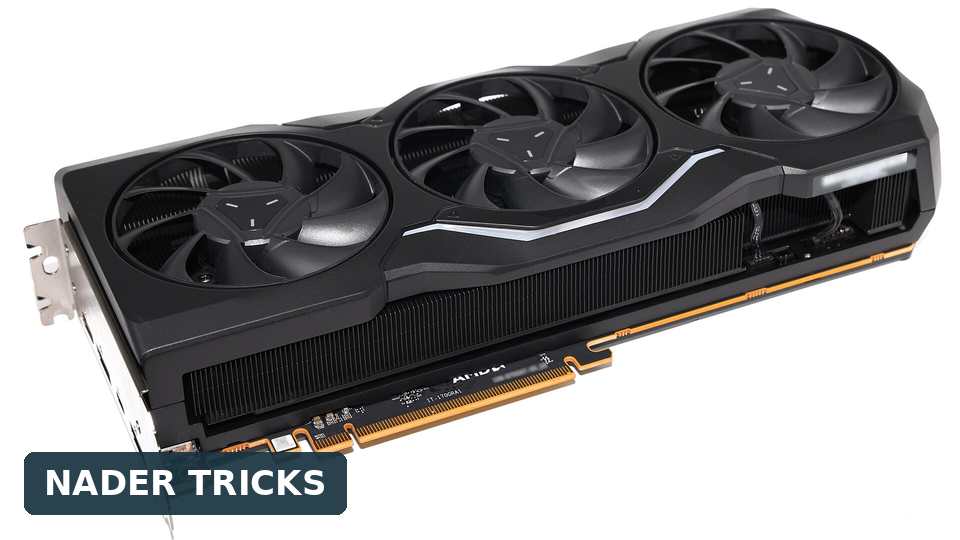
إن كان جهازك بكارت شاشة AMD Radeon أو بمعالج Ryzen، فتحتاج بعد الفورمات أو عند ظهور مشكلة في الألعاب إلى تعريف AMD Radeon وتعريف اللوحة الأم (Chipset) من AMD. تقدم AMD أداة رسمية تكتشف جهازك بنفسها، وبحثا يدويا لمن يعرف كارته، ومركز مساعدة لبرنامجها Adrenalin. وفي هذا الدليل نشرح كل طريقة مع الاحتياطات التي تتجنب بها المواقع الوسيطة.
محتويات المقال
ماذا يشمل تعريف AMD؟
التعريف الذي تقدمه AMD على موقعها نوعان رئيسيان: تعريف الرسوميات (Radeon Graphics) الذي يشغّل كارت الشاشة المنفصل أو المدمج في معالجات Ryzen، وتعريف Chipset الذي ينظم عمل اللوحة الأم والمعالج. وكلاهما مهم بعد الفورمات: الأول للأداء والألعاب، والثاني للثبات وإدارة الطاقة.
وهناك أيضا برنامج AMD Software: Adrenalin Edition الذي تقول AMD إنه برنامج التحكم في كارت Radeon، وله مركز مساعدة رسمي يشرح إعداده وتخصيص ميزات التعريف.
الطريقة الأولى لتحميل تعريف AMD Radeon: أداة Auto-Detect and Install
بحسب صفحة AMD الرسمية، هذه الأداة تستخدم مثبّت AMD Software لتفحص جهازك: كارت Radeon وChipset من نوع Ryzen ونسخة ويندوز، ثم تحمّل لك أحدث تعريفات AMD المناسبة لتثبيتها على الجهاز. وهي مصممة لأجهزة ويندوز 11 (إصدار 21H2 وما بعده) وويندوز 10 64 بت. وعلى الصفحة نفسها تجد تاريخ آخر تحديث للمقال (30 أكتوبر 2026).
- افتح صفحة تعريفات ودعم AMD من المتصفح مباشرة.
- اختر خيار الاكتشاف التلقائي لويندوز وحمّل الأداة.
- شغّلها على الجهاز نفسه الذي تريد تحديثه.
- راجع ما تقترحه الأداة ثم ثبّته، وأعد التشغيل.
هذه أنسب طريقة إن لم تكن متأكدا من اسم كارتك.
الطريقة الثانية: البحث اليدوي بالمنتج
استخدم هذه الطريقة إن كنت تعرف اسم كارتك أو معالجك. من صفحة AMD الرسمية نفسها اختر نوع المنتج (Graphics أو Processors)، ثم السلسلة، ثم الموديل (مثل Radeon RX 7600 أو Ryzen 5 5600)، ثم اضغط Submit. ستظهر لك صفحة التحميل لنظامك (ويندوز 11 أو 10). اختر النسخة الموصى بها وحمّلها.
وكيف تعرف اسم الكارت؟ اضغط Ctrl + Shift + Esc ثم الأداء ثم GPU، أو افتح إدارة الأجهزة ثم Display adapters. وإن كان جهازك لابتوبا بمعالج Ryzen وكارت مدمج، فاقرأ القسم التالي قبل التحميل.
تعريف AMD Radeon للابتوب: الأفضل أن تبدأ من الشركة
في كثير من اللابتوبات تعدّل الشركة المصنعة التعريف ليناسب شاشة وتبريد جهازها، وقد لا تتوافق التعريفات العامة معها دائما أو تعطي سلوكا غير متوقع. لذلك ابدأ بتعريف الشركة من صفحة جهازك: HP أو Dell أو لينوفو أو ASUS أو Acer. وإن استدعى الأمر فحدّث بعدها من AMD إن كانت الأداة تدعم جهازك.
تعريف Chipset من AMD: لا تتجاهله
تعريف Chipset لا يبدو مهما لأنه لا يغير شيئا ظاهرا، لكنه ينظم إدارة الطاقة وأداء المعالج وبعض منافذ USB. ثبّته بعد الفورمات قبل بقية التعريفات، ثم أعد التشغيل. وأداة Auto-Detect تشمله ضمن فحصها لمعالجات Ryzen بحسب صفحة AMD.
ترتيب التثبيت بعد الفورمات
- Chipset (أول شيء).
- تعريف الرسوميات Radeon (الكارت المدمج أو المنفصل).
- Wi-Fi وLAN إن لم تكن مثبتة بعد.
- Audio عبر Realtek أو غيره.
- برنامج Adrenalin لإعدادات الكارت والتسجيل.
قبل أن تبدأ: تجهيزات من خمس دقائق
هذه الخطوات تجعل تثبيت تعريف AMD Radeon أكثر أمانا:
- أنشئ نقطة استعادة من إعدادات ويندوز لتعود إليها عند الحاجة.
- وصّل الشاحن إن كنت على لابتوب، ولا تبدأ والبطارية منخفضة.
- ثبّت تحديثات ويندوز أولا، لأن أداة AMD تحتاج إصدارا حديثا من النظام بحسب صفحتها الرسمية.
- أغلق الألعاب والبرامج الثقيلة وأي برنامج تسجيل شاشة.
- احفظ ملف التعريف في مجلد باسم الجهاز للاستفادة منه بعد أي فورمات.
كيف تتأكد من نجاح التثبيت؟
افتح «إدارة الأجهزة» وتأكد أن قسم Display adapters يعرض اسم كارت Radeon أو الرسوميات المدمجة بوضوح، وليس «Microsoft Basic Display Adapter». افتح إعدادات العرض في ويندوز وتأكد من الدقة ومعدل التحديث. ثم افتح برنامج Adrenalin إن كان مثبتا وراجع رقم الإصدار. وجرّب لعبة خفيفة ولاحظ أن الصورة سلسة وأن الحرارة ليست مرتفعة بشكل غريب.
وإن ظهر اسم «Microsoft Basic Display Adapter» فهذا يعني أن تعريف AMD لم يثبت بعد، فأعد المحاولة بالأداة الرسمية.
الفرق بين التعريف العام والتعريف الرسمي
ويندوز يثبت تعريفا عاما يكفي لتشغيل الشاشة بدقة محدودة، لكنه لا يفتح قدرات الكارت: الألعاب تتقطع، والفيديو الثقيل يستهلك المعالج، ومزايا Radeon لا تعمل. لذلك يستحق الأمر دقائق لتثبيت التعريف الرسمي، وهو يكفيك أشهرا دون الحاجة لتحديث يوميا.
هل أحدّث التعريف كل مرة يصدر فيها إصدار جديد؟
لا حاجة. إن كان جهازك يعمل بثبات فلا تستعجل التحديث. حدّث عندما تصدر لعبة تحتاج إصدارا جديدا أو عندما تظهر لك مشكلة تعالجها ملاحظات الإصدار. وفي كل الأحوال حمّل الإصدار الذي تصفه AMD بأنه موصى به لا الإصدارات التجريبية، إن وُجدت.
مشاكل شائعة بعد تثبيت تعريف AMD Radeon
الشاشة تومض أو تظهر سوداء
قد يكون سبب ذلك تعارضا مع تعريف سابق. أعد التشغيل، ثم أعد تثبيت التعريف. وإن استمرت المشكلة فجرّب الإصدار الأقدم من صفحة التحميل الرسمية.
التطبيق لا يعمل أو يتعطل
ثبّت التعريف أولا ثم شغّل Adrenalin. وراجع مركز مساعدة AMD Software لحلول موثقة.
الألعاب تتقطع بعد التحديث
راجع دليل ارتفاع حرارة اللابتوب أولا، فقد تكون الحرارة لا التعريف السبب، ثم جرّب إصدارا أقدم.
الأداة لا تتعرف على جهازي
تأكد أن ويندوز محدّث وأن النظام 64 بت، ثم جرّب البحث اليدوي بالاسم.
أسئلة شائعة عن تعريف AMD Radeon
هل تعريف AMD Radeon مجاني؟
نعم، التحميل من الموقع الرسمي مجاني.
هل أحتاج برنامج Adrenalin أيضا؟
هو برنامج التحكم في كارت Radeon وإعداداته. ليس شرطا لكل الاستخدامات لكنه مفيد لمن يلعب أو يضبط الأداء.
هل يعمل مع كارت NVIDIA؟
لا. كارت NVIDIA يحتاج تعريفه الخاص، راجع تحميل تعريف NVIDIA.
هل أستخدم أداة أخرى لتحديث التعريفات؟
لا حاجة. أدوات AMD الرسمية تكفي، وتجنب أي برنامج «محدّث تعريفات» من موقع آخر.
هل أحتاج إلغاء تثبيت التعريف القديم أولا؟
في أغلب الحالات لا. مثبّت AMD يستبدل الإصدار القديم بالجديد. وإن واجهت مشاكل بعد التحديث فجرّب إعادة التثبيت بنفس الأداة أولا، ثم ارجع لإصدار أقدم من صفحة التحميل الرسمية قبل أي خطوة أخرى.
كيف أعرف هل كارتي يحتاج تعريفا خاصا باللابتوب؟
إن كان جهازك لابتوبا فتحقق أولا من صفحة الشركة المصنعة لموديلك. فإن وجدت فيها تعريف الرسوميات فهو الأنسب، لأنه مختبر على جهازك بالذات.
ماذا لو كنت أستخدم ويندوز 7 أو ويندوز 8؟
أداة AMD الرسمية مصممة لويندوز 10 و11 بحسب صفحتها، فإن كان جهازك قديما فابحث يدويا عن آخر تعريف مدعوم لكارتك في صفحة AMD، ولا تحمّل من مواقع أخرى.
هل تحتاج أجهزة Ryzen المكتبية لتعريف Chipset دائما؟
نعم يُنصح به بعد كل فورمات لأنه ينظم إدارة الطاقة وعمل المعالج مع اللوحة الأم. وإن كانت لوحتك تقدم تعريفا خاصا في صفحة الشركة المصنعة (ASUS وMSI وغيرها) فراجعه أيضا.
الخلاصة
اعرف كارتك ومعالجك، وافتح صفحة AMD الرسمية، واستخدم أداة Auto-Detect أو البحث اليدوي، وثبّت Chipset ثم الرسوميات. وفي اللابتوب ابدأ بتعريف الشركة المصنعة. وبهذا تحصل على تعريف AMD Radeon وChipset الصحيحين من مصدر رسمي.
مصادر رسمية للرجوع إليها (حتى 28 نوفمبر 2026): صفحة تعريفات ودعم AMD الرسمية، وأداة AMD Auto-Detect and Install، ومركز مساعدة AMD Software.
اقرأ أيضا: تحميل تعريف NVIDIA، وتحديث تعريف كارت الشاشة للألعاب، وتعريفات ويندوز 10 و11، ولابتوب للبرمجة، واستخدام المعالج 100%
صورة الغلاف: Geni، رخصة CC BY-SA 4.0، عبر ويكيميديا كومنز.