تعريف Intel Wi-Fi وBluetooth: تحميل الإصدار الرسمي وحل مشكلة اختفاء الواي فاي
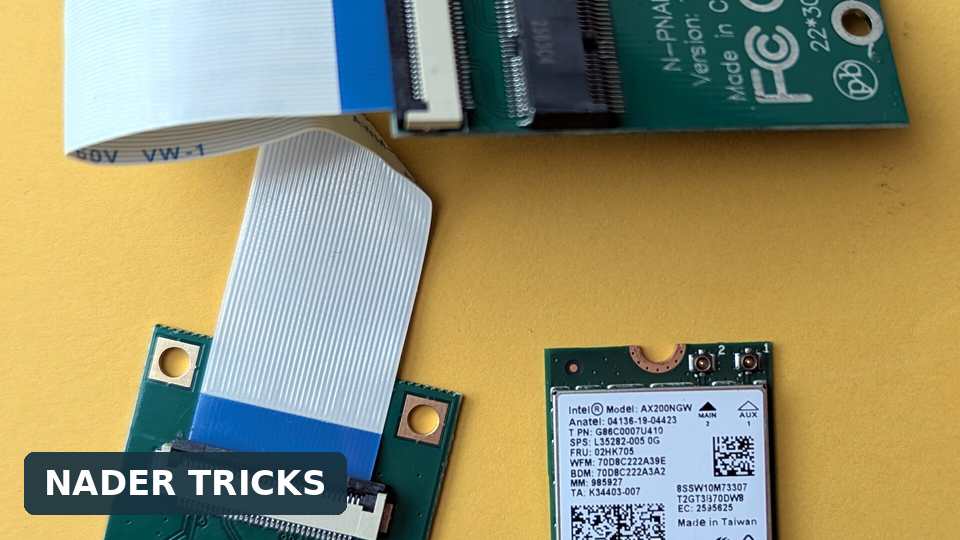
كثير من اللابتوبات الحديثة تأتي بكارت واي فاي وبلوتوث من Intel، مثل AX200 وAX201 وAX211 وسلسلة Wi-Fi 6 وWi-Fi 6E وWi-Fi 7. وإذا اختفى الواي فاي بعد الفورمات أو بعد تحديث ويندوز، أو ظهرت علامة تعجب صفراء بجانب «Network adapters»، فإن الحل المضمون في الغالب هو تعريف Intel Wi-Fi الرسمي. هذا الدليل يوضح كيف تعرف كارتك، ومن أين تحمّل الحزمة الصحيحة، وكيف تثبتها وتتأكد أنها عملت.
محتويات المقال
كيف تعرف أن كارت الواي فاي من Intel؟
افتح «إدارة الأجهزة» (اضغط Win + X ثم اختر إدارة الأجهزة) وابحث عن قسم Network adapters. إن وجدت فيه اسما مثل «Intel(R) Wi-Fi 6 AX201 160MHz» أو «Intel(R) Wireless-AC 9560» فكارتك من Intel. وإن كان الاسم «Realtek» أو «MediaTek» أو «Qualcomm» فتعريفه من جهة أخرى، وراجع دليل ماركة جهازك.
وإن لم تجد القسم أصلا أو وجدت «Network Controller» بعلامة تعجب، فاضغط عليه بزر الماوس الأيمن ثم Properties ثم Details ثم Hardware Ids. ستظهر قيمة تبدأ بـ VEN_8086 وهي رمز Intel، ويؤكد هذا أن القطعة من Intel حتى لو لم يظهر اسمها.
الصفحة الرسمية لتعريف Intel Wi-Fi
تعرض Intel في مركز التنزيل صفحة اسمها Intel Wireless Wi-Fi Drivers for Windows 10 and Windows 11، فيها إصدار الحزمة وتاريخها ورقمها، وتذكر الأجهزة التي تدعمها، ومنها بطاقات Intel Wi-Fi 7 وWi-Fi 6E وWi-Fi 6 وسلسلة 9000. وفي وقت كتابة المقال (28 نوفمبر 2026) كانت أحدث حزمة معروضة هي الإصدار 24.70.0 بتاريخ 8 سبتمبر 2026. وهذا يعني أن الأرقام تتغير بمرور الوقت، فلا تعتمد على رقم قديم قرأته في مقال.
وتقدم Intel أيضا صفحة بعنوان «Download Intel PROSet/Wireless Software and Wi-Fi Drivers» تعرض كل الإصدارات لبطاقات Intel Wireless المدعومة، وتشرح كيفية التحديث عبر أداة Intel الرسمية.
خطوات تحميل وتثبيت تعريف Intel Wi-Fi
- احصل على الحزمة من جهاز آخر إن كان الواي فاي لا يعمل عندك، من صفحة Intel الرسمية أو من مركز التنزيل.
- اختر الحزمة المناسبة لنظامك: ويندوز 11 أو ويندوز 10 (64 بت).
- انقل الملف على فلاشة إلى الجهاز الذي يحتاجه، أو حمّله مباشرة إن كان عندك اتصال سلكي أو إنترنت عبر الموبايل.
- شغّل ملف التثبيت بصلاحيات المدير وأكمل الخطوات.
- أعد تشغيل الجهاز، ثم افتح إعدادات الواي فاي وتأكد من ظهور الشبكات.
وللإنترنت عبر الموبايل: وصّل الموبايل بكابل USB وفعّل مشاركة الإنترنت عبر USB (USB tethering)، وهذه الطريقة لا تحتاج تعريفا خاصا في أغلب الأحوال.
هل أحمّل تعريف Intel Wi-Fi من Intel أم من شركة اللابتوب؟
تقدم Intel التعريف الأحدث، لكن الشركة المصنعة (Dell وHP وLenovo وغيرها) قد تقدم نسخة مختبرة على جهازك. إن كان جهازك يعمل بدون مشاكل فالتعريف الذي في صفحة الشركة كافٍ. وإن كانت عندك مشكلة انقطاع أو ضعف إشارة، فجرّب إصدار Intel الأحدث، بعد أن تحفظ الإصدار الحالي لتعود إليه. وراجع أدلتنا لكل ماركة: Dell وHP ولينوفو.
البلوتوث مع الواي فاي
في كروت Intel الحديثة تكون الواي فاي والبلوتوث على القطعة نفسها، ولكل منهما تعريف. إن عمل الواي فاي ولم يعمل البلوتوث فابحث في الصفحة الرسمية عن تعريف Intel Wireless Bluetooth وثبّته. وراجع دليل البلوتوث لا يعمل إن استمرت المشكلة بعد التثبيت.
مشاكل شائعة بعد تثبيت تعريف Intel Wi-Fi
الواي فاي يظهر لكن لا يتصل بالشبكة
جرّب نسيان الشبكة وإعادة الاتصال، ثم أعد تشغيل الراوتر. وراجع الإنترنت لا يعمل على الكمبيوتر.
الشبكات لا تظهر في القائمة
تأكد من مفتاح الطيران وخدمة WLAN AutoConfig، وراجع الواي فاي لا يظهر في الكمبيوتر.
الاتصال يبطئ أو ينقطع
فعّل وضع الأداء العالي لخطة الطاقة، وأوقف خيار «السماح للكمبيوتر بإيقاف هذا الجهاز لتوفير الطاقة» من خصائص كارت الشبكة (Power Management).
كيف تتأكد أن التعريف ثبت وعمل؟
بعد إعادة التشغيل افتح «إدارة الأجهزة» وتأكد أن كارت Intel ظاهر داخل Network adapters بلا علامة صفراء. افتح الإعدادات ثم «الشبكة والإنترنت» ثم Wi-Fi وتأكد من ظهور الشبكات المحيطة. اتصل بشبكتك واختبر سرعة التصفح. ولمعرفة إصدار التعريف: اضغط بزر الماوس الأيمن على الكارت ثم Properties ثم تبويب Driver وانظر Driver Version والتاريخ. قارنه بالإصدار المعروض على صفحة Intel لتعرف إن كان محدثا.
نصائح لتحسين ثبات الواي فاي بعد تثبيت التعريف
- اختر نطاق 5 جيجاهرتز إن كان الراوتر يدعمه وكنت قريبا منه، فهو أسرع وأقل تزاحما من 2.4.
- حدّث الراوتر إن كان قديما، فبعض الراوترات القديمة لا تتوافق جيدا مع كروت الواي فاي الحديثة.
- أوقف توفير الطاقة لكارت الشبكة من Power Management إن لاحظت انقطاعا عند الخمول.
- تأكد من خطة الطاقة في ويندوز، فخطة التوفير القصوى قد تضعف الإشارة.
- ابتعد عن مصادر التداخل مثل الميكروويف وبعض أجهزة البلوتوث.
كيف تثبّت التعريف دون إنترنت؟
إن كنت في موقف لا يعمل فيه الواي فاي ولا تملك كابل شبكة، فتحميل الملف من جهاز آخر وتمريره عبر فلاشة هو الحل. وتأكد من حفظ ملف الحزمة الرسمية في مجلد باسم الجهاز مسبقا لتستخدمه في أي فورمات قادم. بهذه الطريقة لا تتأخر في إعادة الاتصال بالإنترنت، وتستطيع بعدها تحميل بقية التعريفات من صفحة الشركة. وراجع دليل تعريفات ويندوز لتفاصيل التثبيت دون إنترنت.
كيف ترجع إلى التعريف القديم؟
إن ساء الاتصال بعد التحديث فافتح إدارة الأجهزة، واضغط على كارت Intel نقرا مزدوجا، ثم تبويب Driver، واضغط Roll Back Driver إن كان الخيار متاحا. وإن لم يظهر فثبّت الملف القديم الذي احتفظت به. وهذا سبب إضافي لتحتفظ بنسخة من كل تعريف يعمل بثبات.
أخطاء شائعة تتجنبها
- تحميل تعريف Realtek أو MediaTek لكارت Intel: لن يعمل. تأكد من اسم القطعة أولا.
- استخدام برامج «تحميل تعريفات الواي فاي»: هي حيلة شائعة تثبّت برامج دعائية.
- تحميل حزمة لإصدار ويندوز مختلف: اختر 64 بت لويندوز 10 أو 11.
- حذف التعريف القديم قبل أن تحصل على الجديد: احتفظ بنسخة تعمل دائما.
أسئلة شائعة عن تعريف Intel Wi-Fi
هل تعريف Intel Wi-Fi مجاني؟
نعم، التحميل من موقع Intel الرسمي مجاني.
هل أحتاج برنامج PROSet؟
تقدم Intel حزمة تعريفات تثبّت التعريف الأساسي، وPROSet برنامج إضافي للإدارة. للمستخدم العادي يكفي تعريف الحزمة.
هل يدعم ويندوز 7؟
الصفحة الرسمية الحالية للحزمة مخصصة لويندوز 10 و11، فإن كان جهازك قديما فابحث في صفحة Intel عن آخر إصدار مدعوم له.
ماذا لو كان الكارت Wi-Fi 7؟
بحسب Intel تدعمه الحزمة الحديثة، لكنه يحتاج ويندوز 11 لبعض المزايا. تحقق من صفحة التحميل.
هل تحديث ويندوز يثبت تعريف الواي فاي تلقائيا؟
أحيانا نعم، لكنه قد يختار إصدارا أقدم أو عاما. إن عمل الواي فاي بثبات فلا مشكلة، وإن واجهت انقطاعا أو بطئا فالتعريف الرسمي من Intel أو من شركة اللابتوب هو الخطوة التالية.
ما الفرق بين حزمة المستخدم وحزمة مديري الأنظمة؟
تعرض Intel حزمة عادية للمستخدمين وأخرى لمديري الأنظمة (IT Administrators) فيها ملفات توزيع التعريفات فقط. للمستخدم العادي الحزمة الأولى هي الأنسب.
الخلاصة
اعرف اسم كارتك من إدارة الأجهزة، وحمّل تعريف Intel Wi-Fi من صفحة Intel الرسمية، وثبّته بصلاحيات المدير، ثم أعد التشغيل. وإن لم يعمل الواي فاي أصلا فحمّله من جهاز آخر أو عبر مشاركة الإنترنت بالـ USB. ولا تثق بأي موقع وسيط يعرض لك حزمة «تعريف واي فاي شاملة».
مصادر رسمية للرجوع إليها (حتى 28 نوفمبر 2026): تحميل Intel PROSet/Wireless وتعريفات الواي فاي، وحزمة Intel Wi-Fi Drivers لويندوز 10 و11، ومركز تنزيل Intel.
اقرأ أيضا: تعريفات ويندوز 10 و11، والواي فاي لا يظهر في الكمبيوتر، والبلوتوث لا يعمل في الكمبيوتر، والإنترنت لا يعمل على الكمبيوتر، وتعريفات لابتوب Dell
صورة الغلاف: Siarhei Besarab، رخصة CC BY-SA 4.0، عبر ويكيميديا كومنز.