تعريف طابعة HP وCanon وEpson: تحميل رسمي من موقع الشركة
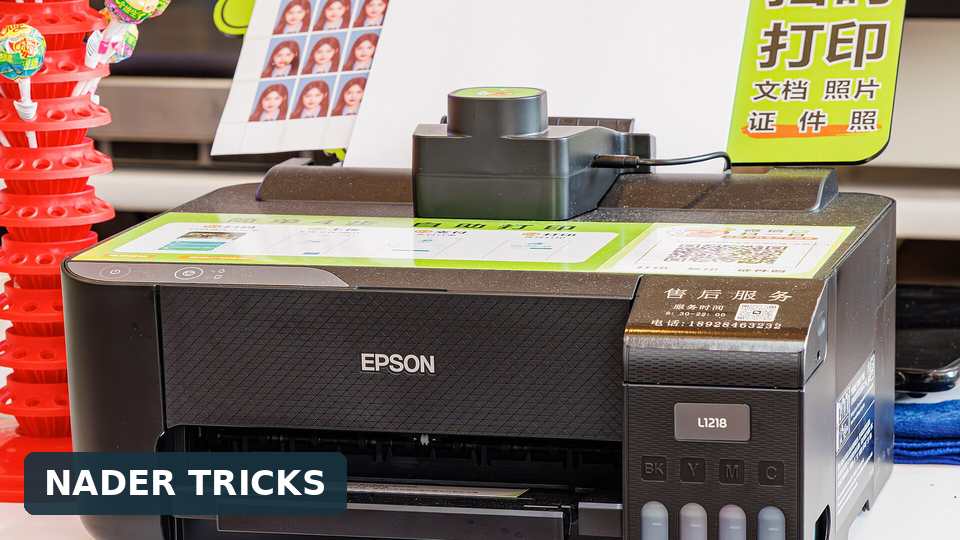
تشتري طابعة جديدة أو تعيد تثبيت ويندوز، فتوصّل الطابعة بالكابل ولا يحدث شيء، أو تظهر في الإعدادات باسم Unknown USB Device، أو تطلب منك الطباعة «تعريف». في هذه الحالات تحتاج تعريف طابعة مناسب لموديلك ولنسخة ويندوز عندك. ويندوز قادر على تثبيت تعريف عام لبعض الطابعات تلقائيا، لكن التعريف الكامل الذي يضيف الماسح الضوئي وخيارات الجودة والحبر يأتي من الشركة المصنعة. في هذا الدليل نشرح الطريقة الرسمية لطابعات HP وCanon وEpson، من دون أي برنامج أو موقع وسيط.
محتويات المقال
متى تحتاج تعريف طابعة؟
- الطابعة موصّلة بـ USB لكن لا تظهر في قائمة الطابعات.
- تظهر الطابعة بحالة Offline أو Driver unavailable.
- تعمل الطباعة لكن الماسح الضوئي (Scanner) لا يعمل.
- بعد فورمات أو تحديث كبير لويندوز.
- تريد تفعيل ميزات خاصة مثل الطباعة على الوجهين أو الصور.
في أغلب الحالات يكفي أن تفتح صفحة موديل طابعتك على موقع الشركة، فلا حاجة لتجربة عدة تعريفات.
اعرف موديل الطابعة بدقة
اقرأ الاسم المطبوع على واجهة الطابعة أو على ملصق خلفها، مثل HP LaserJet M111 أو Canon PIXMA G2411 أو Epson L3250. انسخ الموديل كما هو لأن حرفا واحدا يغيّر الإصدار. وإن لم تجده فابحث عن Model أو Product Name على الملصق. وتذكّر أن الطابعات المتشابهة في الاسم قد تتطلب تعريفات مختلفة، ولا تأخذ تعريف موديل قريب.
تعريف طابعة HP من الموقع الرسمي
تشرح HP في صفحتها العثور على برامج وتعريفات الطابعة أن تبدأ من صفحة الدعم وتكتب موديل الطابعة. الخطوات العملية:
- افتح صفحة دعم HP الرسمية للطابعات واكتب موديل الطابعة.
- اختر نظام ويندوز الذي تستخدمه.
- ستجد غالبا تعريفا كاملا (Full Feature Software) وتعريف طباعة أساسيا (Basic Driver)، وقد تعرض HP تطبيقها الرسمي لإعداد الطابعة.
- حمّل المناسب وشغّله واتبع المعالج، ولا توصّل الكابل إلا عندما يطلب البرنامج ذلك.
وللابتوب HP نفسه راجع دليل تعريفات لابتوب HP.
تعريف طابعة Canon من الموقع الرسمي
تعرض Canon شرحا في تحميل تعريفات وبرامج الطابعة. تكتب موديل طابعة PIXMA أو imageCLASS في صفحة الدعم، ثم تفتح قسم Drivers & Downloads وتختار نظام ويندوز. حمّل التعريف المطلوب، وإن كانت الطابعة تعمل بالواي فاي فاتبع خطوات إعداد الشبكة في الصفحة نفسها. وإن كنت في مصر ففضّل صفحة الدعم الإقليمية لشركة Canon إن توفرت لموديلك، فهي تعرض الإصدارات المتاحة في منطقتك.
تعريف طابعة Epson من الموقع الرسمي
تجمع Epson تعريفاتها في صفحة دعم تعريفات الطابعة. اكتب موديل طابعتك مثل L3210 أو ET-2800، وحدد النظام، ثم حمّل Driver and Utilities Combo Package إن وجدت، لأنها تضم الطباعة والماسح معا. شغّل الملف واتبع الخطوات، وتأكد أن الطابعة مفتوحة وأن الكابل موصّل عند الطلب.
تثبيت تعريف طابعة بالكابل USB
- شغّل الملف الذي حمّلته من الموقع الرسمي.
- اقبل شروط الاستخدام واختر USB connection.
- وصّل كابل الطابعة عندما يطلب المعالج.
- أنهِ التثبيت واطبع صفحة اختبار.
وإن لم يتعرف ويندوز على الطابعة بعد التوصيل فجرّب كابلا آخر ومنفذا آخر، فأغلب المشاكل هنا من الكابل.
تثبيت تعريف طابعة بالواي فاي
في الطابعات التي تدعم الواي فاي توصّلها أولا بشبكة منزلك من لوحة الطابعة أو من تطبيق الشركة، ثم تشغّل ملف التعريف وتختار Wireless. إن لم يجد المعالج الطابعة فتأكد أن الكمبيوتر والطابعة على نفس الشبكة، وأنك لا تستخدم شبكة ضيوف. ويمكن إضافة الطابعة يدويا من إعدادات ويندوز (Printers & scanners) ثم Add device، وإن لم تظهر فاختر Add manually واكتب عنوان IP الذي تعرضه الطابعة.
طريقة التثبيت اليدوي من إدارة الأجهزة
إن كان لديك ملف تعريف مفكوك فاستخدم إدارة الأجهزة: انقر بزر الفأرة الأيمن على الجهاز المجهول، اختر Update driver ثم Browse my computer for drivers. الخطوات موضحة في صفحة Microsoft عن تحديث التعريفات من إدارة الأجهزة. وإن ظهرت الطابعة باسم غير معروف فراجع دليل Unknown Device.
حل مشاكل تعريف طابعة لا يعمل
- الطابعة Offline: أعد تشغيل الطابعة والكمبيوتر، وتأكد من الكابل أو الشبكة، وأزل علامة Use Printer Offline.
- رسالة Driver is unavailable: احذف الطابعة من الإعدادات ثم ثبّت التعريف الرسمي من جديد.
- الطابعة تظهر مرتين: احذف النسخة المكررة وأبقِ النسخة التي تعمل.
- الطباعة تتعلق في الطابور: افتح Services وأعد تشغيل خدمة Print Spooler، ثم امسح الأوراق العالقة من قائمة الطباعة.
- الماسح الضوئي لا يعمل: ثبّت الحزمة الكاملة بدل التعريف الأساسي.
كيف تتأكد أن تعريف طابعة عمل بنجاح؟
بعد التثبيت افتح الإعدادات ثم Bluetooth & devices ثم Printers & scanners، وانظر هل ظهرت طابعتك باسمها الكامل. افتح خصائص الطابعة واضغط Print test page. إن خرجت الصفحة سليمة فالتعريف يعمل. وجرّب أيضا الماسح الضوئي إن كانت الطابعة متعددة الوظائف، من برنامج الشركة أو من تطبيق Windows Scan. إن طُبعت الصفحة بألوان غريبة أو بلا ألوان فافحص الحبر ونظّف الرؤوس من قائمة صيانة الطابعة، فهذه ليست مشكلة تعريف.
نصائح لاختيار طابعة سهلة التعريفات
قبل أن تشتري طابعة جديدة تحقق من أن الشركة تنشر تعريفا رسميا لويندوز 10 و11 لموديلها. اختر طابعة من شركة لها دعم واضح ومراكز صيانة في بلدك، وتأكد أن قطع الحبر متوفرة محليا. وتجنب الموديلات الغامضة التي لا تجد لها صفحة دعم رسمية، لأنك سترغم على البحث في مواقع غير موثوقة. واحتفظ بملف التعريف على فلاشة مع تعريفات جهازك الأخرى لتوفر وقتك بعد أي فورمات، كما في تجهيز لابتوب جديد ودليل الشيبست.
الطابعة على شبكة مشتركة بين أكثر من جهاز
إن كانت الطابعة متصلة بشبكة المنزل فيمكن لكل جهاز أن يثبّت تعريفها بشكل منفصل من الموقع الرسمي. ولا تحتاج لتوصيل الكابل في كل مرة. أما إن كانت موصّلة بكمبيوتر واحد وتريد مشاركتها، ففعّل Printer sharing من خصائص الطابعة، ثم أضفها من الأجهزة الأخرى عبر اسم الكمبيوتر، وقد يطلب منها ويندوز تثبيت التعريف تلقائيا. وإن ظهرت رسالة Access denied فتأكد من إعدادات المشاركة وحساب المستخدم.
لا تستخدم برامج تحديث التعريفات للطابعة
تنتشر مواقع تعرض تعريف طابعة «بنقرة واحدة» وتطلب تثبيت برنامج وسيط. هذا خطر لأن البرنامج قد يضيف إعلانات أو ملفات غير مرغوبة، وقد يعطيك تعريفا لا يطابق موديلك. صفحات HP وCanon وEpson الرسمية مجانية ومباشرة، وكل ما تحتاجه موديل الطابعة ونسخة ويندوز.
أسئلة شائعة عن تعريف طابعة
هل يكفي تعريف ويندوز التلقائي؟
يكفي أحيانا للطباعة البسيطة، لكن الماسح الضوئي وخيارات الجودة تحتاج تعريف الشركة.
هل الطابعة القديمة تعمل مع ويندوز 11؟
بعض الطابعات القديمة لا تملك تعريفا رسميا لويندوز 11. تحقق من صفحة موديلك، وقد يعمل تعريف ويندوز 10 أحيانا لكنه غير مضمون.
هل أحمّل التعريف قبل توصيل الطابعة؟
نعم، وهو الأفضل مع معظم الطابعات، ثم تتبع المعالج في توصيل الكابل.
أين أجد موديل الطابعة؟
على ملصق خلف الطابعة أو أسفلها، أو على الواجهة الأمامية.
هل أحتاج الإنترنت للتثبيت؟
تحتاجه لتحميل التعريف فقط. وبعدها يمكن التثبيت من الفلاشة على أي جهاز.
الخلاصة
اعرف موديل الطابعة، وافتح صفحة الشركة الرسمية، وحمّل تعريف طابعة الكامل لنسخة ويندوز عندك. شغّله قبل توصيل الكابل ما لم يطلب غير ذلك، واختبر الطباعة والمسح. وإن حدثت مشكلة فافحص الكابل والشبكة وخدمة الطباعة قبل أن تغيّر التعريف. وبهذا يكون تعريف طابعة عندك رسميا ونظيفا وبلا أدوات وسيطة.
مصادر رسمية للرجوع إليها (حتى 28 نوفمبر 2026): HP: العثور على برامج وتعريفات الطابعة، وCanon: تحميل تعريفات وبرامج الطابعة، وEpson: دعم تعريفات الطابعة، وMicrosoft: تحديث التعريفات من إدارة الأجهزة.
اقرأ أيضا: تعريفات ويندوز 10 و11، وحل Unknown Device، وتعريف كارت واي فاي USB، وتجهيز لابتوب جديد، وتعريف الشيبست
صورة الغلاف: Dinkun Chen، رخصة CC BY-SA 4.0، عبر ويكيميديا كومنز.