تخطيطات Snap في ويندوز 11: كيف تقسّم الشاشة وتنظم نوافذك بسرعة
تعمل على تقرير في مستند وتحتاج في الوقت نفسه إلى متصفح مفتوح للمراجع وتطبيق مراسلة صغير على الجنب. تقضي نصف وقتك في سحب النوافذ وتغيير أحجامها بالماوس حتى تتناسب مع الشاشة، ثم تنهار كل مرتبتك عندما تفتح تطبيقًا جديدًا. يقدم ويندوز حلًا مدمجًا لهذه المشكلة اسمه الالتقاط أو Snap، يتيح لك ترتيب النوافذ وتغيير أحجامها بسرعة بالماوس أو اللمس أو لوحة المفاتيح، مع تخطيطات جاهزة ومجموعات تحفظ ترتيب نوافذك. في هذا الدليل نشرح بحسب صفحة دعم مايكروسوفت الرسمية كل طرق Snap: الالتقاط بالسحب وبالاختصارات، ومساعد Snap Assist، والتخطيطات Snap layouts، ومجموعات Snap Groups، وإعداداتها، مع أمثلة عملية للمذاكرة والعمل.
ما هي ميزة Snap في ويندوز؟
بحسب مايكروسوفت تتيح لك ميزة Snap تغيير حجم النوافذ وتحديد مواضعها على الشاشة بسرعة بسحبها إلى الحواف أو الزوايا. هذا يساعدك على العمل بكفاءة أكبر بترتيب عدة نوافذ لاستغلال مساحة الشاشة. وإلى جانب السحب يمكنك استخدام تخطيطات جاهزة لتنظيم نوافذك، سواء كنت تريد نافذتين جنبًا إلى جنب أو شبكة من عدة نوافذ. وتنطبق الصفحة على ويندوز 11 وويندوز 10 بحسب عنوانها.
وتنبه صفحة مايكروسوفت نفسها إلى أن دعم ويندوز 10 انتهى في 14 أكتوبر 2025، وأن الشركة لن تقدم بعد هذا التاريخ تحديثات مجانية من Windows Update ولا دعمًا فنيًا ولا إصلاحات أمنية لويندوز 10، وإن بقي الجهاز يعمل، وتوصي بالانتقال إلى ويندوز 11. وللمقارنة بين إعدادات الشاشة في ويندوز 11 راجع إعدادات الشاشة في ويندوز 11.
الطريقة الأولى: الالتقاط بالسحب
تلخص مايكروسوفت الأساسيات كالتالي:
| الإجراء | النتيجة |
|---|---|
| اسحب النافذة إلى الحافة اليمنى أو اليسرى | تلتصق بذلك الجانب من الشاشة |
| اسحب النافذة إلى زاوية | تملأ ربع الشاشة |
| اسحب النافذة إلى أعلى الشاشة | تتمدد رأسيًا لتملأ ارتفاع الشاشة كاملًا مع بقاء عرضها |
خطوات الالتقاط بالماوس
- حدد النافذة أو التطبيق الذي تريد التقاطه إلى جانب الشاشة أو حافتها واسحبه. سيظهر مربع تخطيطات Snap تلقائيًا.
- أفلت التطبيق في التخطيط الذي تريده.
- استخدم Snap Assist لملء التخطيط بنوافذ أو تطبيقات أخرى تريد التقاطها معًا.
الطريقة الثانية: الالتقاط بلوحة المفاتيح
إن كنت تفضل لوحة المفاتيح، فبحسب مايكروسوفت:
- اضغط مع الاستمرار على مفتاح شعار ويندوز + سهم لالتقاط التطبيق الحالي. وتستطيع تغيير موضع الالتقاط بأسهم لوحة المفاتيح.
- سهم اليسار يضع التطبيق في الجانب الأيسر من الشاشة، وسهم اليمين في الأيمن، وسهم الأعلى في الجزء العلوي، وسهم الأسفل في الجزء السفلي.
- عندما تجد الموضع المطلوب اترك مفتاح ويندوز ليستقر الموضع.
- استخدم Snap Assist لملء بقية التخطيط بنوافذ أخرى.
وللمزيد من الاختصارات المفيدة راجع صفحة اختصارات لوحة المفاتيح في دعم مايكروسوفت، فهي تساعدك على ربط Snap باختصارات أخرى مثل Win+Tab لعرض المهام.
تغيير حجم النوافذ الملتقطة
تقول مايكروسوفت إنه يمكنك بسهولة تغيير حجم النوافذ الملتقطة بسحب خطوط الفصل بينها. غيّر حجم النافذة من جانب واحد وستتغير النوافذ المجاورة لتناسب، فلا تضيع مساحة في الشاشة.
- مرّر المؤشر على الفاصل أو المسه: يظهر شريط عند حافة الفصل بين نافذتين ملتقطتين، ويتحول مؤشر الماوس إلى سهم مزدوج.
- اسحب لتغيير الحجم: اضغط على شريط الفصل مع الاستمرار واسحبه لتعديل حجم النوافذ.
مساعد Snap Assist
هو تحسين لميزة Snap يسهل ترتيب نوافذك. عندما تلتقط نافذة إلى جانب من الشاشة يعرض Snap Assist صورًا مصغرة لنوافذك المفتوحة الأخرى لتختار بسرعة أيها تلتقط على الجانب الآخر. وبحسب الصفحة:
- التقط النافذة الأولى: حدد نافذة واسحبها إلى حافة الشاشة حتى يظهر تراكب شفاف، ثم أفلتها لتستقر.
- التقط النافذة الثانية: اختر نافذة مفتوحة أخرى من الصور المصغرة التي يعرضها Snap Assist لتلتصق بالنصف الآخر.
تخطيطات Snap layouts
تقدم الميزة تخطيطات محددة مسبقًا تختار منها لتنظيم كل نوافذك المفتوحة. وبعد اختيار التخطيط يُفعَّل Snap Assist ليساعدك على ملء بقية التخطيط. وتنبه الصفحة: بحسب حجم شاشتك قد ترى تخطيطات مختلفة. هذا يعني أن شاشة اللابتوب الصغيرة تعرض عددًا أقل من التخطيطات من شاشة كبيرة.
قائمة Snap المنبثقة (Snap flyout)
تظهر عندما تحوم فوق زر التكبير في النافذة. الخطوات: حوّم فوق زر الاستعادة أو التكبير في نافذة، أو اضغط مفتاح ويندوز + Z. ثم اختر التخطيط المطلوب، فيُفعَّل Snap Assist لتملأ بقية التخطيط.
شريط Snap (Snap bar)
يظهر عندما تسحب نافذة إلى أعلى الشاشة. اسحب النافذة نحو الأعلى، ثم اختر التخطيط المطلوب، فيُفعَّل Snap Assist لملء بقية التخطيط.
مجموعات Snap Groups
هي مجموعات من النوافذ التي التقطتها معًا، توفر وقتك بالعودة بسرعة إلى ترتيب محدد لنوافذك. تُنشأ تلقائيًا عندما تلتقط عدة نوافذ معًا، دون جهد إضافي. وإن قاطعك شيء وفتحت تطبيقًا جديدًا فيمكنك العودة بسهولة إلى مجموعتك: مرّر المؤشر فوق أي أيقونة تطبيق في شريط المهام تنتمي إلى المجموعة، وسيظهر لك خيار استعادة المجموعة كاملة أو التطبيق وحده. وتظهر مجموعات Snap في عرض المهام (Task View) وعرض Alt + Tab أيضًا، مما يسهل تعدد المهام.
إعدادات Snap
للوصول إلى الإعدادات: افتح الإعدادات ثم النظام System ثم تعدد المهام Multitasking. بحسب مايكروسوفت:
| الخيار | وظيفته |
|---|---|
| تبديل “Snap windows” | تشغيل Snap أو إيقافه |
| When I snap a window, show what I can snap next to it | يفعّل Snap Assist أو يعطله |
| Show snap layouts when I hover over a window’s maximize button | يفعّل قائمة Snap المنبثقة أو يعطلها |
| Show snap layouts when I drag a window to the top of my screen | يفعّل شريط Snap أو يعطله |
| Show my snapped windows when I hover over the taskbar apps, in Task View, and when I press Alt + Tab | يفعّل مجموعات Snap أو يعطلها |
| When I drag a window, let me snap it without dragging all the way to the screen edge | يتيح الالتقاط دون سحب النافذة حتى حافة الشاشة تمامًا |
إن لم تظهر لك التخطيطات عند المرور على زر التكبير فتأكد من هذه الخيارات. وقد تحتاج لتفعيل الخيار الأول إن كان Snap مطفأً من الأساس.
سيناريوهات عملية (من اقتراحنا)
هذه أمثلة من إعدادنا لتطبيق الميزة، وليست من مايكروسوفت:
| الموقف | الترتيب المقترح | الطريقة |
|---|---|---|
| كتابة تقرير مع مرجع في المتصفح | المستند يسارًا والمتصفح يمينًا | Win + سهم اليسار للمستند، ثم اختر المتصفح من Snap Assist |
| مذاكرة مع فيديو شرح | الفيديو في ربع الشاشة والملاحظات في الباقي | اسحب الفيديو إلى زاوية، ثم التقط الملاحظات |
| مقارنة جدولين في Excel | نافذتان جنبًا إلى جنب | اسحب كل ملف إلى جانب |
| عمل ببريد ودردشة ومستند | ثلاث نوافذ في تخطيط ثلاثي | مرر على زر التكبير واختر تخطيطًا بثلاثة أجزاء |
| العودة بعد مقاطعة | استعادة الترتيب بالكامل | مرر على أيقونة تطبيق من المجموعة في شريط المهام |
وإن كنت تذاكر أو تعمل لفترات طويلة فجرّب الجمع مع جلسات التركيز في ويندوز لتنظم شاشتك وتحجب الإشعارات في الوقت نفسه. وإن كان النص صغيرًا على شاشتك فراجع تكبير الشاشة والنص في ويندوز 11.
نصائح لاستخدام أفضل
- اعتمد على الاختصارات إن كنت تعمل بلوحة المفاتيح معظم الوقت، فهي أسرع من الماوس.
- استخدم شاشة أكبر أو شاشة ثانية إن كنت تعمل على أكثر من ثلاث نوافذ. فعدد التخطيطات المتاحة يتأثر بحجم الشاشة بحسب مايكروسوفت.
- راجع إعداد “عند سحب النافذة التقطها دون الحاجة للوصول إلى الحافة” إن وجدت صعوبة في الإمساك بالحافة.
- لا تنسَ مجموعات Snap حين تنتقل بين المهام، فهي توفر عليك إعادة الترتيب.
- إن كان جهازك بطيئًا عند فتح عدة نوافذ، فراجع Storage Sense في ويندوز 11 لتحرير مساحة القرص، فربما تكون المشكلة في الأداء لا في Snap.
حل المشكلات الشائعة
لا تظهر تخطيطات Snap عند المرور على زر التكبير
تحقق من الإعدادات ثم النظام ثم تعدد المهام، وتأكد من تفعيل Snap windows ومن تفعيل خيار إظهار التخطيطات عند المرور على زر التكبير. ويمكنك تجربة الاختصار Win + Z كما تذكر مايكروسوفت.
لا تظهر النوافذ المصغرة لمساعد Snap Assist
فعّل خيار “When I snap a window, show what I can snap next to it” من إعدادات تعدد المهام.
لا أستطيع فصل مجموعة Snap
تُنشأ المجموعات تلقائيًا عند التقاط عدة نوافذ معًا. إن لم تردها فعطل خيار عرض النوافذ الملتقطة عند المرور على شريط المهام وفي Task View وAlt + Tab.
أسئلة شائعة
هل Snap متاح في ويندوز 10؟
تذكر صفحة مايكروسوفت ويندوز 11 وويندوز 10 معًا. لكن دعم ويندوز 10 انتهى في 14 أكتوبر 2025 كما تقول الشركة.
كم نافذة أستطيع التقاطها؟
يعتمد ذلك على التخطيطات المتاحة، وهي تختلف بحسب حجم شاشتك بحسب مايكروسوفت.
هل Snap يعمل باللمس؟
تقول الصفحة إنه يمكنك ترتيب النوافذ بالماوس أو اللمس أو لوحة المفاتيح.
كيف أوقف Snap لو أزعجني؟
من الإعدادات ثم النظام ثم تعدد المهام، أطفئ تبديل Snap windows.
اختر التخطيط بحسب عملك (اقتراحنا)
الفائدة الحقيقية من Snap ليست في معرفة كل التخطيطات، بل في اختيار تخطيط واحد أو اثنين يناسبان طريقة عملك، ثم تكرارهما حتى يصبحا عادة.
| نوع العمل | التخطيط المناسب | السبب |
|---|---|---|
| كتابة مع مراجع | نافذتان متجاورتان | المستند في جهة والمرجع في الأخرى، بلا تبديل مستمر |
| مذاكرة بفيديو | نافذة كبيرة وأخرى ضيقة | الفيديو كبير والملاحظات بجانبه |
| جداول بيانات ومقارنة | نصفان متساويان | تقارن ملفين دون نسخ ولصق متكرر |
| متابعة عدة أشياء | ثلاث نوافذ أو أربع | بريد ومحادثة ومتصفح في الوقت نفسه |
| شاشة عريضة | ثلاثة أعمدة | تستفيد من العرض دون نوافذ ممتدة بلا داع |
اختصارات تعتاد عليها في أسبوع (اقتراحنا)
التعلم بالتدريج أنجح من حفظ القائمة كلها. نقترح هذه الخطة:
- اليوم الأول والثاني: التقط النوافذ بالسحب إلى الحافة فقط، حتى تعتاد العين على الأشكال.
- اليوم الثالث والرابع: انتقل إلى اختصارات لوحة المفاتيح لأنها أسرع من الماوس بعد التعود.
- اليوم الخامس: جرّب مرور المؤشر على زر التكبير لتختار تخطيطًا أكثر تعقيدًا.
- اليوم السادس والسابع: ابدأ باستخدام مجموعات Snap لمهمة متكررة، مثل مجموعة للدراسة وأخرى للعمل.
متى لا يناسبك Snap؟
ليس كل مستخدم يحتاجه. إن كانت شاشتك صغيرة جدًا (لابتوب بشاشة ضيقة) فقد تصبح النوافذ المقسمة ضيقة لدرجة تُتعبك. في هذه الحالة استخدم نافذتين فقط، أو اعتمد على أكثر من سطح مكتب افتراضي، أو وصّل شاشة خارجية. وإن كنت تعمل أغلب الوقت في تطبيق واحد بملء الشاشة فلن تلاحظ فرقًا كبيرًا.
الشاشة الخارجية والتلفزيون
إن وصلت لابتوبك بشاشة أو تلفزيون فاعلم أن جودة التقسيم تتأثر بدقة الشاشة وإعدادات التكبير. راجع تسهيل قراءة النص على الشاشة إن بدت العناصر صغيرة بعد التقسيم، وإعدادات الشاشة في ويندوز 11 لضبط الدقة والتكبير.
Snap مع التركيز وإدارة الملفات
التقسيم المنظم يعمل جيدًا مع عادات تقلل التشتت. جرّب أن تجمع Snap مع جلسات التركيز فتقسم الشاشة بين مستند ومرجع، وتُسكت الإشعارات في الوقت نفسه. وإن كانت مساحة قرصك ضيقة بسبب كثرة الملفات التي تفتحها جنبًا إلى جنب، فاطلع على مستشعر التخزين.
ملاحظات أخيرة لمن يستخدم الكمبيوتر يوميًا
خصص لنفسك أسبوعًا تجريبيًا قبل أن تحكم على الميزة. كثيرون يجربونها يومًا ثم يعودون للنوافذ الحرة لأن عاداتهم القديمة أسرع في البداية، لكن الفرق يظهر بعد أيام حين تصبح الحركة تلقائية. وراقب نفسك: إن وجدت أنك تبدل بين نافذتين كل دقيقة فهذا مؤشر واضح أن التخطيط المتجاور سيوفر عليك الكثير.
أخطاء شائعة عند استخدام Snap (اقتراحنا)
- تقسيم الشاشة لأكثر من اللازم: أربع نوافذ على لابتوب صغير تعني نصًا ضئيلًا وعينًا متعبة. ابدأ بنافذتين.
- نسيان اختصارات لوحة المفاتيح: من يعتمد على الماوس وحده يفقد نصف السرعة.
- إغلاق مجموعة دون قصد: إن أغلقت نافذة من مجموعة محفوظة فقد تحتاج لإعادة ترتيبها.
- الاعتماد على التقسيم للمحادثات الحساسة: إن شاركت شاشتك في اجتماع فتأكد أي النوافذ ظاهرة قبل المشاركة، فالتقسيم يجمع أكثر من نافذة أمام الجميع.
أدوات مساعدة من خارج ويندوز؟
توجد برامج من أطراف ثالثة لتقسيم النوافذ، لكن ما شرحناه هنا مبني على ما يقدمه ويندوز نفسه بحسب صفحة مايكروسوفت، وهو كافٍ لأغلب المستخدمين. وإن فكرت في برنامج خارجي فحمّله من موقعه الرسمي فقط، وافحص أي ملف مشكوك فيه كما شرحنا في فحص الروابط والملفات.
تمرين سريع من خمس دقائق
افتح المتصفح ومفكرة، وضعهما جنبًا إلى جنب بالسحب، ثم جرّب نفس الشيء بالاختصار، ثم مرّر المؤشر على زر التكبير وجرّب تخطيطًا بثلاث نوافذ. ثم أغلق كل شيء وأعد المحاولة مرة ثانية. التكرار القصير يثبّت الحركة أكثر من القراءة وحدها.
مصدر المعلومات
اعتمد هذا الدليل على صفحة دعم مايكروسوفت الرسمية “Snap Your Windows” على support.microsoft.com/en-us/windows/experience/snap-your-windows. راجعناها بتاريخ 27 نوفمبر 2026. السيناريوهات والنصائح من إعداد فريق Nader Tricks وليست من مايكروسوفت. قد تختلف أسماء الخيارات قليلًا حسب نسخة ويندوز واللغة.
كيف تعلّم غيرك استخدام Snap؟
إن أردت أن تنقل الفائدة لأحد أفراد أسرتك أو زملائك فلا تشرح كل شيء مرة واحدة. أرِه حركة واحدة: اسحب نافذة إلى الحافة وانظر كيف تلتقط. ثم اتركه يجربها بنفسه. بعد أيام أضف الاختصار بلوحة المفاتيح، ثم التخطيطات عبر زر التكبير. التعلم المتدرج يثبت أكثر، ويمنع الإحباط الذي يشعر به كثيرون حين يرون قائمة طويلة من الخيارات. وإن كان زميلك يعمل على شاشة صغيرة فاقترح عليه نافذتين فقط. المهم أن تكون الميزة مفيدة له من أول يوم، لا مجرد معلومة إضافية يحفظها ثم ينساها.
الخلاصة
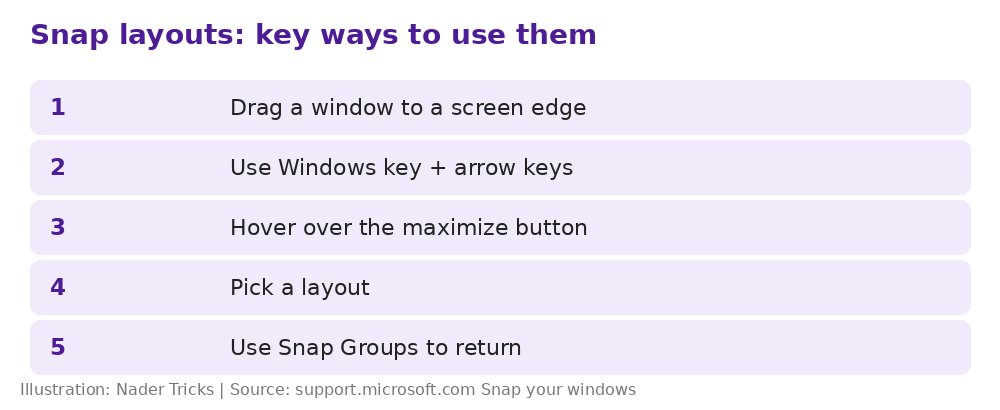
ميزة Snap في ويندوز تتيح لك ترتيب نوافذك بالسحب إلى الحواف والزوايا، أو بمفتاح ويندوز مع الأسهم، أو بتخطيطات جاهزة عبر زر التكبير أو شريط أعلى الشاشة. يساعدك Snap Assist على ملء بقية التخطيط، وتحفظ Snap Groups ترتيب نوافذك لتعود إليه بسهولة. اضبطها من الإعدادات ثم النظام ثم تعدد المهام، وجرّب الاختصار Win + Z لفتح التخطيطات بسرعة.
اقرأ أيضا: ويندوز 11 الدليل الشامل 2026، وسلامة الذاكرة Memory Integrity في ويندوز 11، والتحكم الذكي في التطبيقات Smart App Control في ويندوز 11، وويندوز 10 بعد انتهاء الدعم، وحل مشكلة امتلاء قرص C في ويندوز.