ويندوز 10 بعد انتهاء الدعم: برنامج ESU وخطوات التسجيل وبدائلك

انتهى دعم ويندوز 10 رسميًا في 14 أكتوبر 2025، وما زال ملايين الناس يستخدمونه على أجهزتهم. السؤال الذي يصلنا كثيرًا: هل أستمر على ويندوز 10؟ وما الذي يحدث لجهازي الآن؟ في هذا الدليل نشرح بلغة واضحة معنى انتهاء الدعم، وما برنامج التحديثات الأمنية الممتدة ESU الذي تقدمه مايكروسوفت للمستخدمين الأفراد، وكيف تسجل فيه خطوة بخطوة، وما البدائل إن كان جهازك لا يدعم ويندوز 11. وكل المعلومات الرسمية هنا من صفحتي ESU ومتطلبات ويندوز 11 على موقع مايكروسوفت، وقد قرأناهما بتاريخ 27 نوفمبر 2026.
ماذا يعني انتهاء دعم ويندوز 10؟
معناه أن مايكروسوفت توقفت عن إصدار التحديثات الأمنية المجانية والإصلاحات والمساعدة الفنية لويندوز 10 بعد 14 أكتوبر 2025. جهازك لن يتوقف عن العمل في اليوم التالي، فالنظام يفتح وبرامجك تعمل كما كانت. لكن الثغرات الجديدة التي تُكتشف لن تُسد عبر التحديثات العادية، ومع مرور الوقت يزداد خطر الإصابة بالبرمجيات الخبيثة وسرقة الحسابات، خصوصًا لمن يتصفح كثيرًا أو يحمل ملفات من مصادر غير موثوقة. وهذا بالضبط ما تقوله صفحة مايكروسوفت: الأجهزة قبل التسجيل في الأمان الممتد ستكون أكثر عرضة للفيروسات والبرمجيات الخبيثة.
ما هو برنامج ESU للأفراد؟
هو برنامج يتيح لمستخدمي ويندوز 10 الاستمرار في تلقي التحديثات الأمنية الحرجة والمهمة، بحسب تصنيف مركز مايكروسوفت للاستجابة الأمنية، بعد انتهاء الدعم وحتى 12 أكتوبر 2027. ونقطة يجب فهمها جيدًا: البرنامج يقدّم تحديثات أمنية فقط. لا يقدم ميزات جديدة ولا تحسينات ولا دعمًا فنيًا، كما تنص الصفحة الرسمية. فهو جسر مؤقت لتنتقل إلى ويندوز 11، وليس بديلًا دائمًا.
شروط التسجيل في ESU
| الشرط | التفاصيل |
|---|---|
| إصدار النظام | ويندوز 10 الإصدار 22H2: Home أو Pro أو Pro Education أو Workstations |
| التحديثات | تثبيت أحدث تحديثات ويندوز، وحزمة تجهيز الترخيص KB5126256 |
| الحساب | حساب مايكروسوفت بصلاحية مدير، وليس حساب طفل |
| الاستخدام | أفراد فقط: لا يُعرض التسجيل لأجهزة الأعمال المنضمة لنطاق AD أو Entra أو المسجلة في MDM أو وضع الكشك |
كم يكلف ESU؟
تعرض مايكروسوفت ثلاث طرق للتسجيل بحسب صفحتها الرسمية: بدون تكلفة إضافية إن كنت تزامن إعدادات الجهاز مع حسابك، أو باستبدال 1000 نقطة من Microsoft Rewards، أو بدفع مرة واحدة 30 دولارًا أو ما يعادلها بالعملة المحلية مع الضرائب. وتشمل الطرق كلها التحديثات حتى 12 أكتوبر 2027. ويمكنك استخدام الترخيص نفسه على ما يصل إلى 10 أجهزة. لم نجد في الصفحة سعرًا بالجنيه المصري، لذلك لا نذكر رقمًا محليًا، والسعر النهائي يظهر لك عند الدفع.
خطوات التسجيل في ESU
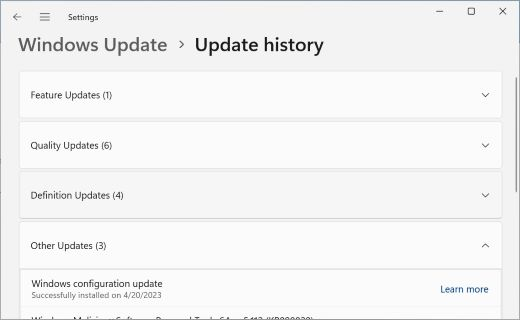
1. افتح الإعدادات، ثم Update & Security، ثم Windows Update.
2. إن كان جهازك مستوفيًا الشروط فسترى رابط التسجيل في الأمان الممتد، اضغط Enroll now.
3. إن كنت تسجل الدخول بحساب محلي فسيطلب منك تسجيل الدخول بحساب مايكروسوفت.
4. إن كنت تنسخ إعدادات الجهاز احتياطيًا إلى حسابك فستظهر لك رسالة تسجيل مباشرة. وإن لم تكن تفعل ذلك فاختر بين بدء النسخ الاحتياطي للإعدادات، أو استبدال نقاط Rewards، أو الشراء مرة واحدة.
5. بعد إتمام الخطوات تصل إلى جهازك التحديثات المهمة التي صدرت بعد انتهاء الدعم. ولتسجيل جهاز إضافي: افتح الصفحة نفسها على الجهاز الثاني واختر Enroll now أو Add device بالحساب نفسه.
الخيار الأفضل: الانتقال إلى ويندوز 11
الحل الدائم هو ويندوز 11 إن كان جهازك يدعمه. تذكر الصفحة الرسمية أن الترقية المجانية تصل عبر Windows Update في الإعدادات لمن يملك ويندوز 10 الإصدار 2004 أو أحدث وجهازه مستوفٍ للمتطلبات. والحد الأدنى كما تعرضه مايكروسوفت: معالج 1 جيجاهرتز أو أسرع بنواتين أو أكثر 64 بت، وذاكرة 4 جيجابايت، وتخزين 64 جيجابايت أو أكثر، وبرنامج UEFI يدعم Secure Boot، ورقاقة TPM إصدار 2.0، وكرت رسوميات متوافق مع DirectX 12 وتعريف WDDM 2.0، وشاشة 720p بحجم أكبر من 9 بوصات. وتنصح مايكروسوفت بأداة PC Health Check لفحص التوافق على ويندوز 10، مع التنبيه إلى أنها لا تفحص الكرت الرسومي ولا الشاشة.
كيف تعرف أن جهازك على الإصدار المطلوب؟
اضغط زر Windows مع حرف R، واكتب winver ثم Enter. ستظهر نافذة صغيرة فيها اسم النظام ورقم الإصدار. إن كان الإصدار 22H2 فجهازك مستوفٍ لشرط الإصدار في ESU. وإن كان أقدم فحدّثه أولًا من Windows Update حتى يصل إلى 22H2، لأن البرنامج لا يعرض التسجيل لغيره بحسب الصفحة الرسمية. وتحقق كذلك من أن حسابك مدير: افتح الإعدادات ثم الحسابات ثم معلوماتك، وستجد كلمة Administrator تحت اسمك إن كنت مديرًا.
كيف تفحص دعم ويندوز 11 بنفسك؟
الطريقة الأبسط هي أداة PC Health Check من مايكروسوفت. بعد تشغيلها اضغط على فحص التوافق وستخبرك هل جهازك مناسب، ولماذا لا يناسب إن لم يكن. ولمعرفة حالة TPM يدويًا اضغط Windows مع R واكتب tpm.msc، وستجد معلومات الرقاقة وإصدارها. أما حالة Secure Boot فتجدها في أداة معلومات النظام msinfo32 في خانة Secure Boot State. وإن ظهرت لك رسالة أن TPM غير موجود فقد يكون مجرد معطل في إعدادات البايوس، فراجع دليل اللوحة الأم قبل أن تحكم على الجهاز بأنه غير متوافق، كما تشير مايكروسوفت في صفحتها إلى أن بعض الأجهزة يمكن أن تغير إعداداتها لتلبي المتطلبات.
ماذا عن المتصفحات والبرامج؟
انتهاء دعم النظام لا يعني أن كل البرامج تتوقف فورًا، لكن الشركات المطورة تقرر بنفسها إلى متى تدعم ويندوز 10. لذلك راجع صفحات البرامج التي تعتمد عليها، كالمتصفح ومضاد الفيروسات وبرامج العمل والمحاسبة، وتأكد من سياسة كل منها. وإن كنت تعتمد على برنامج قديم لا يعمل إلا على ويندوز 10، فاختبره على جهاز آخر أو على نسخة تجريبية قبل أن تنتقل. وتجنب الاعتماد على كراكات أو نسخ مقرصنة، فهي أضعف حلقة أمنية عندما لا تصلك تحديثات النظام.
أيهما أفضل: ESU أم جهاز جديد؟
إن كان جهازك يعمل بكفاءة ولا تستخدم به بيانات حساسة، فقد يكون ESU كافيًا لسنة تقريبًا إلى أن تدخر ثمن بديل. وإن كان بطيئًا أو بطاريته منتهية أو لا يتحمل ويندوز 11، فاحسب ما ستنفقه عليه في الإصلاح والوقت، فقد يكون استبداله أنفع. ولا تدفع ثمن جهاز جديد فقط لأن الدعم انتهى إن كان الجهاز الحالي يدعم ويندوز 11 بترقية مجانية. وعند الشراء تأكد أن الجهاز الجديد يحمل ويندوز 11 أصلًا، وتحقق من الذاكرة والتخزين بما يناسب استخدامك.
مثال: ثلاثة أجهزة وثلاثة قرارات
جهاز أول عمره سنتان ويدعم ويندوز 11: رقِّه فورًا بعد نسخ ملفاتك احتياطيًا. جهاز ثانٍ عمره ست سنوات لا يدعم TPM 2.0 ويستخدمه الأولاد للدراسة: سجله في ESU لتحصل على الأمان حتى أكتوبر 2027، وخطط لاستبداله خلال هذه المدة. جهاز ثالث قديم جدًا لا يتحمل ويندوز 11: افصله عن الأعمال الحساسة، واستخدمه للتصفح البسيط، أو فكر في نظام بديل كنظام لينكس خفيف إن كان مناسبًا لاحتياجك. القرار يعتمد على ما تفعله بالجهاز، لا على عمره فقط.
كيف تنسخ ملفاتك احتياطيًا قبل الترقية؟
الطريقة الأضمن هي نسختان: واحدة على قرص خارجي وأخرى على سحابة. انسخ مجلدات المستندات والصور وسطح المكتب والتنزيلات، وتحقق من أن الملفات تفتح من النسخة قبل أن تبدأ. دوّن أسماء البرامج المثبتة، وصوّر شاشة قائمة التطبيقات إن أردت. وصدّر كلمات المرور المحفوظة في المتصفح إلى ملف مؤقت وأتلفه بعد الاستيراد في المكان الجديد، أو اعتمد مدير كلمات مرور. وإن كان في جهازك ملفات عمل، فاسأل جهة عملك عن سياستها قبل أي تغيير. بعد الترقية افتح المستندات المهمة وتأكد أنها سليمة، ثم احتفظ بالنسخة القديمة أسبوعين على الأقل قبل أن تمسحها.
عادات أمان تحميك أثناء الانتظار
أبقِ مضاد الفيروسات والمتصفح محدّثين. فعّل التحقق بخطوتين على حساباتك. لا تفتح مرفقات من مرسل غير معروف. استخدم حسابًا عاديًا وليس مديرًا في الاستخدام اليومي. واحتفظ بنسخة احتياطية من ملفاتك المهمة على قرص خارجي أو سحابة. هذه العادات لا تغني عن التحديثات، لكنها تقلل المخاطر كثيرًا.
قبل أي ترقية: قائمة تحقق
انسخ الملفات المهمة. دوّن البرامج التي تحتاجها ومفاتيح تفعيلها. تأكد من أن تعريفات الطابعة وبرامج العمل تدعم ويندوز 11. أعد تشغيل الجهاز بعد التحديثات المعلقة. واترك وقتًا كافيًا، فالترقية قد تستغرق ساعة أو أكثر بحسب الجهاز، فلا تبدأها قبل موعد مهم.
أخطاء شائعة
الاعتقاد بأن الجهاز سيتوقف بعد انتهاء الدعم، وهذا غير صحيح. أو الاعتقاد بأن ESU يعني دعمًا كاملًا، وهو أمني فقط. أو تثبيت نسخ غير رسمية من ويندوز 11 على أجهزة غير مدعومة من مصادر مجهولة، وهذا يعرض بياناتك للخطر. أو نسيان أن التسجيل يحتاج حساب مايكروسوفت. أو تأجيل النسخ الاحتياطي إلى ما بعد المشكلة.
أسئلة شائعة
هل ما زال ويندوز 10 يعمل؟ نعم، لكنه بلا تحديثات أمنية مجانية بعد 14 أكتوبر 2025 إلا عبر ESU.
إلى متى يستمر ESU؟ حتى 12 أكتوبر 2027 بحسب الصفحة الرسمية.
هل يمكنني التسجيل متأخرًا؟ نعم حتى انتهاء البرنامج، لكن الجهاز يكون أكثر عرضة للخطر قبل التسجيل، وبعد التسجيل تصله التحديثات المهمة التي صدرت منذ انتهاء الدعم.
هل ESU يشمل دعمًا فنيًا؟ لا.
هل أحتاج ESU إن رقّيت إلى ويندوز 11؟ لا، فهو للأجهزة التي تبقى على ويندوز 10.
أسئلة إضافية يطرحها المستخدمون
هل أخسر ملفاتي عند الترقية؟ الترقية عبر Windows Update تحافظ عادة على الملفات، لكن النسخ الاحتياطي يبقى ضروريًا دائمًا لأن أي تحديث كبير قد يفشل.
هل أستطيع الرجوع إلى ويندوز 10؟ يتيح النظام الرجوع لفترة محدودة بعد الترقية في الإعدادات عادة، لكن لا تعتمد على ذلك وانسخ ملفاتك أولًا.
هل الحساب المحلي مشكلة؟ يمكنك استخدام حساب محلي في الحياة اليومية، لكن التسجيل في ESU يتطلب تسجيل الدخول بحساب مايكروسوفت مرة لإتمام الخطوات.

الخلاصة
ويندوز 10 لن يتوقف، لكنه لم يعد محميًا بالتحديثات المجانية. إن كان جهازك يدعم ويندوز 11 فانتقل إليه بعد نسخ احتياطي. وإن لم يدعمه فسجّل في ESU لتشتري وقتًا حتى أكتوبر 2027، وخطط للاستبدال. وفي الحالتين: نسخ احتياطي، وتحديث، وحذر عند فتح الروابط والملفات.