معرفة سبب تعطل البرامج في ويندوز 11: 5 خطوات بمراقب الموثوقية
معرفة سبب تعطل البرامج في ويندوز 11 تبدأ غالبا بتحديد ما توقف ومتى، لا بتثبيت برنامج إصلاح شامل. يعرض مراقب الموثوقية Reliability Monitor خطا زمنيا للأعطال والتغييرات، ويساعدك في ربط المشكلة بتطبيق أو تحديث محتمل قبل اختيار الخطوة التالية.
آخر مراجعة: 25 نوفمبر 2026. هذا دليل لقراءة الأدلة بأمان، وليس تشخيصا مضمونا أو تجربة أعطال على جهاز فعلي.
1. افتح مراقب الموثوقية في ويندوز 11
احفظ العمل المفتوح أولا، ثم اضغط Windows + R لفتح نافذة تشغيل. اكتب الأمر التالي كما هو، بمسافة واحدة قبل الشرطة المائلة، ثم اضغط Enter. توثق Microsoft أن الخيار /rel يفتح Reliability Monitor تحديدا؛ لا تحتاج تنزيل برنامج يحمل الاسم نفسه.
perfmon /relيمكنك بدلا من ذلك البحث في ابدأ عن reliability واختيار View reliability history. وقد يظهر الاسم العربي عرض محفوظات الموثوقية أو صياغة قريبة حسب لغة إصدارك. المسار الآخر من لوحة التحكم هو System and Security ثم Security and Maintenance، وبعد توسيع Maintenance اختر عرض سجل الموثوقية.
الأمر هنا يفتح واجهة للقراءة والتشخيص، ولا يصلح النظام أو يحذف ملفا. لا تستبدله بأوامر عشوائية تجدها تحت فيديو إصلاح. ولتجنب الخلط: perfmon /res يفتح عرض الموارد، وperfmon /sys يفتح مراقب الأداء، بينما /report يبدأ جمع تشخيص نظام ويعرض تقريره. هذه وظائف مختلفة، وليست خيارات متساوية لفتح سجل التعطل نفسه.
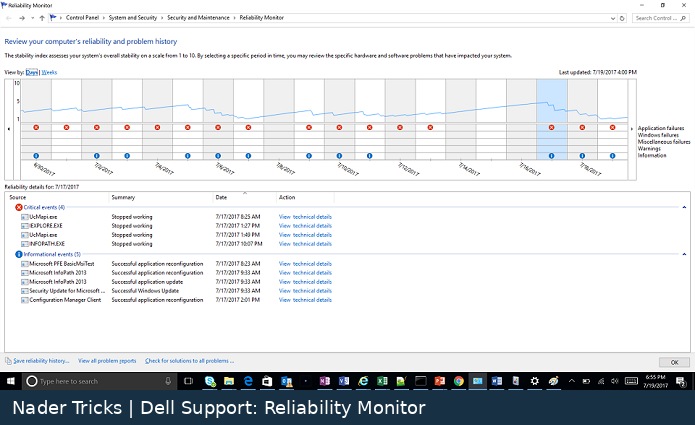
الصور في هذا المقال من شرح Dell الرسمي، وتعرض واجهة أقدم للأداة للتوضيح، وليست تصويرا لجهاز اختبرناه بويندوز 11. تحققنا من خطوات الوصول والتفسير من المصادر، ولم نجر تجربة أعطال فعلية على جهاز ويندوز ضمن إعداد المقال.
2. اقرأ الرسم والرموز قبل البحث عن حل
تعرض النافذة خطا زمنيا مع مؤشر استقرار من 1 إلى 10. الرقم الأعلى يعني استقرارا أفضل وفق الأحداث المسجلة، لكنه ليس نسبة سلامة القرص أو البطارية ولا اختبارا يفحص جميع مكونات الجهاز. لا تنشغل بجعل الرقم 10 بينما البرنامج الذي تحتاجه ما زال يتوقف.
استخدم العرض بالأيام عندما تعرف أن المشكلة بدأت أمس، أو الأسابيع للحصول على صورة أوسع. اختر عمود اليوم الذي حدث فيه العطل؛ تظهر قائمة الأحداث الخاصة به أسفل الرسم. ترتيب الأيام ونطاق العرض قد يختلفان مع البيانات المتاحة، لذلك اقرأ التاريخ المحدد ولا تعتمد على مكان العمود وحده.
- الدائرة الحمراء أو علامة X: حدث فشل يستحق فحص تفاصيله. قد يتعلق بتطبيق أو ويندوز أو فشل آخر.
- المثلث الأصفر: تحذير، وليس حكما بأن الجهاز تالف.
- علامة المعلومات الزرقاء: حدث مثل تثبيت أو تحديث ناجح، وقد يساعد في معرفة ما تغير قبل المشكلة.
انخفاض الخط بعد تعطل برنامج واحد لا يساوي تلف ويندوز كله. والعكس صحيح: غياب علامة حمراء لا يستبعد كل مشكلة متقطعة أو بطئا أو فقد اتصال. الأداة تلخص ما لديها من سجلات، وليست فحصا شاملا لكل عطل ممكن.
ركز على التكرار والأثر عليك. برنامج أغلق مرة عند نهاية يوم عمل يختلف عن برنامج يغلق كل مرة تفتح فيها مستندا معينا. سجل هل كان التوقف بعد تشغيل الجهاز، أو بعد السكون، أو أثناء نشاط محدد، حتى يكون للرسم معنى مرتبط بما رأيته فعلا.
3. استخرج التفاصيل الفنية المفيدة
حدد الحدث ثم افتح View technical details أو عرض التفاصيل الفنية. لا تنسخ أول اسم ملف وتبدأ في حذفه. سجل اسم التطبيق الذي توقف ووقت الحدث وملخصه، وإصدار التطبيق واسم الوحدة أو رمز الاستثناء عندما تظهر هذه الحقول. الحقول تختلف حسب نوع التقرير، وليس ضروريا أن يعرض كل حدث جميعها.
اسم التطبيق المتعطل يساعدك في تحديد نطاق البحث. أما Faulting module name فيشير إلى وحدة مرتبطة بمكان تسجيل الفشل، ولا يثبت وحده أنها أصل المشكلة. تشرح Dell مثالا ظهر فيه KERNELBASE.dll أثناء فشل تطبيق قديم؛ لم يكن الحل تنزيل نسخة مجهولة من ملف النظام واستبدالها يدويا.
قد تدخل إضافات التطبيق أو توافقه أو الملفات التي يفتحها في المشكلة. لذلك لا تتعامل مع كلمة DLL على أنها ملف ناقص تلقائيا. ولا تدفع لموقع يزعم أن لديه إصلاحا مضمونا بمجرد إدخال الرمز. ابحث في موقع مطور التطبيق أو قاعدة دعم الشركة عن اسم التطبيق وإصداره والرمز في سياق المشكلة نفسها.
احتفظ بملاحظة صغيرة على هذا النحو: التطبيق، الإصدار، التاريخ والوقت، ملخص الحدث، الخطوة التي سبقت العطل، وهل يتكرر مع ملف واحد أم كل الملفات. هذه المعلومات أكثر فائدة للدعم من صورة للرسم وحده لا يظهر فيها اليوم أو اسم البرنامج.
إذا شاركت لقطة، راجعها قبل الإرسال. قد تحتوي التفاصيل مسار حساب ويندوز أو أسماء ملفات ومجلدات عمل أو معرفات أخرى. أخف ما لا يحتاجه المختص، ولا ترفع تقارير أو ملفات تفريغ ذاكرة إلى منتدى عام لمجرد أن شخصا طلب ذلك.
4. قارن أول عطل بالتغييرات القريبة
ارجع إلى اليوم الذي تتذكر بدء المشكلة فيه، ثم راجع أيامه القريبة. ابحث عن تثبيت برنامج أو تحديثه أو تغيير تعريف ضمن المعلومات الزرقاء. الهدف بناء فرضية يمكن اختبارها، لا إلقاء اللوم على آخر تحديث لمجرد أنه ظهر قبل الخط الأحمر.
مثال توضيحي غير مأخوذ من جهاز اختبرناه: برنامج لتحرير الصور كان يعمل، ثم ثبت المستخدم إضافة جديدة، وبعدها بدأ البرنامج يغلق عند فتح مشروع محدد. السجل يدعم فحص الإضافة والملف أولا. لكنه لا يثبت أن تحديث ويندوز الذي حدث في الأسبوع نفسه هو السبب، ولا يبرر إزالة كل التحديثات الأمنية.
قارن أيضا بوقت استخدامك الفعلي للجهاز. إذا حدث التعطل في وقت لا تتذكره، راجع هل كان هناك إعادة تشغيل أو إغلاق غير معتاد. ظهور Windows was not properly shut down يخبرك بأن الإغلاق لم يتم على النحو المعتاد؛ لا يحدد وحده أن مزود الطاقة تالف أو أن المعالج يحتاج تغييرا.
غير عاملا واحدا في المرة قدر الإمكان، ثم جرب نفس المهمة الآمنة التي كانت تظهر المشكلة. اكتب ما فعلته والنتيجة. إذا حدثت المشكلة بعد ثلاثة تغييرات دفعة واحدة ثم اختفت بعد خمسة إصلاحات أخرى، ستصعب معرفة أي خطوة أحدثت الفارق، وقد تعود دون أن تعرف كيف تتعامل معها.
5. اختر خطوة إصلاح تناسب الدليل
التعطل متكرر في تطبيق واحد
ابدأ بموقع المطور أو متجره الرسمي للتحقق من تحديث مناسب، ثم راجع الإضافات الحديثة وإعدادات التطبيق. إذا وفر ويندوز خيار Repair للتطبيق فقد يفيد: الإعدادات ثم التطبيقات ثم التطبيقات المثبتة، وافتح القائمة المجاورة للتطبيق ثم الخيارات المتقدمة إن وجدت. لا توفر كل البرامج هذا المسار أو زر الإصلاح.
توضح Microsoft أيضا وجود Repair أو Change لبعض برامج سطح المكتب من لوحة التحكم ثم البرامج والميزات. اقرأ ما يعرضه برنامج التثبيت قبل المتابعة. لا تضغط Reset تلقائيا لمجرد أن Repair لم يظهر؛ قد يحذف إعادة الضبط بيانات محلية أو إعدادات بحسب التطبيق. احفظ ملفاتك وتحقق من تعليمات المطور والنسخ الاحتياطي أولا.
الأحداث تخص ويندوز أو أكثر من برنامج
لا تقفز إلى إعادة تثبيت النظام. سجل الأوقات ورسائل الخطأ وأي رمز توقف ظهر، وراجع دعم الشركة المصنعة والتحديثات المناسبة لجهازك. إذا كانت المشكلة بدأت بعد تغيير محدد، تحقق من إرشادات التراجع الرسمية وشروطه بدلا من تثبيت تعريف أقدم عشوائيا.
تكرار انطفاء مفاجئ أو فقد ملفات أو فشل إقلاع يحتاج اهتماما أكبر من رقم المؤشر. احفظ نسخة احتياطية من ملفاتك المهمة واطلب مساعدة فنية مناسبة، خصوصا إذا كنت تشك في عتاد أو طاقة. لا تعدل BIOS أو تفك الجهاز اعتمادا على صف واحد في السجل.
ظهرت أحداث قديمة ولم تعد المشكلة تحدث
احتفظ بالملاحظة ولا تطارد كل حدث قديم بإصلاح جديد. راقب تكرار المشكلة التي تؤثر فيك بعد الخطوة التي اتخذتها، بدلا من مسح السجل أو تعطيل تسجيل الأخطاء لتحسين شكله. تنظيف التاريخ لا يصلح البرنامج، بل قد يزيل دليلا تحتاجه لاحقا.
متى تحتاج Event Viewer وما حدود السجل؟
مراقب الموثوقية بداية أسهل للبحث الزمني عن تعطل ملحوظ، أما Event Viewer فيعرض سجلات تفصيلية أوسع. إذا لم يكف الملخص، استخدم الوقت واسم التطبيق أو المكون لتضييق البحث في السجل المناسب، أو أرسل هذه المعلومات إلى دعم المطور. لا تبحث عن أي Error في كل السجلات ثم تفترض أنه سبب كل أعراض الجهاز.
لا نعد بمدة تاريخ ثابتة على كل جهاز. تختلف البيانات المتاحة باختلاف عمر تثبيت ويندوز وسجلاته وإعداداته؛ وقد تصف الشروحات نطاقا مرئيا على الشاشة وكأنه مدة الاحتفاظ كلها. اسحب العرض أو بدله حسب المتاح، ولا تعتبر غياب عطل قديم دليلا على أنه لم يحدث أبدا.
إذا وجدت السجل فارغا على تثبيت جديد أو لا يعرض ما تبحث عنه، تأكد من التاريخ المحدد وانتظر وجود استخدام وأحداث فعلية، ثم راجع مصادر السجل الأخرى. لا تبدأ بحذف مهام النظام أو تفعيل خدمات عشوائيا أو تشغيل أداة تنظيف. على جهاز العمل قد تؤثر سياسة الإدارة، ويجب الرجوع للمسؤول.
الأداة ليست مضاد فيروسات ولا أداة قياس أداء ألعاب ولا فحصا لصحة SSD. إذا كان الاشتباه في ملف أمني، فمسار الفحص يختلف عن قراءة سجل تعطل برنامج. ولا يؤدي غياب حدث عنه إلى إثبات أمانه أو صلاحية فتحه.
أسئلة شائعة عن معرفة سبب تعطل البرامج
هل يحدد مراقب الموثوقية السبب بدقة؟
يعطيك وقت التعطل والتطبيق وأحيانا تفاصيل تقنية تساعد على تضييق الاحتمالات. لا يثبت السبب الجذري في كل حالة، وقد تحتاج إعادة المشكلة بأمان أو تحليل سجلات إضافية لدى المختص.
هل انخفاض المؤشر يعني أن الجهاز سيعطل؟
لا. المؤشر يعكس أحداث الاستقرار المسجلة، وليس تقديرا لعمر الجهاز المتبقي. انظر إلى نوع الحدث وتكراره وأثره، لا إلى الرقم وحده.
هل أحذف KERNELBASE.dll إذا ظهر في التقرير؟
لا تحذف ملفات النظام ولا تستبدلها بتنزيل DLL من موقع غير معروف. سجل السياق وابدأ بالتطبيق وتوافقه وإضافاته والتوجيه الرسمي المناسب، فاسم الوحدة وحده ليس تشخيصا نهائيا.
هل أحتاج تثبيت أداة خارجية؟
لا لفتح سجل الموثوقية نفسه. استخدم الأمر المدمج، ثم اجمع الدليل قبل أي إصلاح. لا نعطي وعدا بأن هذه الخطوات ستصلح كل تعليق أو شاشة زرقاء.
أدلة مرتبطة
لخطوات الحصول على النظام من المصدر، راجع تحميل ويندوز 11 الرسمي. وإذا كان الاشتباه أمنيا فاقرأ فحص Microsoft Defender دون اتصال بدلا من اعتبار سجل التعطل فحصا للفيروسات.