تحميل ويندوز 11 آخر إصدار رسمي: ISO وتحديث 26H2 من Microsoft
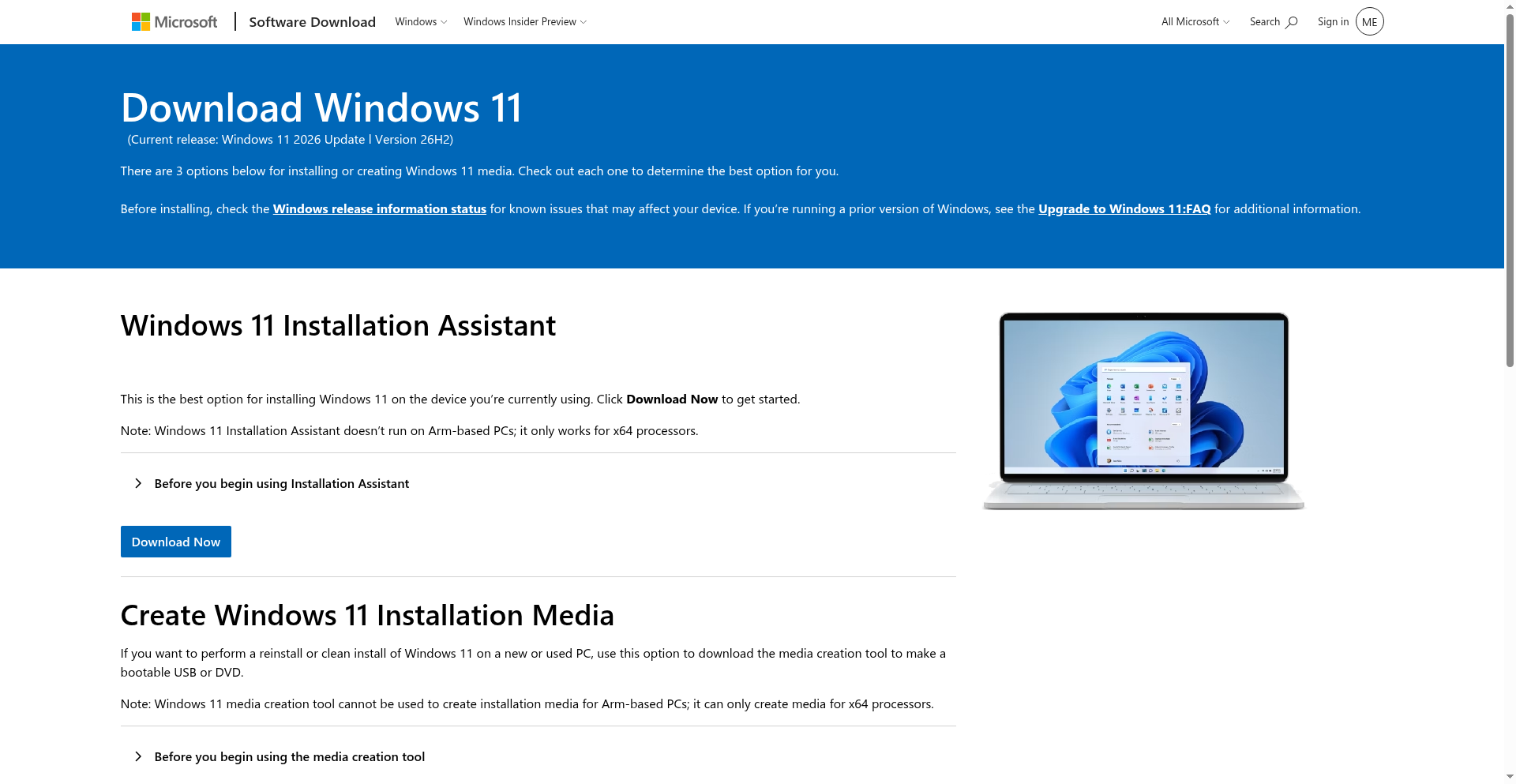
تحميل ويندوز 11 آخر إصدار يبدأ من صفحة Microsoft الرسمية، لا من ملف ISO معدل أو رابط تنزيل مؤقت أعاد نشره شخص آخر. عند مراجعة المصدر في 25 نوفمبر 2026، تعرض صفحة التنزيل الإصدار Windows 11 2026 Update، Version 26H2. اختر طريقة التحديث أو التنزيل بحسب جهازك وهدفك قبل تشغيل أي أداة.
إذا كنت تريد تحديث الجهاز الحالي مع الاحتفاظ بملفاتك، فابدأ بـ Windows Update. وإذا كنت تحتاج ملف ISO أو فلاشة تثبيت، ستجد المسارات الرسمية أدناه مع الفرق بين x64 وArm64 والتحقق من SHA-256. المقال يشرح الإعداد والتنزيل؛ لم نثبت النظام على جهاز تجريبي أثناء إعداده، ولا نعد بأن كل جهاز سيحصل على الإصدار في الوقت نفسه.
روابط تحميل ويندوز 11 آخر إصدار من Microsoft
- صفحة تحميل Windows 11 الرسمية لأجهزة x64: مساعد التثبيت، وأداة إنشاء الوسائط، وملف ISO.
- صفحة Windows 11 ISO الرسمية لأجهزة Arm64: ملف مخصص لمعالجات Arm، وليس نسخة x64 مع تغيير الاسم.
- معلومات إصدارات Windows 11 وحالة التحديثات: راجعها قبل التثبيت لمعرفة الإصدار والقنوات وروابط المشكلات المعروفة.
هذه صفحات اختيار وتنزيل رسمية ثابتة، وليست روابط ISO موقعة تنتهي صلاحيتها بعد فترة. إذا تغير الإصدار لاحقا، فالمرجع هو الاسم الظاهر في صفحة Microsoft وقت تنزيلك. لا تعتمد على رقم إصدار قديم داخل عنوان نتيجة بحث.
ما أحدث إصدار ويندوز؟ وما الفرق بين الإصدار والبناء؟
اسم إصدار التنزيل الحالي في المصدر هو 26H2. أما رقم بناء النظام Build فيتغير مع التحديثات التراكمية. لا تفترض أن تنزيل ISO جديد يعني أنه يحتوي على كل تحديث اختياري أو تراكمي صدر حتى الدقيقة الحالية. بعد التثبيت راجع Windows Update مرة أخرى.
وتوضح صفحة معلومات الإصدارات أن 26H1 مخصص لدعم أجهزة جديدة بدأت الوصول في أوائل 2026، وليس تحديث ميزات مصمما ليعرض كترقية موضعية من 24H2 أو 25H2 على الأجهزة الحالية. لذلك لا تختَر ملفا لأن رقم البناء فيه أكبر وتعتبره المسار الأنسب لجهازك.
لمعرفة وضعك الحالي، افتح الإعدادات ثم النظام ثم حول، وسجّل Edition وVersion وOS build وSystem type. هذه معلومات مختلفة: Home أو Pro هي النسخة المرخصة، و26H2 إصدار ميزات، والبناء رقم أدق، ونوع النظام يحدد المعمارية. لا تنشر مفتاح المنتج أو معرفات خاصة عند طلب مساعدة.
أي طريقة تختار: Windows Update أم Assistant أم ISO؟
- تريد تحديث جهاز يعمل بالفعل: ابدأ بـ Windows Update. هذا أوضح من تنزيل ملف تثبيت والبحث لاحقا عن خيار الاحتفاظ بالبيانات.
- تريد مساعدة في ترقية الجهاز الحالي بمعالج x64: يوجد Installation Assistant على صفحة Microsoft، لكن راجع التوافق والمشكلات المعروفة أولا.
- تريد إنشاء فلاشة لجهاز x64: استخدم Media Creation Tool الرسمية، مع فلاشة فارغة ونسخة احتياطية لأن محتوياتها ستحذف.
- تريد ISO لجهاز افتراضي أو لاستخدامه لاحقا: اختر ISO المناسب للمعمارية واللغة، واحسب بصمته قبل استخدامه.
- جهازك Arm: لا تستخدم مساعد التثبيت أو أداة الوسائط المخصصين لـ x64. راجع Windows Update أو صفحة Arm64 ومتطلبات الشركة المصنعة.
توصي Microsoft في شرح طرق التثبيت بانتظار عرض الترقية المناسبة عبر Windows Update، خاصة عند الانتقال من Windows 10. عدم ظهور العرض قد يرتبط بالتوافق أو الجاهزية، وليس بالضرورة عطلا يستدعي تجاوزه بأداة أخرى.
تحديث ويندوز 11 إلى آخر إصدار من الإعدادات
- احفظ العمل وأنشئ نسخة احتياطية قابلة للاسترجاع من ملفاتك المهمة. راجع أيضا وسيلة استرداد BitLocker إذا كان القرص مشفرا.
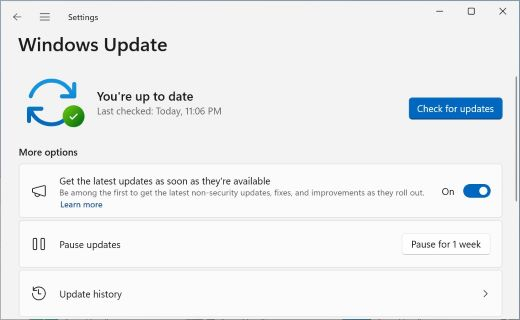
- في Windows 11 افتح Settings ثم Windows Update، واضغط Check for updates.
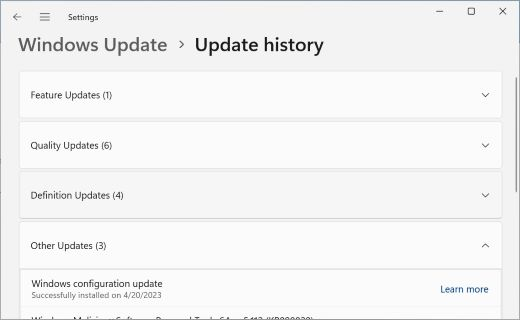
- راجع اسم التحديث المعروض. إذا ظهر تحديث ميزات مناسب، اقرأ ملاحظاته ثم اختر التنزيل والتثبيت عندما تكون مستعدا.
- اترك مساحة ووقتاً كافيين، ووصل اللابتوب بالطاقة. أعد التشغيل عندما يطلب النظام، ولا تقطع الطاقة أثناء التثبيت.
- بعد العودة راجع صفحة حول للتأكد من الإصدار، ثم تحقق من التحديثات المتبقية.
لمن يستخدم Windows 10، يكون المسار ضمن الإعدادات ثم التحديث والأمان ثم Windows Update. لا تخلط بين البحث عن تحديثات للإصدار الحالي وبين أهلية الجهاز للترقية إلى Windows 11. وإذا كانت المؤسسة تدير الجهاز، اتبع خطة مسؤول النظام بدلا من تغيير سياسات التحديث.
تحميل Windows 11 Installation Assistant
في صفحة التنزيل الرسمية ابحث عن قسم Windows 11 Installation Assistant ثم زر Download Now الخاص به. انتبه إلى اسم القسم لأن الصفحة تحتوي على أكثر من زر يحمل العبارة نفسها.
توضح Microsoft أن المساعد يعمل على أجهزة x64 فقط، وليس Arm. ومن متطلباته المذكورة ترخيص Windows 10/11، وWindows 10 إصدار 2004 أو أحدث لتشغيله، و9 جيجابايت مساحة حرة للتنزيل. هذه المساحة ليست بديلا عن متطلبات Windows 11 الكاملة أو المساحة الإضافية التي قد يحتاجها جهازك.
شغّل الأداة من التنزيل الرسمي بحساب يملك صلاحية الإدارة. راجع نتيجة توافق الجهاز وشروط الترخيص، ولا تبدأ إلا بعد تجهيز النسخة الاحتياطية. ستحتاج العملية إلى إعادة تشغيل وقد تتكرر مرات. إذا ظهرت رسالة عدم توافق، لا تحول الدليل إلى تجربة لتعطيل TPM أو تجاوز الفحص.
إنشاء فلاشة ويندوز 11 بأداة Media Creation Tool
من قسم Create Windows 11 Installation Media نزّل أداة إنشاء الوسائط. الأداة تنشئ وسائط x64، ولا تنشئ وسيط تثبيت لأجهزة Arm. اختر لغة النظام والنسخة المناسبة، ثم اختر USB أو حفظ ISO بحسب حاجتك.
الفلاشة تحتاج إلى 8 جيجابايت على الأقل، وسيحذف محتواها. افحص اسمها وسعتها قبل المتابعة، ولا تستخدم قرص النسخ الاحتياطية الوحيد. نسخ ملف ISO إلى فلاشة كملف عادي ليس هو نفسه إنشاء وسيط قابل للإقلاع. ولتفاصيل أوسع راجع دليل إنشاء فلاشة بوت لويندوز، مع الرجوع دائما إلى شروط الأداة الرسمية الحالية.
إنشاء الوسيط لا يثبت Windows على الكمبيوتر تلقائيا. الخطوة التالية تحدد هل ستجري ترقية من داخل النظام أو تقلع من USB لتثبيت جديد. لا تنتقل إلى حذف أقسام القرص لأنك انتهيت من تنزيل الأداة فقط.
تحميل ويندوز 11 ISO عربي أو إنجليزي: x64 وArm64
- افتح صفحة التنزيل المطابقة للمعمارية. على صفحة x64 انتقل إلى Download Windows 11 Disk Image (ISO) for x64 devices.
- اختر إصدار ISO المعروض ثم أكد اختيارك. الملف متعدد النسخ، والترخيص أو مفتاح المنتج يحدد النسخة المناسبة، مثل Home أو Pro.
- اختر لغة المنتج المطلوبة. إذا كنت تخطط للترقية داخل النظام، راجع لغة Windows الحالية ولا تبدل اللغة عشوائيا.
- ولّد رابط التنزيل الرسمي ثم احفظ الملف في مساحة كافية. تذكر الصفحة أن الروابط المتولدة صالحة 24 ساعة من إنشائها.
- بعد اكتمال الملف، استخدم Verify your download للتحقق من بصمته قبل تشغيل setup أو إنشاء الوسيط.
إذا انتهت صلاحية الرابط، ارجع إلى الصفحة وولّد رابطا جديدا، بدلا من تنزيل نسخة من تعليق أو قناة رسائل. وفي مصر، إن كانت باقة الإنترنت محدودة، تحقق من المساحة وحجم الملف المعروض قبل البدء حتى لا تكرر تنزيل ملف ضخم بسبب اختيار معمارية أو لغة غير مناسبة.
على صفحة Arm64، توضح Microsoft أن إنشاء وسيط إقلاع قد يحتاج إلى دمج تعريفات من الشركة المصنعة حتى يقلع بنجاح. لذلك لا تساوِ بين وجود ISO وإمكانية استخدامه على أي جهاز Arm دون تجهيز إضافي.
التحقق من SHA-256 لملف ISO
احسب بصمة الملف الذي اكتمل تنزيله، ثم قارنها بقيمة Microsoft لنفس الإصدار واللغة والمعمارية. لا تقارن ISO عربيا ببصمة English، ولا Arm64 ببصمة x64. هذا مثال للمسار فقط؛ استبدله بالمسار الفعلي لملفك:
Get-FileHash -LiteralPath 'C:\Users\YourName\Downloads\Windows11.iso' -Algorithm SHA256الأمر يقرأ الملف لحساب البصمة ولا يثبّت Windows. يشرح مرجع Get-FileHash الرسمي المعاملات المستخدمة. لم ننفذ الأمر على ISO محلي أثناء إعداد المقال.
خذ القيمة المرجعية من قسم Verify your download في صفحة Microsoft نفسها وقت التنزيل. لا نثبت هنا سلسلة بصمة قد تخص ملفا قديما وتصبح مضللة عندما يتغير التنزيل. إذا اختلفت القيم، فلا تستخدم الملف؛ تحقق من اكتمال التنزيل ومن تطابق الصف المرجعي ثم أعد التنزيل الرسمي إذا لزم. تطابق البصمة يؤكد مطابقة الملف للمرجع الذي قارنت به، لا توافق جهازك أو صلاحية ترخيصك.
التثبيت مع الاحتفاظ بالملفات أم التثبيت النظيف؟
توضح إرشادات إعادة التثبيت الرسمية أن تشغيل setup.exe من داخل Windows يختلف عن الإقلاع من وسيط لتثبيت نظيف. في مسار الترقية راجع صفحة Change what to keep ثم Ready to install قبل الالتزام:
- Keep personal files and apps: الاحتفاظ بالملفات والتطبيقات والإعدادات وفق المسار المدعوم المعروض.
- Keep personal files only: إزالة التطبيقات مع الاحتفاظ بالبيانات الشخصية؛ لا تختَره وأنت تتوقع بقاء البرامج.
- Keep nothing: إزالة البيانات والتطبيقات والإعدادات. توقف إذا لم يكن هذا قصدك.
التثبيت النظيف خيار متقدم وقد يزيل الملفات والتطبيقات وتخصيصات الشركة. لا يوجد زر عام يعوض اختيار القرص الخطأ. إذا لم يظهر خيار الاحتفاظ الذي تريده، ألغِ العملية وراجع اللغة والنسخة والمسار بدلا من قبول حذف غير مقصود. جهّز نسختك الاحتياطية قبل أي مسار تثبيت، وليس بعد ظهور تحذير الحذف.
المتطلبات ومشكلات التنزيل الشائعة
تسرد متطلبات Windows 11 معالجا متوافقا، و4 جيجابايت RAM، ووحدة تخزين 64 جيجابايت أو أكبر، وUEFI مع قابلية Secure Boot وTPM 2.0، إضافة إلى متطلبات أخرى. هذه حدود أهلية وليست وعدا بأداء مريح لكل استخدام. استخدم أداة PC Health Check التي تشير إليها Microsoft أو دعم الشركة لتقييم جهازك.
- الإصدار لا يظهر في Windows Update: راجع الأهلية والمشكلات المعروفة والتحديثات المطلوبة، ولا تفترض أن ISO يلغي حظر التوافق.
- التنزيل انقطع أو الرابط انتهى: ارجع للمصدر الرسمي وتحقق من المساحة والاتصال وصلاحية الرابط. لا تبدأ التثبيت من ملف ناقص.
- ظهرت رسالة خطأ: سجّل الرمز ومرحلة ظهوره واسم الأداة، ثم راجع دعم Microsoft. لا تشغّل “أداة إصلاح” مجهولة أو تعطل برنامج الحماية لمجرد أن تعليقا اقترح ذلك.
- لا يتوافق الجهاز: لا تستخدم المقال لتجاوز المتطلبات. تحذر Microsoft من مشكلات التوافق وعدم ضمان التحديثات على الأجهزة غير المدعومة.
أسئلة شائعة
هل تحميل ISO الرسمي يعني تفعيل Windows مجانا؟
لا. تنزيل وسيط التثبيت لا يمنحك ترخيصا جديدا. طابق Home أو Pro مع الترخيص الموجود، ولا تستخدم أدوات كسر التفعيل.
هل ملف x64 مناسب لكل جهاز بمعالج 64 بت؟
لا، Arm64 معمارية مختلفة. راجع System type وصفحة الشركة المصنعة، ولا تعتمد على عبارة 64-bit وحدها.
هل أحفظ رابط ISO المباشر في المفضلة؟
الأفضل حفظ صفحة التنزيل الرسمية؛ الروابط التي تولدها الصفحة مؤقتة. ويمكن حفظ الملف المكتمل محليا مع تسجيل الإصدار واللغة والمعمارية وبصمته للرجوع إليه.
الخلاصة: المصدر الحالي هو Windows 11 26H2 وقت مراجعة هذا المقال. ابدأ بـ Windows Update لجهازك الحالي، واختر Assistant أو Media Creation Tool لأجهزة x64 أو ISO المناسب لـ x64/Arm64 عند الحاجة. تحقق من البصمة ومن خيار الاحتفاظ بالبيانات، ولا تبدأ تثبيتا قبل نسخة احتياطية وخطة استرداد.