فحص الفيروسات بدون نت في ويندوز: تشغيل Defender Offline بأمان
فحص الفيروسات بدون نت في ويندوز ممكن باستخدام Microsoft Defender Offline، لكن كلمة Offline هنا تعني أن الفحص يعمل خارج بيئة ويندوز المعتادة بعد إعادة التشغيل، وليست مجرد إغلاق المتصفح أو فصل الواي فاي. قبل الضغط على Scan now، احفظ عملك وتحقق من متطلبات الجهاز ومن مفتاح استرداد BitLocker إذا كان القرص مشفرا.
هذا الدليل مخصص لتشغيل الفحص المدمج وفهم أسباب عدم بدئه وقراءة نتيجته، اعتمادا على وثائق Microsoft. ليس اختبارا عمليا لعينة خبيثة، ولا وعدا بإزالة كل تهديد. إذا كان جهاز عمل أو توجد سرقة بيانات أو تشفير ملفات جار، تواصل مع مسؤول الدعم قبل إعادة تشغيل قد تغير حالة الحادث.
متى يفيد فحص الفيروسات بدون نت؟
تصف وثيقة Microsoft Defender Offline الأداة بأنها تعمل من بيئة موثوقة خارج نواة Windows المعتادة، لاستهداف برمجيات تحاول الاختباء أو تجاوز بيئة النظام، ومنها بعض تهديدات rootkit. يمكن استخدامها عند الاشتباه بإصابة أو للتحقق بعد معالجة إصابة سابقة، وقد يطلب Defender نفسه تشغيلها.
ليس المطلوب تشغيلها كلما تأخر فتح تطبيق أو ارتفعت حرارة الجهاز؛ تلك أعراض لها أسباب متعددة. فكر فيها إذا ظهرت توصية واضحة من Windows Security أو استمر تهديد بعد المعالجة العادية. أما إذا أردت مراجعة ملف بعينه قبل فتحه، فهذه مهمة مختلفة يمكن أن تبدأ بـ البحث ببصمة الملف قبل رفعه لخدمة فحص.
الفرق بين الفحص الكامل وDefender Offline
بحسب شرح خيارات الفحص في Windows Security، لكل اختيار وظيفة. لا تفترض أن كلمة Offline تعني تلقائيا مراجعة كل بايت في كل قرص.
- الفحص السريع: فحص إضافي أسرع من الكامل، وقد يوصي Windows Security بنوع آخر بعده.
- الفحص الكامل: تفحص الأداة الملفات والبرامج على الجهاز، وقد يستغرق وقتا أطول بحسب محتوياته.
- الفحص المخصص: تراجع به الملفات والمجلدات التي تحددها.
- الفحص دون اتصال: يعيد تشغيل الكمبيوتر ويجري فحصا سريعا داخل بيئة استرداد Windows، دون تحميل Windows المعتاد، ثم يعيد التشغيل تلقائيا.
اختيار بيئة فحص مختلفة يساعد في التعامل مع تهديدات مستمرة، لكنه لا يحل محل النسخ الاحتياطي أو تحديث النظام أو مراجعة الحسابات التي ربما سرقت بياناتها. ولا تخلط الأداة مع مواقع فحص الملفات أون لاين: تلك المواقع لا تعيد تشغيل جهازك ولا تفحص بيئة إقلاعه بهذه الطريقة.
قائمة تحقق قبل تشغيل الفحص
- احفظ العمل وأغلق التطبيقات: الأداة تعيد تشغيل الكمبيوتر. لا تبدأ أثناء نقل ملفات مهم أو اجتماع أو تحديث نظام جار.
- تحقق من نوع الجهاز: توضح الوثيقة الفنية أن Windows 11 بمعمارية x64 مدعوم، وأن الفحص لا ينطبق على Windows 10 أو 11 بمعمارية ARM، ولا على Windows Server. وجود اسم Windows 11 وحده لا يحسم التوافق.
- راجع برنامج الحماية الأساسي: من المتطلبات أن يكون Microsoft Defender Antivirus هو برنامج الحماية الأساسي وليس في الوضع السلبي Passive mode. لا تحذف برنامج الشركة أو تعطل وسائل الحماية لتجبر الخيار على الظهور.
- راجع التحديثات: حدّث Defender عبر قناته المعتادة عندما يكون الاتصال آمنا. العمل دون تحميل Windows لا يغني عن تحديث معلومات الحماية قبل الفحص.
- تحقق من صلاحية المسؤول وWinRE: تذكر Microsoft الحاجة إلى صلاحيات مسؤول محلي وإلى تفعيل بيئة استرداد Windows.
- جهّز التعامل مع BitLocker: اقرأ الجزء التالي قبل إعادة التشغيل، خصوصا إن كان جهازا مشفرا أو تابعا للعمل.
BitLocker: لا تبدأ قبل معرفة طريق الاسترداد
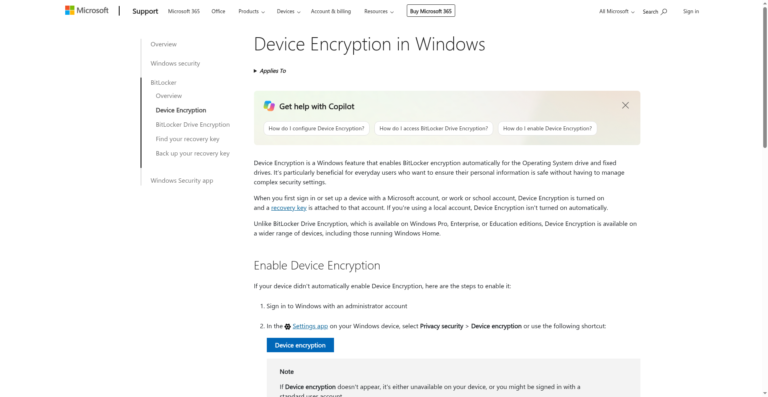
تنبه Microsoft إلى تعليق حماية BitLocker على قرص النظام قبل Defender Offline، وإلا فقد يطلب الجهاز مفتاح الاسترداد عند الدخول إلى بيئة الفحص. لا تبدأ الفحص إذا كان القرص مشفرا ولا تعرف كيف تصل إلى مفتاحه، ولا ترسل المفتاح إلى تعليقات أو دردشة دعم عشوائية.
افتح تعليمات العثور على مفتاح BitLocker الرسمية من جهاز موثوق. قد يكون محفوظا في حساب Microsoft أو حساب العمل/الدراسة أو نسخة مطبوعة أو وسيط حفظته سابقا. معرف المفتاح يساعد على اختيار المفتاح الصحيح، لكنه ليس المفتاح نفسه. وتوضح Microsoft أنها لا تستطيع استرجاع مفتاح مفقود أو إعادة إنشائه.
على جهازك الشخصي الذي تستخدم فيه لوحة تحكم BitLocker، تشرح إرشادات عمليات BitLocker اختيار قرص نظام التشغيل ثم Suspend protection، وبعد الانتهاء التحقق من عودة الحماية واستخدام Resume protection إذا بقيت معلقة. إذا لم تجد هذه الواجهة أو كان الجهاز مداراً، استعن بالدعم بدلا من تعديل الإقلاع أو السجل.
التعليق المؤقت ليس فك تشفير للقرص، كما تشرح وثيقة استرداد BitLocker. ومع ذلك لا تترك الحماية معلقة بعد انتهاء المهمة. لا تختَر إيقاف BitLocker بالكامل أو تهيئة القرص كطريقة لإجراء فحص فيروسات.
طريقة تشغيل Microsoft Defender Offline من Windows Security
- من قائمة ابدأ ابحث عن Windows Security أو “أمن Windows” وافتح تطبيق النظام، وليس إعلانا يقول إنك مصاب.
- اختر Virus & threat protection ثم Scan options.
- حدد Microsoft Defender Antivirus (offline scan) أو الاسم المقابل بالعربية.
- بعد إتمام التحضيرات، اضغط Scan now. راجع طلب حفظ العمل وطلب السماح بالتغييرات.
- دع الجهاز يعيد التشغيل ويدخل بيئة الفحص. قد يختلف شكل الشاشة عن فحص Defender العادي داخل Windows.
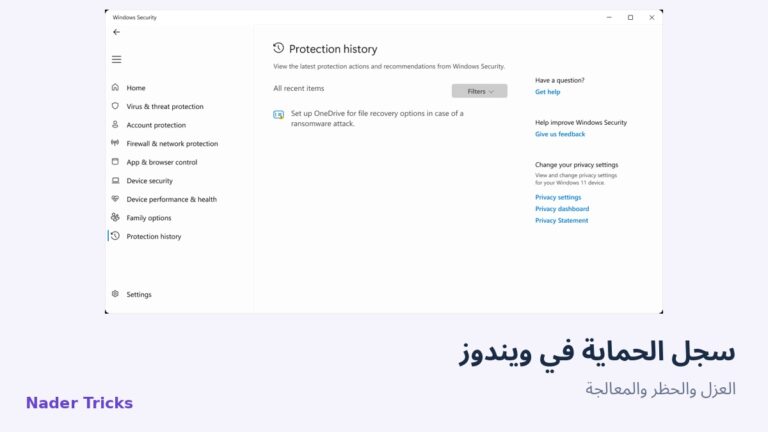
- بعد انتهاء الفحص يعود الكمبيوتر إلى Windows. افتح سجل الحماية وراجع ما حدث، ثم تحقق من عودة حماية BitLocker إن كنت علقتها.

تذكر الوثيقة الفنية نحو 15 دقيقة للفحص، لكن اعتبره تقديرا لا موعد انتهاء مضمونا. لا تقطع الطاقة لأن الوقت تجاوز تقدير مقال، وإذا ظهرت شاشة خطأ فاحتفظ برمزها وراجع دعم الجهاز. لا تختَر Reset this PC أو إزالة الملفات لأنك توقعت عودة أسرع.
فحص Defender Offline لا يبدأ: راجع WinRE أولا
توضح Microsoft حالة مهمة: إذا كانت بيئة الاسترداد WinRE معطلة، فقد لا يبدأ الفحص ولا تظهر رسالة خطأ، حتى بعد إعادة تشغيل يدوية. لذلك عدم ظهور الفحص لا يعني أن التهديد منع الأداة حتما، ولا يعني أن الجهاز سليم.
للمستخدم القادر على إدارة جهازه الشخصي، افتح موجه الأوامر كمسؤول واستخدم أمر عرض الحالة التالي. هذا ليس أمر حذف أو إعادة ضبط:
reagentc /infoابحث عن Windows RE status. إذا ظهر Disabled، تذكر وثيقة Defender إمكانية التفعيل بالأمر التالي، ويشرح مرجع REAgentC دوره في إدارة بيئة الاسترداد:
reagentc /enableهذا الأمر يغيّر إعداد بيئة الاسترداد، فلا تنفذه على جهاز عمل دون إذن مسؤول النظام. إذا فشل برسالة عن صورة استرداد مفقودة أو مسار غير صحيح، توقف وسجل الخطأ. لا تنسخ تعليمات حذف أقسام Recovery أو تعطيل التشفير أو تغيير BIOS من حل عام على الإنترنت. هدفك إصلاح المتطلب بأمان، لا فرض إعادة تشغيل بأي ثمن.
أين تجد النتيجة بعد العودة إلى ويندوز؟
افتح Windows Security ثم Virus & threat protection ثم Protection history. اقرأ حالة كل اكتشاف والإجراء المطلوب، ولا تستعد ملفا من العزل لأنه يخص برنامجاً تحتاجه فقط. يشرح دليل سجل الحماية والعزل في ويندوز الفرق بين الحالات وما يستحق المتابعة.
يمكن للمستخدم المتقدم مراجعة Event Viewer ضمن Applications and Services Logs ثم Microsoft ثم Windows ثم Windows Defender ثم Operational. تذكر Microsoft الحدث 2030 للدلالة على تنزيل الفحص دون اتصال وتهيئته للعمل عند إعادة التشغيل التالية. هذا دليل تهيئة، وليس شهادة أن الفحص اكتمل أو أن الجهاز خال من البرمجيات الضارة. لا تخلط بين سجل بدء المهمة وسجل اكتشاف التهديدات.
أسئلة شائعة
هل أحتاج إلى تنزيل Defender Offline من موقع خارجي؟
في Windows الحديث المدعوم ابدأ بالمسار المدمج الموضح. لا تحتاج إلى ملف معدل أو أداة من إعلان. لا تستخدم تعليمات وسائط الإقلاع القديمة لمجرد أن اسم المنتج متشابه.
هل توجد طريقة PowerShell؟
نعم، توثق Microsoft الأمر Start-MpWDOScan. لكنه يبدأ مسار الفحص وإعادة التشغيل، وليس استعلاما آمنا لتجربته عشوائيا. المسار الرسومي أوضح لمعظم المستخدمين، وكل متطلبات الحفظ والتشفير والتوافق تبقى قائمة. لم نجر تنفيذ الأمر على جهاز Windows في إعداد هذا الدليل.
هل نتيجة الفحص المطمئنة تعني أن الحسابات سليمة؟
لا. الفحص لا يسترجع كلمة مرور سُرقت سابقا ولا يلغي تحويلات مالية. إذا توجد علامات سرقة حسابات، راجعها من جهاز موثوق، وإذا كان الحادث نشطا على جهاز عمل استعن بالدعم. استخدم النتيجة ضمن خطة معالجة، لا بديلا عن فهم ما حدث.
الخلاصة: Offline يعني بيئة فحص خارج Windows العادي. ابدأ بالتوافق والحفظ والتحديث وWinRE وBitLocker، ثم شغّل الفحص المدمج واقرأ سجل الحماية. إذا فشل أحد المتطلبات، أصلحه أو اطلب دعما بدلا من تعطيل الحماية أو حذف أقسام النظام.