ميزة التركيز Focus في ويندوز: جلسات تركيز بدون إشعارات خطوة بخطوة

تفتح الكمبيوتر لتذاكر أو تنجز تقريرًا، فيصلك إشعار من واتساب، ثم رسالة بريد، ثم تنبيه من برنامج لا تتذكر أنك ثبته. بعد ساعة تكتشف أنك لم تنجز شيئًا يُذكر. يحتوي ويندوز على ميزة بسيطة تعالج هذه المشكلة اسمها التركيز Focus، وهي تعتمد على جلسات تركيز في تطبيق الساعة، وتوقف الإشعارات والأصوات وومضات التنبيه في شريط المهام طوال الجلسة. في هذا الدليل نشرح بحسب صفحات دعم مايكروسوفت كيف تبدأ جلسة تركيز بثلاث طرق، وكيف تضبط الإعدادات، وكيف تربطها بـSpotify وMicrosoft To Do، ومتى تنفعك أكثر، دون أن نعدك بنتائج لا تذكرها الصفحة الرسمية.
ما هي ميزة التركيز Focus؟
بحسب مايكروسوفت، التركيز ميزة في ويندوز مصممة لمساعدتك على البقاء في مهمتك بتقليل المشتتات. سواء كنت تعمل على مشروع مهم أو تذاكر لامتحان أو تحتاج وقتًا بلا انقطاع. تعمل الميزة بحجب مؤقت للإشعارات والأصوات والتنبيهات من التطبيقات وجهات الاتصال، ويمكنك تخصيص الإعدادات للسماح بإشعارات معينة.
وهي متاحة في ويندوز 11 وويندوز 10 بحسب عنوان الصفحة الرسمية. وتعمل مع “فترات التركيز” في تطبيق الساعة Clock، فإن حذفت تطبيق الساعة فعليك إعادة تثبيته من متجر مايكروسوفت لاستخدام الميزة.
ماذا يحدث عند بدء جلسة تركيز؟
الوضع الافتراضي بحسب الصفحة الرسمية أن يحدث التالي:
- تظهر فترة التركيز على الشاشة.
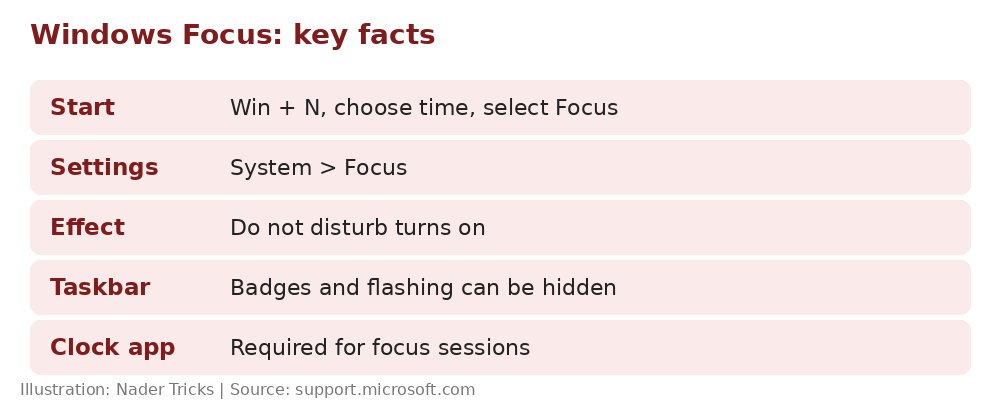
- يعمل وضع “عدم الإزعاج” Do not disturb.
- تتوقف ومضات الشارات والتنبيهات على أيقونات التطبيقات في شريط المهام مؤقتًا.
وستصلك إشعارات عند انتهاء الجلسة، ويمكنك إنهاء الجلسة مبكرًا إن احتجت. وتنبه الصفحة أيضًا: إن كان “عدم الإزعاج” مفعلًا قبل الجلسة فسيبقى مفعلًا بعد انتهائها.
3 طرق لبدء جلسة تركيز
| الطريقة | الخطوات |
|---|---|
| من التقويم ومنطقة الإشعارات | اضغط الساعة أو جرس الإشعارات في شريط المهام (أو اضغط مفتاح ويندوز + N)، اختر المدة، ثم اضغط Focus |
| من الإعدادات | الإعدادات ثم النظام System ثم التركيز Focus، ثم Start focus session |
| من تطبيق الساعة | افتح Clock واختر Focus sessions، حدد المدة وهل تريد فترات راحة، ثم Start focus session |
عند بدء الجلسة يظهر مؤقت على الشاشة. ولاستخدام أدوات إضافية في تطبيق الساعة يمكنك توسيع المؤقت لعرض التطبيق كاملًا.
ضبط إعدادات التركيز
من الإعدادات ثم النظام ثم التركيز، تستطيع اختيار ما يسري على جلسات المستقبل:
- مدة الجلسة (من الصفحة المخصصة لإمكانية الوصول يمكنك زيادتها أو إنقاصها بالزرين + و -).
- إظهار المؤقت في تطبيق الساعة.
- إخفاء الشارات على تطبيقات شريط المهام.
- إخفاء الومضات على تطبيقات شريط المهام.
- تشغيل “عدم الإزعاج”.
وتقول الصفحة إن بإمكانك تفعيل التركيز لإيقاف التنبيهات أو كتمها أثناء الاجتماعات أو الألعاب أو ساعات محددة. وللمقارنة، “عدم الإزعاج” بحسب مايكروسوفت يسمح لك بتلقي لافتات التنبيه للمنبهات والتذكيرات وتطبيقات تختارها فقط، وتذهب بقية الإشعارات مباشرة إلى مركز الإشعارات حتى تُطفئه.
عدم الإزعاج أثناء التركيز
عند بدء جلسة تركيز يعمل “عدم الإزعاج” تلقائيًا لكتم إشعاراتك. وإن أردت مراجعة ما وصلك أثناء الجلسة فافتح مركز الإشعارات. وبذلك لا تضيع رسائلك المهمة، بل تتأجل مشاهدتها لما بعد الجلسة. وهذه نقطة مفيدة: الإشعارات لا تُحذف، بل تنتظرك.
الموسيقى والمهام داخل التركيز
تشغيل Spotify أثناء الجلسة
يمكنك ربط حساب Spotify بتطبيق الساعة لتختار قائمة تشغيل أو بودكاست يُشغل مع بدء الجلسة. من تطبيق الساعة اختر Focus sessions ثم Link your Spotify وسجّل الدخول، فتظهر لك قوائمك وبودكاستاتك الأكثر استخدامًا، ثم اختر ما تريد. ستُشغل الموسيقى عند بدء جلسة التركيز.
تتبع المهام عبر Microsoft To Do
إن كنت تستخدم Microsoft To Do لإدارة المهام فيمكنك دمج قائمتك في تطبيق الساعة. قبل بدء الجلسة اختر المهام التي تريد العمل عليها. ويلزم تثبيت تطبيق Microsoft To Do من المتجر.
خطة تركيز عملية (من اقتراحنا)
هذه فكرة منا للاستفادة من الميزة وليست من توصيات مايكروسوفت. جرّب جلسات قصيرة أولًا، مثل 25 دقيقة، ثم استراحة قصيرة، وكرر ذلك. تتيح لك الصفحة الرسمية أن تختار مدة الجلسة وهل تريد فترات استراحة داخل تطبيق الساعة. جرب أيامًا قليلة وعدّل بحسب ما يناسبك.
| الموقف | مدة مقترحة | ملاحظات |
|---|---|---|
| مذاكرة | 25 إلى 45 دقيقة | أغلق واتساب ويب وأبقِ الهاتف بعيدًا |
| عمل كتابي أو برمجة | 45 إلى 60 دقيقة | اختر المهمة من قائمة To Do قبل البدء |
| إنجاز أعمال إدارية سريعة | 20 إلى 25 دقيقة | اجمع المهام الصغيرة في جلسة واحدة |
| اجتماع على الكمبيوتر | مدة الاجتماع | اجعل التطبيقات المهمة فقط تصلك |
وللمزيد عن تحسين أداء جهازك أثناء العمل يمكنك الاطلاع على Storage Sense في ويندوز 11، أو مراجعة حل مشاكل الواي فاي في هذا الدليل إن كانت المشكلة في الاتصال لا في التشتت.
نصائح تجعل الميزة أكثر فائدة
- اجعل جلسات التركيز عادة يومية بنفس التوقيت، فالعادة أقوى من الحماس المؤقت.
- أغلق علامات التبويب غير اللازمة في المتصفح قبل أن تبدأ، فالإشعارات ليست المشتت الوحيد.
- أخبر من حولك أنك في جلسة تركيز لفترة قصيرة، فالمقاطعة البشرية لا يحجبها ويندوز.
- ضع هاتفك على الصامت أو في غرفة أخرى. الميزة تخص ويندوز وليست الهاتف.
- إن أردت التحكم في الإشعارات بدقة أكبر فراجع صفحة “الإشعارات وعدم الإزعاج” في ويندوز واختر التطبيقات المسموح لها.
أسئلة شائعة
لا أجد جلسة التركيز في الساعة. ماذا أفعل؟
بحسب مايكروسوفت، الميزة تعمل مع تطبيق الساعة. إن حذفته فثبّته من متجر مايكروسوفت.
هل تختفي الإشعارات نهائيًا؟
لا. تذهب إلى مركز الإشعارات، وتستطيع مراجعتها بعد الجلسة.
هل يتوقف عدم الإزعاج بعد الجلسة؟
إن كان مفعلًا قبل الجلسة فيبقى مفعلًا بعدها. وإن فعّلته الجلسة بنفسها فهو جزء من إعدادات الجلسة.
هل أستطيع إنهاء الجلسة قبل موعدها؟
نعم، تقول الصفحة إنك تستطيع إنهاء الجلسة مبكرًا إن احتجت.
لماذا تشتت الإشعارات انتباهك أصلًا؟
الإشعار ليس مجرد صوت. هو دعوة مفتوحة للتحول عن مهمتك إلى شيء آخر، وبعد أن تلبّي الدعوة تحتاج وقتًا لتعود إلى ما كنت فيه. لا نقدم هنا رقمًا بحثيًا محددًا لأن صفحات مايكروسوفت التي نعتمد عليها لا تذكر أرقامًا، لكن التجربة اليومية تكفي: من ينتقل بين التطبيقات كل دقائق ينجز أقل مما يتخيل. فكرة جلسة التركيز تقوم على أن تجعل المقاطعة خيارك أنت، لا خيار تطبيق.
ويضاف إلى ذلك أن ومضات شريط المهام وشارات الأعداد الحمراء على الأيقونات مشتتة بصريًا حتى لو كان الصوت مغلقًا. ولهذا تتيح الإعدادات إخفاء الشارات والومضات منفصلة عن “عدم الإزعاج”. يمكنك مثلًا إبقاء “عدم الإزعاج” مغلقًا وتفعيل إخفاء الشارات فقط إن كان ذلك يناسب عملك.
كيف تجهز جلسة تركيز ناجحة؟ (من إعدادنا)
جلسة التركيز تبدأ بتحضير بسيط قبل الضغط على زر البدء. هذه خطوات عملية نقترحها:
- حدد مهمة واحدة واضحة: لا تبدأ بعبارة “سأعمل قليلًا”. اكتب جملة مثل “أنهي مقدمة التقرير” أو “أحل 20 مسألة”. ويمكنك استخدام Microsoft To Do كما تتيح الصفحة الرسمية لاختيار المهام قبل الجلسة.
- جهّز ما تحتاجه: الملفات والمراجع والماء. كل مرة تقوم فيها لتجلب شيئًا تقطع تركيزك.
- أغلق ما لا يلزم: نوافذ المتصفح والبرامج غير المتعلقة بالمهمة. الإشعارات ليست كل شيء.
- اختر المدة: ابدأ بمدة قصيرة ممكنة الإنجاز، فالنجاح في جلسة قصيرة أفضل من الفشل في جلسة طويلة.
- اختر الموسيقى أو الصمت: إن كانت الموسيقى تساعدك فاربط Spotify كما شرحنا، وإن كانت تشتتك فاتركها.
- ابدأ الجلسة وضع هاتفك بعيدًا: التركيز على الكمبيوتر لا يمنع إشعارات هاتفك.
إعدادات مقترحة لأنواع المستخدمين
| المستخدم | الإعداد المقترح | السبب |
|---|---|---|
| طالب في فترة الامتحانات | مدة 30 إلى 45 دقيقة، عدم الإزعاج مفعل، إخفاء الشارات والومضات | يمنع التنبيهات الاجتماعية ويحافظ على التركيز |
| موظف يعمل بالبريد والرسائل | مدة 25 دقيقة، عدم الإزعاج مفعل مع السماح لتطبيق العمل الضروري فقط | يحمي وقت العمل العميق مع إبقاء قناة الطوارئ |
| مستقل أو مصمم أو مبرمج | مدة 45 إلى 60 دقيقة، المؤقت ظاهر في الساعة، Spotify مرتبط | تناسب العمل الإبداعي الذي يحتاج وقتًا بلا انقطاع |
| من يلعب أو يشاهد فيلمًا | عدم الإزعاج مفعل بمدة مناسبة | تقول مايكروسوفت إن الميزة تفيد أثناء الاجتماعات والألعاب وساعات محددة |
هذه الإعدادات المقترحة من اجتهادنا، ويمكن تعديلها. اختر أول إعداد وجربه أسبوعًا، ثم قيّم النتيجة بصدق: هل أنجزت أكثر؟ هل شعرت بالضيق من الإشعارات المؤجلة؟ عدّل بحسب ما تراه.
كيف تضبط الإشعارات المسموحة؟
تقول صفحة مايكروسوفت عن “عدم الإزعاج” إنك ستتلقى لافتات للمنبهات والتذكيرات وتطبيقات تختارها، وإن بقية الإشعارات تذهب مباشرة إلى مركز الإشعارات. ولذلك فالخطوة الذكية قبل أن تعتمد جلسات التركيز أن تحدد قائمة صغيرة جدًا من التطبيقات المسموح لها. للوصول إلى الإعدادات: الإعدادات ثم النظام ثم الإشعارات، ومنها تجد خيارات “عدم الإزعاج” وإدارة التطبيقات المسموحة. وقد تختلف أسماء الخيارات حسب نسخة ويندوز، لذلك ابحث في الإعدادات عن كلمة “Notifications” إن لم تجدها.
ونقترح أن تسمح فقط بما يلي: المنبه، وتطبيق الاتصال الأساسي إن كان في عملك حالات طارئة، وربما تطبيق جهة الاتصال الحرجة مثل الأسرة. أما تطبيقات التواصل الاجتماعي والألعاب والأخبار فاتركها لمركز الإشعارات.
ماذا لو لم تنجح الجلسات معك؟
الأدوات وحدها لا تصنع التركيز. إن كنت تجد صعوبة، فجرّب الآتي:
- قصّر المدة: ابدأ بعشر دقائق. المهم أن تكمل الجلسة دون أن تقاطعها.
- غيّر المكان: أحيانًا يكون المشتت هو الغرفة نفسها.
- اكتب الأفكار الدخيلة: إن خطر لك أمر آخر أثناء الجلسة فدوّنه في ورقة جانبية بدل أن تتابعه الآن.
- راجع نومك وطعامك: قلة النوم تفسد التركيز مهما كانت الأدوات جيدة.
- اجعل الراحة حقيقية: الاستراحة بعيدًا عن الشاشة أفضل من الانتقال إلى شاشة هاتفك.
التركيز على الأجهزة الأخرى
الميزة التي شرحناها خاصة بويندوز. للحفاظ على التركيز عبر أجهزتك كلها، ننصحك بضبط وضع مشابه على هاتفك. وقد لا تتشابه الأسماء، ولهذا لا نذكر مسارات الإعدادات في الهاتف هنا. المبدأ واحد: اختر من يستطيع أن يقاطعك.
وإن كان الجهاز نفسه بطيئًا فالمشكلة قد لا تكون في التشتت بل في الأداء. راجع Storage Sense في ويندوز 11 لتنظيف القرص، ودليل حل مشكلة الواي فاي في ويندوز إن كان الاتصال هو ما يقطع عملك.
أخطاء شائعة عند استخدام جلسات التركيز
- الخلط بين التركيز وعدم الإزعاج: التركيز جلسة بمؤقت وإعدادات، و”عدم الإزعاج” وضع للإشعارات يمكن تفعيله منفردًا. الجلسة تُفعّل الثاني افتراضيًا.
- نسيان أن الإشعارات تنتظرك: بعد الجلسة افتح مركز الإشعارات وراجع ما فاتك قبل أن تنسى رسالة مهمة.
- حذف تطبيق الساعة: الميزة تعتمد عليه، وإن حذفته فأعد تثبيته.
- تفعيل مدة طويلة جدًا من البداية: قد تفقد الحماس. ابدأ قصيرًا.
- عدم مراجعة النتائج: في آخر الأسبوع اسأل نفسك كم جلسة أتممت وما الذي أنجزته.
سؤال وجواب إضافي عن الإعدادات
أين أجد زر التركيز بسرعة؟
اضغط على الساعة أو جرس الإشعارات في شريط المهام، أو اضغط مفتاح ويندوز مع N، فتجد اختيار المدة وزر Focus كما تذكر الصفحة الرسمية.
هل أستطيع جعل مدة الجلسة أطول أو أقصر؟
نعم، من الإعدادات ثم النظام ثم التركيز، ضبط المدة بالزرين + و – كما تذكر صفحة مايكروسوفت لإمكانية الوصول، ومن تطبيق الساعة يمكنك اختيار المدة وفترات الراحة.
هل أستطيع إيقاف الشارات دون إيقاف الصوت؟
خيارات إخفاء الشارات وإخفاء الومضات وتشغيل “عدم الإزعاج” منفصلة، فيمكنك اختيار ما يناسبك منها.
هل الميزة نفسها في ويندوز 10؟
تذكر صفحة مايكروسوفت أنها تنطبق على ويندوز 11 وويندوز 10 معًا، لكن شكل الإعدادات قد يختلف قليلًا بين النسختين.
خطة أسبوع تجريبي مع جلسات التركيز
بدل أن تقرر استخدام الميزة دائمًا ثم تتخلى عنها بعد يومين، جرّب خطة أسبوعية صغيرة (اقتراح منا). في اليوم الأول والثاني: جلسة واحدة فقط يوميًا بمدة قصيرة، في أفضل ساعات يومك ذهنيًا. اكتب في آخر اليوم ما أنجزته فيها. في اليوم الثالث والرابع: جلستان بينهما استراحة حقيقية بعيدًا عن الشاشة، وجرّب إخفاء الشارات والومضات إن لم تكن فعلتها. في اليوم الخامس: ربط Spotify أو Microsoft To Do إن كنت تحب ذلك، وراقب إن كان يساعدك أم يشتتك. في اليوم السادس: جرّب مدة أطول بقليل من أول مرة. في اليوم السابع: راجع الأسبوع. كم جلسة أتممت؟ هل كانت الإشعارات المؤجلة مزعجة؟ هل تحتاج إلى السماح لتطبيق معين بالمرور؟ عدّل الإعدادات من الإعدادات ثم النظام ثم التركيز بحسب ما تعلمته.
الهدف ليس الكمال، بل أن تصنع عادة قابلة للاستمرار. جلسة ناجحة واحدة يوميًا لمدة شهر أفضل من أسبوع حماسي ثم توقف.
متى لا تفيدك جلسات التركيز؟
الميزة تحجب الإشعارات لكنها لا تحجب قراراتك. إن كنت تفتح مواقع التواصل بنفسك كل بضع دقائق فلن يوقفك ويندوز. وإن كان عملك يتطلب الرد السريع على العملاء طوال اليوم فجلسة تركيز طويلة قد لا تناسبك، والأفضل أن تسمح للتطبيق الضروري بالمرور أو تستخدم جلسات قصيرة بين فترات المتابعة. وإن كنت تنتظر مكالمة أو رسالة مهمة فلا تبدأ جلسة قبل أن تنتهي منها. اعرف حدود الأداة تستفد منها أكثر.
مصدر المعلومات
اعتمد هذا الدليل على صفحات دعم مايكروسوفت: “Focus: Stay on Task Without Distractions in Windows” على support.microsoft.com/en-us/windows/experience/focus-stay-on-task-without-distractions-in-windows، و”Make it easier to focus on tasks” على support.microsoft.com/en-us/accessibility/windows/make-it-easier-to-focus-on-tasks، و”Notifications and Do Not Disturb in Windows” على support.microsoft.com/en-us/windows/experience/notifications-and-do-not-disturb-in-windows. راجعناها بتاريخ 27 نوفمبر 2026. الخطة العملية والنصائح من إعداد فريق Nader Tricks وليست من مايكروسوفت. وقد تختلف أسماء الخيارات حسب نسخة ويندوز واللغة.
خلاصة عملية للتطبيق اليوم: افتح الإعدادات، وراجع خيارات الجلسة مرة واحدة، ثم ابدأ أول جلسة قصيرة على مهمة محددة، وراجع مركز الإشعارات بعد انتهائها. هذه الدورة البسيطة تكفي لتعرف إن كانت الميزة تناسب طريقتك في العمل أو المذاكرة.
الخلاصة
ميزة التركيز في ويندوز تُبدأ من التقويم أو الإعدادات أو تطبيق الساعة، وتشغل “عدم الإزعاج” وتوقف ومضات وشارات شريط المهام طوال الجلسة، وتصلك إشعارات عند انتهائها. يمكنك ضبط المدة والخيارات، وربط Spotify وMicrosoft To Do. الإشعارات لا تضيع، وتجدها في مركز الإشعارات. جرب جلسات قصيرة ثم عدّلها حسب عملك أو مذاكرتك.