تصميم كارت شخصي للطباعة في فوتوشوب خطوة بخطوة (الدرس 27)
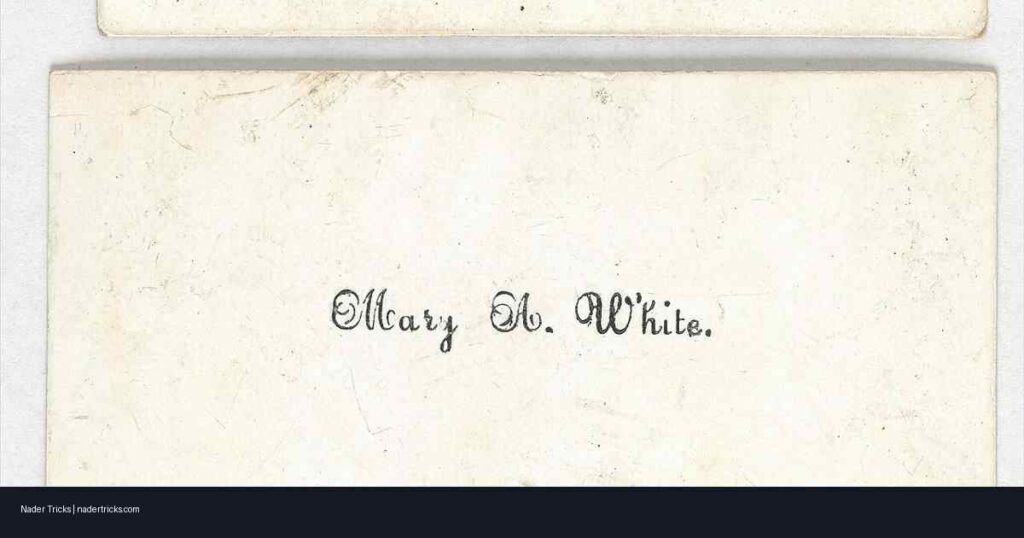
الكارت الشخصي أصغر قطعة دعاية في شغلك، لكنه بيتحط في إيد العميل ويتحفظ في محفظته. تصميمه في فوتوشوب بسيط لو عرفت المقاس والـ Bleed والمنطقة الآمنة وترتيب المعلومات. المقال ده خطوة بخطوة لتصميم كارت شخصي جاهز للمطبعة، من فتح الملف لحد التصدير، وبيكمل درس تجهيز الطباعة CMYK وBleed.
تنبيه: مقاس الكارت بيختلف من بلد لبلد ومن مطبعة لمطبعة. الأرقام هنا أمثلة شائعة، واسأل المطبعة عن المقاس والـ Bleed وملف الألوان قبل ما تبدأ.
إيه المعلومات اللي تتحط في الكارت؟
الكارت الجيد مش مزدحم. اختار الأساسي بس:
- الاسم والمسمى الوظيفي أو التخصص.
- رقم تليفون واحد أو اتنين على الأكتر، ويفضل واتساب لو بتستخدمه في الشغل.
- الإيميل والموقع أو حساب واحد رئيسي على السوشيال.
- الشعار لو عندك.
- كود QR يوديك لصفحتك لو حابب، مع التأكد إنه بيتقرا بعد الطباعة.
كل ما قللت الكلام زاد وضوح الكارت. لو عندك معلومات كتير، حطها في الموقع واربطه بـ QR.
مقاس الكارت والـ Bleed
من المقاسات الشائعة ٩٠×٥٠ مم، وفي بلاد تانية بيستخدموا ٨٥٫٦×٥٣٫٩ مم أو ٣٫٥×٢ بوصة. اسأل المطبعة على مقاسها. وبعدين زود Bleed على كل جانب، غالبا ٣ مم، لكن تأكد من المطبعة. يعني كارت ٩٠×٥٠ بـ Bleed ٣ مم يبقى ملف ٩٦×٥٦ مم.
خطوات فتح الملف
- File ثم New، وغير الوحدة لـ Millimeters.
- العرض ٩٦ والارتفاع ٥٦ (في المثال).
- Resolution: ٣٠٠ Pixels/Inch.
- Color Mode: حسب المطبعة (CMYK أو RGB).
- سمي الملف باسم واضح مثل business-card-front.
إعداد الأدلة (Guides)
الأدلة بتخليك تشتغل بدقة. من View ثم New Guide ضيف أدلة لحدود القص النهائي (٣ مم من كل حافة)، وأدلة للمنطقة الآمنة (٣ مم تانية داخل القص، يعني ٦ مم من حافة الملف). النصوص والشعار جوه المنطقة الآمنة، والخلفية والألوان بتمتد للحافة الكاملة. لو بتستخدم أدوات الـ Guide Layout الجاهزة في الإصدارات الحديثة، اتأكد من الأرقام بنفسك.
ابدأ بالخلفية
اختار لون أو تدرج بسيط. الألوان الداكنة تدي إحساس رسمي، والفاتحة تدي إحساس نظيف. لو هتستخدم صورة، لازم تكون عالية الدقة وتغطي منطقة الـ Bleed. ممكن تعمل طبقة Solid Color من Layer ثم New Fill Layer عشان تقدر تغير اللون في أي وقت. ولو مش متأكد من اللون، استخدم لون هويتك أو شوف درس الـ Color Grading للألوان المتناسقة.
الخطوط والترتيب (Hierarchy)
الترتيب البصري هو سر الكارت الجيد. قاعدة بسيطة:
- الاسم: أكبر عنصر، خط واضح.
- المسمى: أصغر وأخف.
- بيانات التواصل: أصغر حجم، لكن مقروءة (حوالي ٧ إلى ٩ نقاط عادة).
استخدم خطين على الأكتر. للعربي اختار خط واضح بأوزان مختلفة، وراجع درس الكتابة العربية في فوتوشوب لضبط الحروف واتجاه النص. وخلي المسافات بين السطور مريحة.
المحاذاة والمسافات
حدد الطبقات واستخدم خيارات Align في شريط الخيارات لمحاذاة النصوص. استخدم نفس المسافة بين المجموعات. ولو التصميم متماثل، استخدم الأدلة في المنتصف. الأخطاء الصغيرة في المحاذاة بتبان جدا في المطبوع.
الشعار
الأفضل يكون الشعار Vector (Shape أو Smart Object من ملف Illustrator) عشان يفضل حاد. لو عندك شعار PNG، تأكد إن دقته كافية بالحجم المطلوب. ولو الشعار بخلفية بيضاء، شيل الخلفية قبل ما تحطه. وماتكبرش شعار صغير بدقة منخفضة.
كود QR
ولد كود QR لرابطك من أي مولد موثوق. حطه بحجم لا يقل عن حوالي ١٥ مم عشان يتقري بسهولة، وخلي حواليه مساحة فاضية. جرب تطبعه على ورق عادي وصوره بالموبايل قبل الطباعة النهائية. لا تلونه بلون فاتح على خلفية فاتحة.
الوش الخلفي
الكارت ممكن يكون وش واحد أو وجهين. الوجه الخلفي ممكن يكون شعار كبير على لون الهوية، أو QR، أو عبارة قصيرة. اعمل ملف تاني بنفس المقاس والـ Bleed، وحافظ على نفس الألوان والخطوط. وخلي الوجهين متناسقين.
مثال تطبيقي: كارت مصمم جرافيك خطوة بخطوة
خلينا نبني كارت لمصمم اسمه “أحمد سمير” كمثال خيالي. الملف ٩٦×٥٦ مم، والخلفية لون كحلي داكن على طبقة Solid Color. نكتب الاسم بخط عريض أبيض في الجزء الأيمن العلوي، وتحته المسمى “مصمم جرافيك” بخط أخف ولون رمادي فاتح. في الجزء السفلي نحط ثلاثة أسطر: رقم الواتساب، والإيميل، واسم حساب البورتفوليو. على الشمال شعار صغير بحجم حوالي ١٥ مم، وتحته مساحة فاضية. بعد كده نحدد كل طبقات النص ونعمل لها Group باسم “Contact” عشان التعديل بعدين يبقى أسهل.
الخطوة اللي كتير بينسوها هي مراجعة التباين: النص الأبيض على كحلي واضح جدا، لكن رمادي فاتح جدا على خلفية فاتحة نسبيا ممكن يضيع في الطباعة. صغر الكارت وشوفه على الشاشة بحجمه الفعلي تقريبا، لو قدرت تقراه كله فهو غالبا مناسب.
اختيار الألوان للكارت
الكارت بيتشاف في أماكن مختلفة وإضاءة مختلفة، فالألوان الهادية والتباين العالي أضمن. حاول تلتزم بلونين رئيسيين ولون محايد. استخدم لون الهوية لو عندك، ولو مفيش جرب تدرج واحد من نفس اللون. وخد بالك إن الألوان الزاهية جدا ممكن تطلع أهدى في CMYK، كما شرحنا في درس الطباعة، فاعمل مراجعة قبل الإرسال.
خيارات التشطيب والورق
التشطيب بيغير إحساس الكارت أكتر من التصميم أحيانا. ورق مطفي (Matte) بيدي إحساس هادي وبيسهل الكتابة عليه، واللامع بيدي ألوان أقوى، وفيه تشطيبات زي الـ Spot UV والتفاصيل المعدنية، لكن دي بتتطلب ملفات خاصة بتحددها المطبعة وبتزود التكلفة. لو هتستخدم تشطيب خاص، اسأل المطبعة كيف تجهز الطبقة الخاصة، وماتفترضش.
الكارت الرقمي ومشاركته
ممكن تصدر نفس التصميم كصورة PNG أو JPG بدقة مناسبة وتبعته على واتساب أو تحطه في البروفايل. هنا الأبعاد بالبكسل والدقة مش مهمة بنفس قدر الطباعة، وممكن تستفيد من أداة تغيير الحجم والضغط عشان تحافظ على حجم ملف صغير. وماتبعتش ملف الـ PDF الخاص بالمطبعة للعملاء، لأن فيه علامات القص والـ Bleed.
مراجعة قبل التصدير
- تأكد من الإملاء وأرقام التليفون حرف حرف.
- تأكد من إن كل النصوص جوه المنطقة الآمنة.
- الخلفية ممتدة للـ Bleed.
- قارن الألوان باستخدام Proof Colors.
- اطبع نسخة على طابعة البيت بحجم ١٠٠٪ وشوفها بإيدك.
الخطأ في رقم تليفون بيكلفك طباعة كل الكمية من جديد، فالمراجعة أهم خطوة.
التصدير للمطبعة
احفظ نسخة PSD بطبقاتها. وللمطبعة، غالبا PDF عالي الجودة (File ثم Save As ثم Photoshop PDF)، مع الـ Bleed وعلامات القص لو طلبوها. اسأل المطبعة عن الصيغة المفضلة. وصدر الوجهين في ملفين أو صفحتين حسب طلبهم. راجع درس الحفظ والتصدير.
أخطاء شائعة
- كارت مزدحم بمعلومات كتير.
- خط صغير جدا مش مقروء.
- نسيان الـ Bleed.
- تصميم بألوان الشاشة بدون مراجعة.
- QR بدون اختبار.
تمرين عملي
صمم كارت لنفسك أو لمشروع خيالي، بلون واحد رئيسي وخطين. اعمل الوجهين، وصدر PDF، واطبع نسخة اختبار. اسأل نفسك: هل أقدر أقرا كل المعلومات في ثانيتين؟
أسئلة شائعة
أقدر أعمل الكارت من غير فوتوشوب؟
أه، فيه أدوات مجانية بسيطة، وممكن تبدأ من Nadertricks Studio للتجهيز الأساسي. شوف كمان مقارنة البدائل. لكن التحكم الكامل في الطباعة أسهل في فوتوشوب.
الكارت العمودي أحسن من الأفقي؟
مفيش أحسن مطلق. الأفقي هو الأشهر والأسهل في المحافظ، والعمودي ممكن يميزك لو التصميم قوي.
هل أحتاج ورق معين؟
ده قرار مع المطبعة. الورق السميك بيدي إحساس فخم، لكن بيزود التكلفة. اطلب عينات.
كام نسخة أطلب؟
لو أول مرة، اطلب كمية صغيرة. تفاصيل كتير بتبان بس بعد ما تمسك الكارت: حجم الخط، لون الورق، وقراءة الـ QR. اطلب الكمية الكبيرة بعد ما تتأكد. وحافظ على ملف PSD أصلي لتعديل رقم تليفون أو عنوان من غير ما تعيد التصميم من الصفر.
إزاي أعمل قالب أستخدمه تاني؟
نظم الطبقات في مجموعات (Background وLogo وText وGuides)، وسمي كل طبقة، واحفظ الملف كقالب. لو بتعمل كروت لعدة أشخاص في نفس الشركة، غير النص بس وصدر لكل واحد ملف. ده بيضمن إن كل الكروت بنفس الشكل بالظبط، وبيوفر ساعات.
أحط صورتي الشخصية على الكارت؟
حسب مجالك. في مجالات زي العقارات والتصوير بتزود الثقة، وفي التصميم والبرمجة غالبا مش ضروري. لو هتحطها، استخدم صورة واضحة بإضاءة كويسة، وقصها بشكل بسيط، وراجع درس القص وتغيير الحجم للتعامل مع الأبعاد من غير تشويه.
المصادر الرسمية
راجعنا دليل Adobe الرسمي في 28 نوفمبر 2026، وأسماء الخيارات قد تختلف بين الإصدارات:
ملاحظة صريحة: الشرح مبني على وثائق Adobe ومعرفة طريقة عمل البرنامج دون صور شاشة من تجربة مباشرة، ومواصفات الطباعة بتتحدد من المطبعة.
المقال الجاي: ترميم الصور القديمة.
صورة المقال: Wellcome Collection، ترخيص CC BY 4.0.