تصغير الصور أونلاين: تغيير المقاس والجودة في Nadertricks Studio
محتويات الشرح
Nadertricks Studio · شرح عملي
تصغير الصور أونلاين في Nadertricks Studio يتم من قائمة Image ثم Image Size، وبعدها تصدّر النتيجة بصيغة PNG أو JPG أو WebP. لكن تصغير أبعاد الصورة ليس هو نفسه تقليل حجم الملف بالكيلوبايت. الأبعاد تحدد عدد البكسلات، بينما يتأثر حجم الملف أيضا بالمحتوى والصيغة وإعداد الجودة. ابدأ من نسخة من صورتك حتى تستطيع الرجوع إلى الأصل.
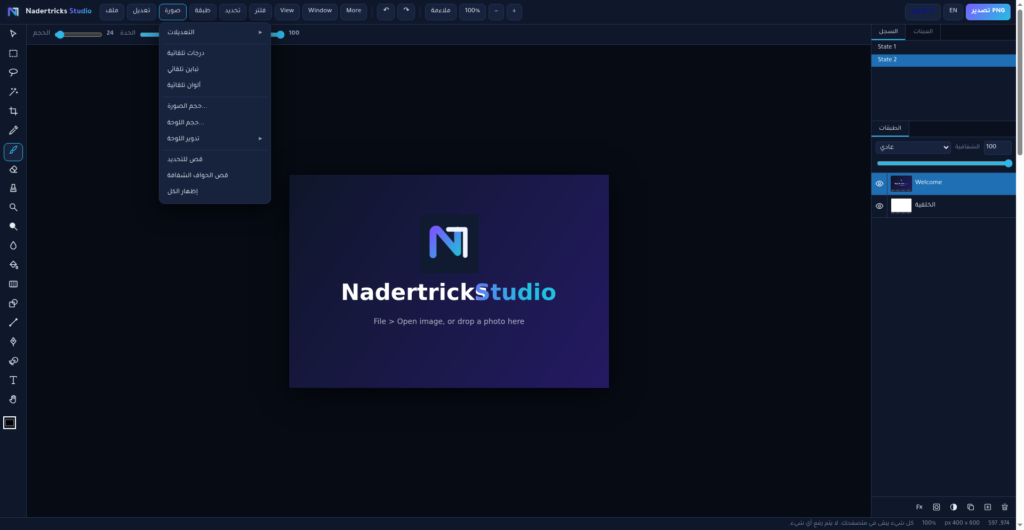
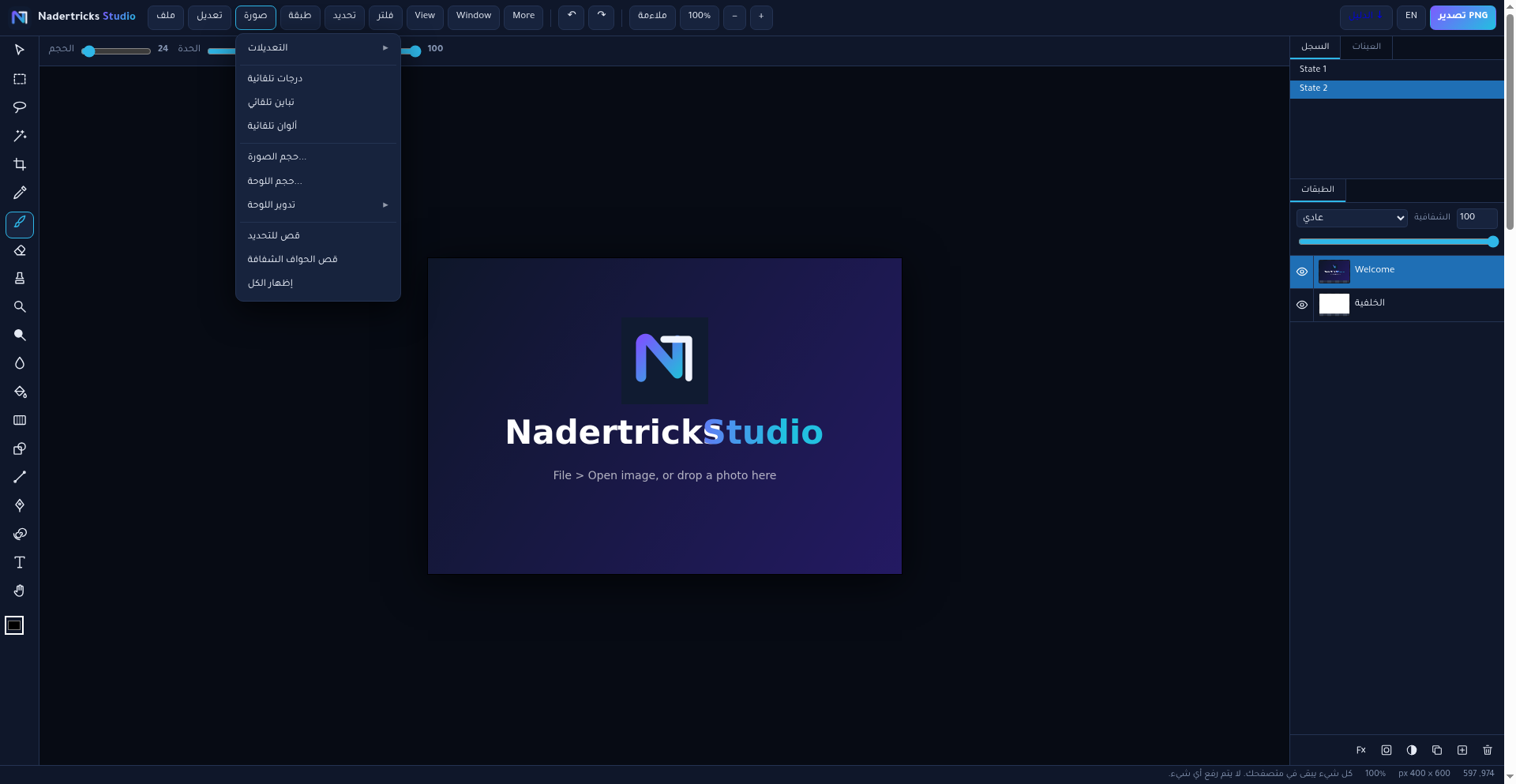
اختبرنا في الواجهة الحالية تغيير لوحة العمل من 1200 × 800 إلى 600 × 400 بكسل. يعرض الشرح أسماء القوائم الإنجليزية كما ظهرت أثناء الفحص، مع وجود زر لتحويل أجزاء من الواجهة للعربية. بعض التسميات تظل بالإنجليزية. الأداة ليست Adobe Photoshop، ولا تحتاج شراءه لتنفيذ هذه الخطوات.
افتح Nadertricks Studio وطبّق الخطوات
قبل تصغير الصور أونلاين: افهم ما الذي تغيّره
صورة بعرض 2400 بكسل قد تكون أكبر من حاجتك إذا كان المكان النهائي سيعرضها بعرض 600 بكسل. تقليل العرض والارتفاع يغيّر عدد البكسلات التي تحتويها، وليس مجرد مساحة ظهورها على الشاشة. أما تصغير معاينة الصفحة أو استخدام زر التكبير والتصغير داخل المحرر فلا يغيّر أبعاد الملف النهائي.
حدد متطلبات المكان الذي سترفع إليه الصورة أولا: عرض محدد، نسبة أبعاد، حد أقصى لحجم الملف، أو صيغة مقبولة. لا تصغّر نسخة وحيدة لمجرد أن الملف كبير؛ احتفظ بالأصل ثم جرّب نسخة للتسليم. قد تحتاج الأصل لاحقا للطباعة أو قص جزء مختلف، ورفع مقاس صورة صغيرة لا يعيد التفاصيل التي أزيلت.
لماذا يهم حجم الصور أصلا؟
قبل الخطوات، افهم ما الذي تكسبه من تصغير الصور. الصور هي الجزء الأثقل في معظم صفحات الويب، وكل كيلوبايت زائد يعني وقتا أطول في التحميل، خاصة للزائر الذي يتصفح من موبايل وباقة بيانات محدودة. بطء التحميل لا يزعج الزائر فقط؛ جوجل تقيس سرعة الصفحة ضمن ما يسمى مؤشرات الويب الأساسية، وأهمها سرعة ظهور أكبر عنصر في الصفحة، وهو في أغلب المواقع صورة. لذلك تقليل أبعاد الصور وضغطها جزء أساسي من تحسين محركات البحث للمبتدئين وليس رفاهية تجميلية.
المشكلة تبدأ من المصدر: كاميرات الموبايلات الحديثة تلتقط صورا بدقة تتجاوز احتياج أي شاشة، فتجد صورة واحدة بدقة آلاف البكسلات وحجم يقاس بالميجابايتات. لو كنت تختار موبايلا للتصوير ستجد ترشيحاتنا في دليل أفضل موبايلات 2026، لكن مهما كانت الكاميرا قوية، فالصورة المناسبة للنشر على الإنترنت تحتاج تمريرا بأداة تصغير قبل الرفع.
وفائدة جانبية لا تقل أهمية: الصور المصغرة توفر مساحة التخزين أينما كانت. أرشيف صور مضغوط بعناية على هاتفك أو حسابك السحابي يعني مساحة أطول عمرا قبل أن تضطر لحذف ذكريات أو ترقية باقة التخزين، ونسخا احتياطية تكتمل في دقائق بدلا من ساعات.
خطوات تصغير الصور أونلاين في Studio
- افتح محرر Nadertricks Studio من المتصفح.
- من File اختر Open، ثم افتح الصورة التي تريد تعديلها. لا تستخدم Open & Place إذا كنت تريد استبدال المشروع بصورة جديدة.
- افتح Image ثم Image Size. في الواجهة العربية ابحث داخل قائمة «صورة» عن خيار المقاس.
- أدخل العرض Width والارتفاع Height بالبكسل. اكتب القيمتين بنسبة مناسبة للصورة الأصلية.
- اختر OK، ثم راجع النتيجة داخل مساحة العمل.
- من File افتح Export as واختر الصيغة المناسبة، أو استخدم زر Export PNG للنسخة الشفافة عند الحاجة.
في الاختبار استخدمنا نصف العرض ونصف الارتفاع: 1200 × 800 أصبحت 600 × 400. حافظ ذلك على نسبة 3:2. لا تفترض أن تعديل خانة واحدة سيضبط الأخرى تلقائيا؛ راجع القيمتين قبل التأكيد. إذا أدخلت نسبة مختلفة، قد يظهر المحتوى ممدودا أو مضغوطا. وإذا كان المطلوب نسبة مختلفة فعلا، فقد تحتاج القص بدلا من تغيير الأبعاد بشكل مشوه.
أي صيغة تختار بعد تصغير الصور أونلاين؟
| الصيغة | تبدأ بها في أي حالة؟ | ما الذي تراجعه؟ |
|---|---|---|
| JPG | الصور الفوتوغرافية التي لا تحتاج شفافية | التفاصيل والحواف بعد الضغط |
| PNG | عندما تحتاج شفافية أو حواف ورسومات واضحة | قد يكون حجم الملف أكبر من توقعك |
| WebP | نسخة للنشر على الويب عندما تدعمها وجهتك | توافق منصة الرفع وجودة النتيجة |
| PSD أو مشروع NTS | حفظ العمل القابل لمتابعة التحرير، وليس عادة نسخة النشر النهائية | توافق الطبقات والمؤثرات عند نقله لبرنامج آخر |
تسرد الواجهة خيارات PNG وJPG وWebP وPSD، مع حفظ مشروع بصيغة NTS. وجود خيار PSD لا يعني ضمان تطابق كل مشروع مع كل إصدار من Photoshop، لذلك افحص ملفك المعقد في البرنامج المقصود قبل الاعتماد عليه. وللمقارنة بين صيغ الصور نفسها، يشرح دليل MDN اختلاف قدرات الصيغ ودعم المتصفحات.
المقاسات الشائعة التي تحتاجها فعلا
لا يوجد مقاس واحد صحيح للجميع؛ الصحيح يتبع مكان الاستخدام:
- صورة المشاركة على وسائل التواصل (Open Graph): المقاس المتعارف عليه 1200 × 630 بكسل، وهو ما تلتقطه فيسبوك وواتساب وتويتر عند مشاركة الرابط.
- الصورة المميزة للمقال في ووردبريس: عرض بين 1200 و1600 بكسل يكفي معظم القوالب، والارتفاع حسب تصميم قالبك.
- صور داخل المقال: عرض 800 إلى 1200 بكسل يغطي شاشات الموبايل والكمبيوتر دون هدر.
- الصور الشخصية والأيقونات: مربع صغير بين 200 و500 بكسل.
- الطباعة: حالة مختلفة تماما؛ الطباعة تحتاج دقة أعلى بكثير من الشاشة، فلا تصغّر صورة ستطبعها.
القاعدة العملية: اعرف عرض المكان الذي ستظهر فيه الصورة بالبكسل، واجعل عرض الصورة مساويا له أو ضعفه على الأكثر. أي بكسلات زائدة عن ذلك تدفع ثمنها الزائرون وقتا وبيانات دون أن يروا فرقا.
جدول سريع: أي صيغة لأي استخدام؟
| الصيغة | الأفضل في | تجنبها عندما |
|---|---|---|
| JPEG | الصور الفوتوغرافية ولقطات الكاميرا بألوان كثيرة متدرجة | النصوص والشعارات ذات الحواف الحادة |
| PNG | الشعارات والرسوم المسطحة والصور التي تحتاج خلفية شفافة | الصور الفوتوغرافية الكبيرة؛ حجمها يتضخم بسرعة |
| WebP | البديل الحديث الأصغر حجما لكل ما سبق، ومدعوم في كل المتصفحات الحديثة | عندما تحتاج مشاركة الملف مع برنامج قديم لا يتعرف عليه |
إذا كان موقعك على ووردبريس ومتصفحات زوارك حديثة، جرب تصدير نسخة WebP وقارن حجمها بالأصل؛ الفرق غالبا يستحق التحويل.
أخطاء شائعة عند تصغير الصور وضغطها
- تكبير صورة صغيرة: التكبير لا يخترع تفاصيل غير موجودة؛ النتيجة صورة باهتة مكسرة. صغّر دائما ولا تكبر إلا للضرورة.
- ضغط الملف مرتين: كل إعادة حفظ بصيغة JPEG تفقد مزيدا من الجودة. احتفظ بالأصل واشتغل على نسخة.
- نسيان نسخ ووردبريس المصغرة: ووردبريس يولد تلقائيا عدة مقاسات من كل صورة ترفعها، فتأكد أن القالب يعرض المقاس المناسب وليس الأصل الكامل.
- استخدام PNG لكل شيء: صورة فوتوغرافية بصيغة PNG قد تكون أضعاف حجم نفسها بصيغة JPEG دون مكسب يُرى.
- تجاهل النص البديل: بعد التصغير والرفع، اكتب وصفا واضحا للصورة في خانة النص البديل؛ فهو يساعد محركات البحث وقارئات الشاشة على فهم المحتوى.
تصغير الصور على الموبايل مقابل الكمبيوتر
الميزة الأساسية للأداة أنها تعمل من المتصفح، فيصلح استخدامها من الموبايل والكمبيوتر بنفس الخطوات. على الموبايل انتبه لنقطتين: الأولى أن متصفح الموبايل قد يعيد تسمية الملف أو يضيف رقما تسلسليا عند الحفظ، فأعد تسميته باسم واضح قبل الرفع لموقعك. والثانية أن بعض تطبيقات المعرض تعرض الصورة المصغرة بجانب الأصلية، فتأكد أنك ترفع النسخة المصغرة فعلا وليس الأصل؛ راجع حجم الملف قبل الرفع لتتأكد.
على الكمبيوتر العملية أدق: تستطيع سحب عدة ملفات بالتتابع، ومقارنة الحجم قبل وبعد من نافذة التنزيلات مباشرة، وفتح الصورة النهائية بملء الشاشة لمراجعة الحواف والتفاصيل قبل اعتمادها.
لو عندك عشرات الصور: خطة عمل سريعة
تصغير صورة واحدة مهمة دقيقة، لكن تجهيز صور مقال كامل أو متجر كامل يحتاج نظاما حتى لا تضيع الساعات:
- حدد المقاس المستهدف مرة واحدة: اكتب على ورقة العرض والصيغة المطلوبين لكل نوع صورة (صورة مميزة، صور داخلية، صور منتجات)، والزم نفسك بها.
- قسّم العمل على دفعات صغيرة: عشر صور في كل جلسة أفضل من محاولة إنهاء مئة صورة دفعة واحدة؛ الملل يولد الأخطاء.
- سمّ الملفات بأسماء وصفية قبل الرفع: اسم مثل redmi-note-15-camera.jpg يفيد محركات البحث أكثر من IMG_20261128.jpg.
- راجع عينة عشوائية: افتح صورتين أو ثلاثا من كل دفعة بملء الشاشة وتأكد من الجودة قبل الرفع الجماعي.
أدوات بديلة ومتى تلجأ إليها
أداة Studio تغطي الاستخدام اليومي: تغيير المقاس والقص والتصدير بصيغ مختلفة. لكن بعض الحالات تحتاج أدوات أخرى بجانبها:
- ضغط إضافي متخصص: أدوات مثل Squoosh وTinyPNG تركز على تقليل حجم الملف بخوارزميات ضغط متقدمة، وتفيدك بعد تغيير الأبعاد إذا كان الحجم ما زال أكبر من هدفك.
- إضافات ووردبريس التلقائية: عندما يرفع فريق كامل صورا يوميا، تكون إضافة ضغط تلقائي داخل ووردبريس أعمل من تجهيز كل صورة يدويا.
- برامج سطح المكتب: للتعديلات المعقدة كإزالة الخلفيات أو دمج الطبقات، ستحتاج برنامج تحرير كاملا وليس أداة تصغير.
القاعدة: ابدأ بالأداة الأبسط التي تحقق هدفك. تصغير صورة لرفعها على المدونة لا يحتاج برنامجا يثبت على الجهاز ويستهلك موارده.
تقليل حجم الصورة مع مراجعة الجودة
في التفضيلات يوجد إعداد لجودة JPG وWebP. خفض الجودة قد يقلل الحجم، لكنه قد يغيّر التفاصيل. لا توجد قيمة واحدة مثالية لكل الصور؛ لقطة شاشة فيها نص صغير تختلف عن صورة طبيعة. غيّر خطوة واحدة كل مرة، ثم قارن النسختين على مقياس عرض متساو. وإذا كانت النتيجة صغيرة الحجم لكن الكتابة غير مقروءة، فقد فقدت الغرض الأساسي من الصورة.
لا تصف الملف بأنه «مضغوط بلا فقد» لمجرد أن الفرق غير واضح في معاينة صغيرة. وكذلك، PNG لا يصبح دائما أصغر من JPG أو العكس. صورة مسطحة الألوان تختلف عن مشهد كثير التفاصيل. اختر ما يناسب المحتوى، لا الامتداد الأكثر شهرة. واحتفظ بنسخة نشر نهائية واحدة واضحة الاسم لتتجنب رفع الأصل الكبير بالخطأ.
افحص الملف بعد التصدير
- افتح الملف الناتج من مجلد التنزيلات، لا من معاينة المحرر فقط.
- تحقق من العرض والارتفاع وحجم الملف في خصائصه.
- راجع النصوص والحدود والألوان والشفافية إذا كانت مطلوبة.
- جرّب رفع نسخة تجريبية إلى الوجهة المقصودة إذا كانت لها شروط خاصة.
- إذا لم يتحقق الحد المطلوب، عد إلى النسخة الأصلية وغيّر المقاس أو الصيغة أو الجودة، ثم قارن من جديد.
أسئلة عن تصغير الصور أونلاين
هل تصغير الصور أونلاين يعني إزالة الخلفية؟
لا. تغيير الأبعاد مهمة مختلفة عن التحديد أو إزالة الخلفية. هذا الدليل يشرح المقاس والتصدير فقط، ولا يعد بتحسين تلقائي للصورة أو إزالة عناصرها.
هل أستطيع تحديد حجم نهائي مثل 100 كيلوبايت بالضبط؟
لم نتحقق من وجود أمر يضمن رقما نهائيا محددا في الواجهة الحالية. صدّر وافحص الحجم، ثم عدّل الجودة أو المقاس تدريجيا. لا تعتمد على وعد بالحجم قبل رؤية الملف الناتج.
هل الأداة بديل كامل لكل أعمال Photoshop؟
لا نقدم هذا الوعد. Studio مناسب لتجربة تحرير عبر المتصفح، لكن الأعمال المعقدة تحتاج فحص توافق الملفات والألوان والمؤثرات. احتفظ بالأصل واختر الأداة حسب مهمتك.
هل تقليل الأبعاد يفسد جودة الصورة؟
على الشاشة غالبا لا: إذا كان مكان العرض يحتاج 800 بكسل عرضا، فتقليل صورة عرضها 4000 بكسل إليه لا يغير شيئا تراه العين، بل قد تبدو أحدّ لأن المتصفح لم يعد يضغطها بنفسه. الفقد الحقيقي يبدأ عندما تصغّر أكثر من مقاس العرض أو ترفع نسبة الضغط بقوة.
ما الفرق بين دقة الشاشة ودقة الطباعة؟
الشاشات تعرض البكسلات كما هي تقريبا، بينما الطباعة تقيس الكثافة بالنقطة في البوصة (DPI)، والمطابع تطلب عادة 300 نقطة في البوصة. صورة عرضها 1200 بكسل تطبع بجودة جيدة على عرض نحو 10 سنتيمترات فقط. لذلك ملفات الطباعة تبقى كبيرة، وملفات الويب تصغر، ولا تصلح الواحدة مكان الأخرى.
هل أحتاج إضافة ضغط صور في ووردبريس بعد استخدام الأداة؟
إذا صغرت الأبعاد وضغطت الملف قبل الرفع فأنت أنجزت الجزء الأكبر. إضافات الضغط التلقائي مفيدة لمن يرفع صورا كثيرة دون تجهيز، أو لضغط النسخ المصغرة التي يولدها ووردبريس. لكنها لا تعالج صورة رفعتها بأبعاد ضخمة من الأصل؛ التصغير قبل الرفع يظل الخطوة الأهم.
ما أفضل نسبة جودة عند ضغط الصور؟
القاعدة الشائعة بين مصممي الويب أن جودة بين 80 و85 في المئة في صيغة JPEG تحقق توازنا ممتازا: فرق الحجم كبير وفرق الجودة بالكاد يلاحظ على الشاشة. ابدأ بها، ثم انزل تدريجيا إذا احتجت حجما أصغر، وراجع الصورة بعينك في كل مرة بدلا من الثقة برقم جاهز.
هل إعادة تسمية امتداد الملف تحول الصيغة فعلا؟
لا. تغيير اسم الملف من photo.png إلى photo.jpg لا يحول محتواه؛ الصيغة تعرف ببنية الملف الداخلية وليس باسمه، وكثير من المواقع والبرامج سترفض الملف أو تعرضه تالفا. التحويل الصحيح يكون بالتصدير من أداة تعيد ترميز الصورة فعلا، كما في خطوات Studio أعلاه، مع اختيار الصيغة المطلوبة من خيارات التصدير نفسها.
المصادر وحدود الفحص
- Nadertricks Studio: فحص الواجهة وتغيير المقاس فعليا من 1200 × 800 إلى 600 × 400.
- MDN: دليل أنواع ملفات الصور للفرق بين صيغ الصور ودعم المتصفحات.
اختبار تغيير المقاس لا يثبت تطابق كل ملف PSD أو نتيجة كل تصدير. راجع ملفك النهائي بنفسك، ولا ترسل مستندات حساسة إلى أداة لم تراجع شروطها وطريقة معالجتها.