إزاي تشيل خلفية الصورة مجاناً بدون فوتوشوب (خطوة بخطوة)
كيف تزيل خلفية الصورة مجانًا بدون فوتوشوب: ثلاث طرق وخطوات عملية
تحتاج صورة شخصية بخلفية بيضاء لنموذج تقديم، أو صورة منتج بخلفية شفافة لمتجرك على فيسبوك، أو تريد قص شخص من صورة لتضعه في تصميم. السؤال الأول الذي يخطر ببال أغلب الناس هو: كيف أزيل خلفية الصورة بدون فوتوشوب؟ فالبرنامج مدفوع وثقيل ولا يعمل على كل الأجهزة. الخبر الجيد أن إزالة الخلفية صارت ممكنة من المتصفح خلال دقائق، وبدون تسجيل أو علامة مائية في أغلب الأدوات المجانية. في هذا الدليل نشرح فكرة عمل إزالة الخلفية، ونقارن الطرق المتاحة، ونعرض خطوات مفصلة، ونوضح الأخطاء التي تفسد الحواف، وكيف تحفظ الصورة بصيغة تدعم الشفافية.
ما معنى إزالة الخلفية بالضبط؟
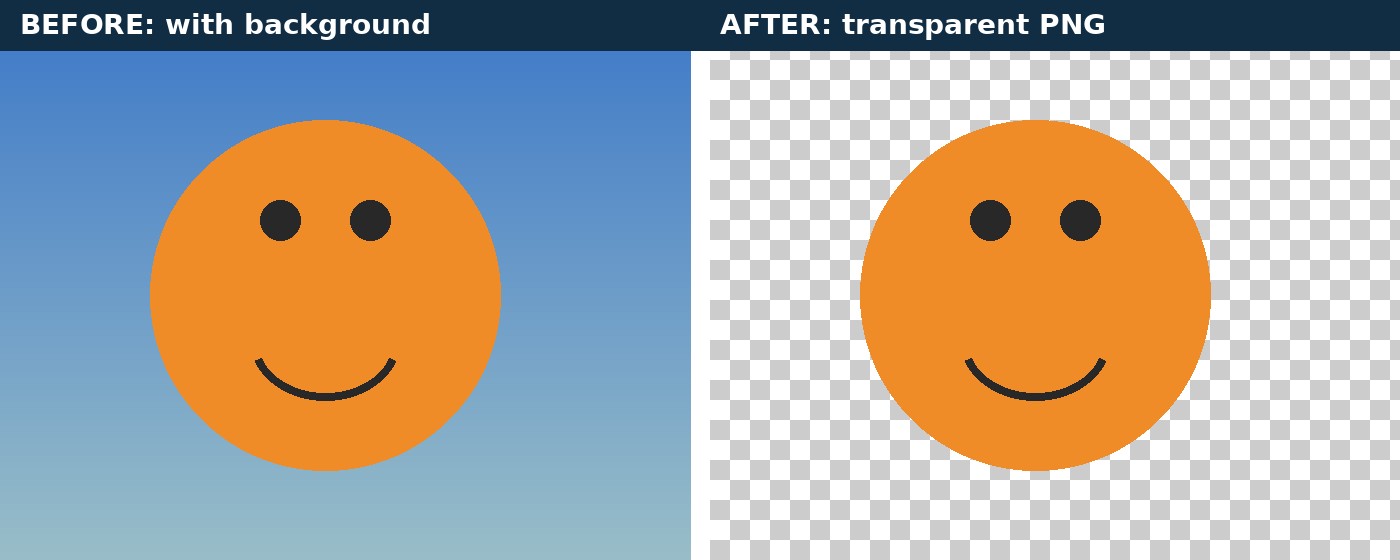
أي صورة رقمية مكوّنة من نقاط ملونة تسمى بكسلات. إزالة الخلفية تعني تحويل بكسلات الخلفية إلى بكسلات شفافة، فتبقى الشخصية أو المنتج فقط، وتظهر الصورة فوق أي لون أو صورة تضعها خلفها. الصورة المرفقة بالمقال رسم توضيحي أعددناه: على اليسار الدائرة بخلفية زرقاء، وعلى اليمين الدائرة نفسها بعد الإزالة، حيث تظهر المربعات الرمادية والبيضاء التي يستخدمها أي محرر لتمثيل الشفافية. هذه المربعات ليست جزءًا من الصورة، بل علامة تقول إن المكان فارغ.
وهنا نقطة مهمة يغفل عنها كثيرون: الشفافية لا تدعمها كل الصيغ. صيغة PNG تدعمها، وكذلك WebP، أما JPG فلا تدعمها أبدًا، فإن حفظت صورة بلا خلفية بصيغة JPG سيملأ المحرر الفراغ بلون أبيض أو أسود. لذلك احفظ ملف الشفافية دائمًا بصيغة PNG.
أشهر الطرق لإزالة الخلفية مجانًا
| الطريقة | مناسبة لـ | العيب |
|---|---|---|
| إزالة تلقائية بضغطة واحدة | صور الأشخاص والمنتجات ذات الحواف الواضحة | قد تخطئ في الشعر والأشياء الشفافة |
| العصا السحرية والتحديد اليدوي | خلفية بلون واحد أو متقارب | تحتاج صبرًا وتتعثر مع الخلفيات المتدرجة |
| الأقنعة Layer Mask | الحواف الدقيقة والتحكم الكامل | تحتاج تعلمًا بسيطًا لمفهوم الطبقات |
| تطبيقات الهاتف | الصور السريعة للمشاركة | بعضها يضع علامة مائية أو يطلب اشتراكًا |
| مواقع ترفع الصورة إلى خادم | تجارب سريعة بصور غير خاصة | خصوصية الصور المرفوعة غير مضمونة |
الفارق الذي نركز عليه هو مكان معالجة الصورة. بعض المواقع ترفع صورتك إلى خادم بعيد، وهذا يعني أنك تسلّم صورة شخصية أو صورة هوية لجهة لا تعرفها. الأفضل أن تستخدم أداة تعالج الصورة داخل المتصفح على جهازك، خاصة لصور الأشخاص.
الطريقة الأولى: الإزالة التلقائية بضغطة واحدة
هذه أسرع طريقة. في أداة إزالة الخلفية من الصورة أونلاين مجانًا من Nadertricks Studio تفتح الصورة من الملف أو تسحبها إلى المحرر، ثم تختار الإزالة التلقائية، فيحلل البرنامج الصورة ويفصل الشخص أو الجسم عن الخلفية. تذكر صفحة الأداة أن المعالجة تتم على جهازك ولا ترفع الصورة إلى أي خادم، وأن أول استخدام للأداة الذكية يحتاج إلى تنزيل نموذج المعالجة بحجم يقارب 40 ميجابايت مرة واحدة ثم يحفظ في المتصفح، فقد يستغرق الأمر وقتًا بحسب سرعة الإنترنت وتكون المرات التالية أسرع. هذه المعلومات من صفحة الأداة نفسها بتاريخ 27 نوفمبر 2026.
الخطوات العامة لأي أداة تلقائية:
1. افتح صورة واضحة، يفضل أن يكون الشخص أو المنتج مفصولًا عن الخلفية بتباين في اللون.
2. شغّل الإزالة التلقائية وانتظر حتى تظهر المربعات الشفافة.
3. كبّر الصورة وراجع الحواف، خصوصًا حول الشعر والأذنين والأصابع.
4. إن بقيت بقع من الخلفية فامسحها بأداة الممحاة أو بتحديد يدوي.
5. احفظ الملف بصيغة PNG للحفاظ على الشفافية.
الطريقة الثانية: العصا السحرية لخلفية بلون واحد
إذا كانت خلفيتك لونًا ثابتًا، كجدار أبيض أو سماء زرقاء، فالعصا السحرية تكفي. تضغط بها على لون الخلفية فتحدد كل البكسلات المتشابهة، ثم تحذفها. اضبط حساسية الأداة Tolerance: القيمة المنخفضة تحدد درجات قريبة جدًا من اللون فتترك بقايا، والعالية تلتهم أجزاء من الشخص. جرّب قيمة متوسطة ثم عدّل. وإن كان في الصورة ظلال أو تدرج لوني فكرر الضغط على المناطق الباقية مع الضغط على مفتاح الإضافة للتحديد.
الطريقة الثالثة: الأقنعة للحواف الدقيقة
القناع Layer Mask يتيح لك إخفاء أجزاء من الطبقة دون حذفها نهائيًا. ترسم باللون الأسود على القناع لإخفاء الجزء، وبالأبيض لإظهاره، فإن أخطأت تعيد الرسم بالأبيض وتعود الصورة. هذه هي الطريقة الاحترافية لأن تعديلاتك تبقى قابلة للتراجع. وتذكر صفحة الأداة أن الإزالة اليدوية بالعصا السحرية والأقنعة تعطيك تحكمًا أدق في الحواف. وإذا عملت بالأقنعة فاستخدم فرشاة بحواف ناعمة قليلًا لكي لا تبدو الحدود حادة بشكل غير طبيعي.
مثال عملي: صورة شخصية لنموذج التقديم
افترض أن لديك صورة شخصية التقطتها في البيت أمام جدار، وجهة التقديم تطلب خلفية بيضاء. افتح الصورة وأزل الخلفية تلقائيًا، ثم أضف طبقة جديدة واملأها باللون الأبيض واجعلها أسفل صورتك. صدّر الملف بصيغة JPG لأن النماذج غالبًا تقبلها. وإن كانت الجهة تحدد حجمًا أقصى فاضغط الملف بعد ذلك، ويمكنك الاستعانة بأداة ضغط الصور. وراجع قبل ذلك شروط الجهة، فبعضها لا يقبل صورة معدلة بالأدوات أو يشترط خلفية ذات لون محدد وتعبير وجه معين.
تنظيف الحواف خطوة بخطوة بعد الإزالة التلقائية
الإزالة التلقائية توفر عليك معظم الجهد لكنها نادرًا ما تكون مثالية، وأفضل نتائج الصور تأتي من دقيقتين من التنظيف. كبّر الصورة إلى مئتين في المئة وتنقل حول الشخص. أولًا ابحث عن بقع صغيرة من الخلفية بقيت متصلة بالحافة، وامسحها بممحاة صغيرة بحواف ناعمة. ثانيًا ابحث عن أجزاء قُصت بالخطأ من الجسم، مثل طرف الأذن أو جزء من الكتف، وأعدها بفرشاة على القناع باللون الأبيض. ثالثًا ضع خلفية مؤقتة بلون داكن ثم بلون فاتح، لأن الهالات البيضاء تظهر على الداكن والهالات السوداء تظهر على الفاتح. رابعًا قلّص التحديد بمقدار بكسل واحد أو اثنين إن وجدت هالة. خامسًا قارن النتيجة بالصورة الأصلية لتتأكد أنك لم تفقد تفاصيل مهمة.
أيهما أفضل: الهاتف أم الكمبيوتر؟
| الجهاز | المزايا | العيوب |
|---|---|---|
| الكمبيوتر | شاشة كبيرة ودقة في التحديد وسهولة استخدام الفأرة | يحتاج جلوسًا أمام الجهاز |
| الهاتف | سرعة وسهولة لصور الكاميرا مباشرة | الحواف الدقيقة صعبة بالإصبع |
إن كانت الصورة للنشر السريع فالهاتف كافٍ. وإن كانت لصورة رسمية أو متجر فالكمبيوتر أنسب لأنك تكبّر وتصحح بدقة. وتعمل أدوات المتصفح على الجهازين لكن الأداء يختلف بحسب قوة الجهاز، فالنموذج الذكي يحتاج ذاكرة وقدرة معالجة معقولة.
متى لا تنجح الإزالة التلقائية؟
تتعثر الأدوات مع الصور المظلمة جدًا، والصور التي يشبه فيها لون الخلفية لون الشخص، والأجسام الشفافة أو العاكسة مثل الزجاج والمياه، والشعر المتطاير، والأشياء المتداخلة في الخلفية كأشجار وراء الشخص. في هذه الحالات استخدم الإزالة التلقائية كبداية ثم أكمل يدويًا، أو أعد التصوير على خلفية أبسط. لا تتوقع نتيجة سحرية دائمًا، فالتحكم اليدوي هو ما يفرق بين صورة عادية وصورة مقنعة.
أخطاء تفسد الصورة بعد إزالة الخلفية
| الخطأ | النتيجة | الحل |
|---|---|---|
| صورة منخفضة الدقة | حواف مسننة ومشوشة | ابدأ بأعلى دقة متاحة |
| خلفية بنفس لون الملابس | الأداة تقص جزءًا من الجسم | صحح يدويًا بالقناع |
| الحفظ بصيغة JPG | تختفي الشفافية وتظهر خلفية صلبة | احفظ PNG |
| هالة بيضاء حول الشخص | تظهر عند وضعه على لون داكن | قلّص التحديد بمقدار بكسل أو اثنين |
| شعر دقيق مفقود | مظهر مقصوص بشكل غير طبيعي | استخدم فرشاة ناعمة على القناع |
كيف تلتقط صورة تسهل إزالة خلفيتها؟
جودة النتيجة تبدأ من التصوير. ضع الشخص أو المنتج أمام خلفية بسيطة بلون مختلف عن لون ملابسه أو لون المنتج. استخدم إضاءة متساوية من الأمام أو من النافذة وتجنب الظلال القوية على الجدار. ابتعد قليلًا عن الجدار لكي لا يلتصق ظلك به. ثبّت الهاتف على حامل أو سطح مستقر، وصوّر بأعلى دقة، ولا تستخدم الفلاتر قبل التقاط الصورة. للمنتجات الصغيرة ضعها على ورقة بيضاء كبيرة مرفوعة خلفها ومن تحتها لتحصل على خلفية نظيفة.
ماذا تفعل بالصورة بعد إزالة الخلفية؟
يمكنك وضعها على لون موحد لصورة المنتج، أو على صورة أخرى لتصميم إعلان، أو استخدامها شعارًا شفافًا في ملف PDF أو عرض تقديمي، أو إرسالها كملصق. وإن كنت ستنشرها على موقع فاضغطها لتخف سرعة التحميل. وإن كنت تبيع منتجات فاحتفظ دائمًا بنسخة أصلية بخلفيتها، لأن بعض المنصات تطلب خلفية بيضاء بدقة معينة وبعضها لا يقبل الصور المعدلة بشدة.
الخصوصية وحقوق الصور
لا تُزل خلفية صور هوية أو مستندات رسمية بغرض التعديل المخالف للقانون، فالتلاعب بالمستندات جريمة. ولا ترفع صور الآخرين إلى مواقع مجهولة دون إذنهم. وإن استخدمت صورة من الإنترنت فتأكد أن ترخيصها يسمح بالتعديل. وللحفاظ على الخصوصية فضّل الأدوات التي تعمل داخل المتصفح على جهازك دون رفع الملف، كما توضح صفحة أداة Nadertricks Studio.
أسئلة شائعة عن إزالة خلفية الصورة
هل يمكن إزالة الخلفية بدون برنامج؟ نعم، من المتصفح مباشرة بأدوات أونلاين.
لماذا تظهر صورتي بخلفية بيضاء بعد الحفظ؟ غالبًا حفظتها بصيغة JPG التي لا تدعم الشفافية، فاحفظ PNG.
هل تنجح الأداة التلقائية مع الشعر؟ تنجح غالبًا مع الشعر الواضح، وتخطئ مع الخصلات الدقيقة، ويلزم التصحيح اليدوي.
هل تُرفع صورتي إلى الإنترنت؟ يعتمد على الأداة. أداة Nadertricks Studio تعالج الصورة على جهازك بحسب صفحتها.
هل أحتاج إلى حساب؟ صفحة الأداة تقول إنها بدون تسجيل وبدون علامة مائية.
كيف أغير الخلفية إلى لون آخر؟ أضف طبقة بلون جديد أسفل صورتك ثم صدّر الملف.
ما أفضل صيغة لحفظ صورة بدون خلفية؟ PNG.
راجع الحواف بعد إزالة الخلفية
بعد أن تختفي الخلفية لا تتعجل بالتصدير. كبّر الصورة وانظر حول الجسم: هل توجد هالة بيضاء رفيعة؟ هل ظهرت ثقوب داخل أجزاء يفترض أن تكون ممتلئة؟ هل بقيت بقايا من الخلفية بين التفاصيل الدقيقة؟ المربعات الفاتحة والغامقة التي تظهر في المحرر تعني منطقة شفافة، لكنها لا تثبت أن القص جيد. اعرض النتيجة فوق لون فاتح ثم فوق لون غامق، لأن الأخطاء الصغيرة قد تختفي على لون وتظهر على الآخر. وفي الخلفيات البسيطة تنجح الإزالة السريعة غالبًا، أما الشعر المتطاير والأجسام الشفافة والخلفيات القريبة من لون الجسم فتحتاج مراجعة يدوية، فلا تعد بنتيجة مثالية بضغطة واحدة. وإن أخطأت فتراجع فورًا ثم ارجع إلى النسخة الأصلية بدل البناء على قص خاطئ.
احفظ الخلفية الشفافة بصيغة PNG
صيغة JPG لا تحفظ الشفافية، فإذا حفظت صورتك بها ستعود الخلفية بيضاء أو سوداء. صدّر الصورة بصيغة PNG من قائمة التصدير في أعلى المحرر، ثم افتح الملف المحفوظ خارج المحرر وتحقق من أبعاده ومن أن الشفافية ما زالت موجودة، لأن بعض برامج العرض تعرض الشفافية بلون أبيض فيظن المستخدم أنها ضاعت. الاختبار الحقيقي أن تضع الصورة داخل التصميم الذي ستستخدمها فيه. واحتفظ بنسخة الأصل ونسخة للنشر بأسماء واضحة، ولا تحذف الأصل أبدًا.
الخلاصة
إزالة خلفية الصورة لم تعد تحتاج فوتوشوب ولا خبرة طويلة. ابدأ بصورة واضحة، وجرّب الإزالة التلقائية، ثم صحح الحواف يدويًا إن لزم، واحفظ الملف بصيغة PNG لتبقى الشفافية. وإن كانت الصورة شخصية أو رسمية فاختر أداة تعالجها على جهازك وراجع شروط الجهة التي ستستلمها.