ترميم الصور القديمة في فوتوشوب: خدوش وبهتان وألوان (الدرس 28)
صور الجد والجدة القديمة بتتأثر بالزمن: خدوش وبقع وتجاعيد في الورق واصفرار وبهتان في الألوان. ترميمها في فوتوشوب مش سحر، لكنه شغل منظم لو عرفت الأدوات وترتيب الخطوات. المقال ده بيشرح خطة ترميم صورة قديمة: من المسح الضوئي لحد الحفظ، مع أدوات الإصلاح اللي اتكلمنا عنها في درس أدوات الإصلاح.
تنبيه صريح: الصورة الأصلية أغلى من أي نسخة. اشتغل دايما على نسخة، وماتعدلش في الأصل ولا الملف الممسوح الأول. وكل نتيجة بتعتمد على حالة الصورة، فيه صور تنفع ترميمها بالكامل وصور لا.
الخطوة 1: المسح الضوئي بجودة كويسة
جودة الترميم بتبدأ من جودة النسخة الرقمية. لو عندك سكانر استخدمه بدل تصوير الموبايل لو أمكن:
- نضف السطح الزجاجي بقطعة قماش ناعمة وجافة، وانفخ الغبار برفق من على الصورة.
- امسح بدقة ٦٠٠ نقطة في البوصة (dpi) تقريبا للصور الصغيرة، وأقل للصور الكبيرة حسب إمكانياتك.
- احفظ الملف بصيغة غير مضغوطة مثل TIFF أو PNG، أو JPG بأعلى جودة، وسمّه “original-scan” وماتلمسهوش.
- لو الصورة ملتصقة بإطار أو زجاج، ماتحاولش تفصلها بالقوة.
لو صورت بالموبايل، استخدم إضاءة منتظمة بدون فلاش، وصور من الأعلى بشكل مستقيم عشان ماتحصلش حواف مائلة.
الخطوة 2: افتح نسخة وقص وعدّل الميل
اعمل Duplicate للملف أو احفظ باسم جديد. لو الصورة مائلة، استخدم Crop Tool مع Straighten لتعديل الميل، وقص الحواف الفارغة أو التالفة. شوف درس القص وتغيير الحجم لو محتاج تراجع الأداة. وبعدين غير الصورة لـ Smart Object أو اشتغل على طبقات منفصلة عشان ماتخسرش الأصل.
الخطوة 3: ظبط الإضاءة والتباين بـ Adjustment Layers
الصور القديمة غالبا باهتة. استخدم طبقة Levels وحرك المنزلقات للأبيض والأسود لحد ما تبان التفاصيل، واستعمل Curves لتحسين التباين بلطف. بدل التعديل المباشر استخدم Adjustment Layers عشان تقدر ترجع. اتكلمنا عنها بالتفصيل في درس Levels وCurves. وحاول ماتبالغش: الهدف إن الصورة تبان صادقة، مش مبالغ فيها.
الخطوة 4: شيل الخدوش والغبار والبقع
ده قلب الترميم، وفيه أدوات بحسب نوع العيب:
- Spot Healing Brush: للبقع الصغيرة والغبار. اضبط حجم الفرشاة أكبر شوية من البقعة وانقر.
- Healing Brush وClone Stamp: للخدوش الطويلة والمساحات الأكبر. اضغط Alt لاختيار مصدر نظيف وارسم فوق العيب.
- Patch Tool: لتغطية مناطق أكبر بنسيج مشابه.
- Dust & Scratches (فلتر): لو الغبار كتير، استخدمه بقيم بسيطة على نسخة، لأنه بيطمس التفاصيل لو زودته. الأفضل تطبقه على منطقة بدل الصورة كلها.
اشتغل على طبقة فاضية جديدة وفعل خيار Sample All Layers عشان تقدر تمسح أي تعديل. وكبر الصورة (Zoom) لحد ٢٠٠٪ وتحرك منطقة بمنطقة.
الخطوة 5: ترميم الشقوق والأجزاء الناقصة
لو في شق عريض أو جزء ناقص، اللعبة بتبقى أصعب. استخدم Clone Stamp بمصدر من المناطق القريبة، وخد بالك من اتجاه التفاصيل (زي خطوط الملابس أو الحائط). في الوجوه، اشتغل بحذر شديد، لأن تغيير ملامح شخص حقيقي بيخلي الصورة تفقد قيمتها. لو منطقة الوجه تالفة أوي، الأفضل تحافظ على أكبر قدر من الأصل بدل ما “تخترع” ملامح.
الخطوة 6: تقليل الضوضاء والحبيبات
الحبيبات (Grain) جزء من شكل الصور القديمة، ومش لازم تتشال كلها. لو الضوضاء مزعجة استخدم Filter ثم Noise ثم Reduce Noise بقيم هادية، أو Camera Raw Filter لو متاح عندك. وبعد التنعيم ممكن تزود Sharpness بسيط عشان الصورة ماتبقاش ناعمة زيادة. التوازن بين الحدة والنعومة بيعتمد على الصورة.
الخطوة 7: التعامل مع اللون
فيه نوعين من الصور القديمة:
صور بالأبيض والأسود
لو الصورة مصفرة بس عايزها أبيض وأسود، ضيف Adjustment Layer اسمها Black & White أو قلل التشبع بـ Hue/Saturation. ولو عايز تحتفظ بإحساس الصورة القديمة، سيب لمسة دافية خفيفة بـ Photo Filter.
صور ملونة بهتانة
الألوان القديمة بتتغير بمرور الوقت، وغالبا بتميل للأحمر أو الأصفر. استخدم Color Balance أو Curves لكل قناة لونية لتعديل الميل. وراجع درس Color Balance لمعرفة الطريقة.
تلوين صور الأبيض والأسود ممكن بأدوات مثل Colorize في Neural Filters في بعض الإصدارات، لكن النتيجة تقدير آلي مش دقيق تاريخيا، فاعتبرها تفسير مش حقيقة.
مثال عملي: صورة بورتريه قديمة
تخيل صورة بورتريه من القرن الماضي، بنية اللون، فيها خدوش بيضاء وبقعة في الركن. نمسحها، نقص الحواف ونعدل الميل. نضيف Levels لتحسين الإضاءة، ونحذف الخدوش بـ Spot Healing على طبقة منفصلة. بعدها نعمل نسخة من الطبقات المدمجة (Ctrl+Shift+Alt+E) ونطبق Reduce Noise بقيمة هادية. وفي الآخر نقارن بين النسخة الأصلية والمرممة بإخفاء وإظهار الطبقات. لو الفرق فيه ملامح اتغيرت، نرجع خطوة.
العمل بالطبقات: نظم الترميم عشان ترجع فيه
أهم عادة في الترميم هي ترتيب الطبقات. اعمل مجموعة (Group) اسمها “Dust” فيها طبقات الإصلاح الصغيرة، ومجموعة “Cracks” للشقوق، ومجموعة “Tone” لطبقات Levels وCurves، ومجموعة “Color” للألوان. كده لو عميل أو فرد من العيلة قال “الوش بقى ناعم أوي”، تقدر تقلل Opacity لطبقة التنعيم بس. وسمي الطبقات بأسماء واضحة بدل “Layer 15”. الشغل المنظم بيوفر وقت التعديل، وبيخليك تقارن قبل وبعد بسهولة بإظهار وإخفاء المجموعات.
ترميم الصور الصغيرة والمنخفضة الدقة
لو عندك صورة صغيرة جدا (مثلا ٣٠٠ بكسل عرض) ماتتوقعش تطلع منها طباعة كبيرة. تقدر تكبرها بـ Image Size مع خيار إعادة التشكيل (Resample)، وفي الإصدارات الحديثة فيه خيارات تكبير بتحافظ على التفاصيل أكتر، لكن التكبير بيخمن التفاصيل ومش بيرجعها. لو الصورة هتتطبع، قارن حجم الطباعة بالدقة المطلوبة، وجرب طباعة تجريبية بحجم صغير الأول. وفي كل الأحوال احتفظ بالنسخة الأصلية.
نصائح لحفظ الصور الأصلية
- خزن الصور الورقية بعيد عن الرطوبة والشمس المباشرة.
- استخدم أظرف أو ألبومات مصنوعة من مواد خالية من الأحماض لو متاحة.
- ماتكتبش على ضهر الصورة بقلم حبر قوي، واستخدم قلم رصاص ناعم.
- احفظ نسخ رقمية في مكانين مختلفين: جهازك وتخزين خارجي أو سحابي.
الخطوة 8: الحفظ والتصدير
- احفظ ملف PSD بالطبقات للتعديل مستقبلا.
- صدر نسخة JPG أو PNG للمشاركة. راجع درس الحفظ والتصدير.
- لو هتطبع الصورة، استخدم دقة ٣٠٠ ppi بحجم الطباعة.
- احتفظ بالنسخة الأصلية الممسوحة كما هي في مكان آمن.
إزاي تقارن بين قبل وبعد بشكل صحيح
بعد ساعة من الشغل عينك بتتعود على الصورة وبتفقد القدرة على الحكم. خد استراحة قصيرة ورجع شوف الصورة، أو صغرها لحجم الشاشة الكامل وراجعها من مسافة. بدل الاعتماد على الإحساس بس، اعمل نسخة جنب الأصل في نفس المستند: اسحب الطبقة الأصلية فوق المرممة وبدل بين إظهارها وإخفائها. اسأل نفسك أسئلة محددة: هل ملامح الوجه زي الأصل؟ هل الخلفية متناسقة؟ هل في مناطق طامسة؟ وهل لون البشرة طبيعي؟ لو الإجابة نعم لكل الأسئلة، الترميم ناجح.
متى أتوقف؟
الترميم ممكن ما ينتهيش لو دورت على الكمال. حدد هدفك من البداية: صورة للعرض على الموبايل محتاجة وقت أقل بكتير من صورة هتتطبع وتتعلق في إطار. لما العيوب الكبيرة تتشال والصورة تبان نظيفة بحجم الاستخدام الفعلي، اقفل الملف.
أخطاء شائعة في الترميم
- التنعيم الزائد: الوجوه بتبقى بلاستيك.
- الاستنساخ الواضح: نمط متكرر بيكشف التعديل.
- التعديل على الأصل: بتخسر الرجوع.
- التشبع العالي: الصورة القديمة بتفقد طابعها.
- الاستعجال: الترميم الجيد ممكن ياخد ساعات.
وافتكر إن الصور القديمة فيها قيمة عاطفية، فخد وقتك واشتغل بهدوء. لو الصورة مهمة جدا ومتضررة بشدة، ممكن تستشير متخصص في الترميم بدل المخاطرة بنسختك الوحيدة.
تمرين عملي
اختار صورة عائلية قديمة، وامسحها بدقة جيدة. اعمل نسخة، وطبق Levels، وشيل ٥ إلى ١٠ خدوش، وقارن النتيجة. صور شاشة قبل وبعد، وشوف إيه الحاجة اللي لسه تحتاج تحسين.
أسئلة شائعة
أقدر أرمم صورة من غير فوتوشوب؟
فيه بدائل مجانية بتعمل إصلاحات أساسية، وممكن تجرب Nadertricks Studio للتعديلات البسيطة. وشوف مقارنة البدائل قبل ما تقرر. الإصلاح المتقدم أسهل في فوتوشوب.
هل الذكاء الاصطناعي بيرمم لوحده؟
فيه أدوات بتحسن الوجوه والتفاصيل، لكن ممكن تضيف تفاصيل مش موجودة في الأصل. لو الصورة ذكرى عائلية، راجع النتيجة بعناية وقارنها بالأصل.
إيه أفضل حجم للمسح؟
للصور الصغيرة ٦٠٠ dpi تقريبا بيدي مرونة، لكن الملفات بتبقى كبيرة. جرب حسب جهازك، وحافظ على نسخة غير مضغوطة.
المصادر الرسمية
راجعنا دليل Adobe الرسمي في 28 نوفمبر 2026، وأسماء الأدوات والفلاتر قد تختلف بين الإصدارات:
ملاحظة صريحة: الشرح مبني على وثائق Adobe ومعرفة طريقة عمل البرنامج دون صور شاشة من تجربة مباشرة.
المقال الجاي: تنظيم ملفات PSD والاختصارات.
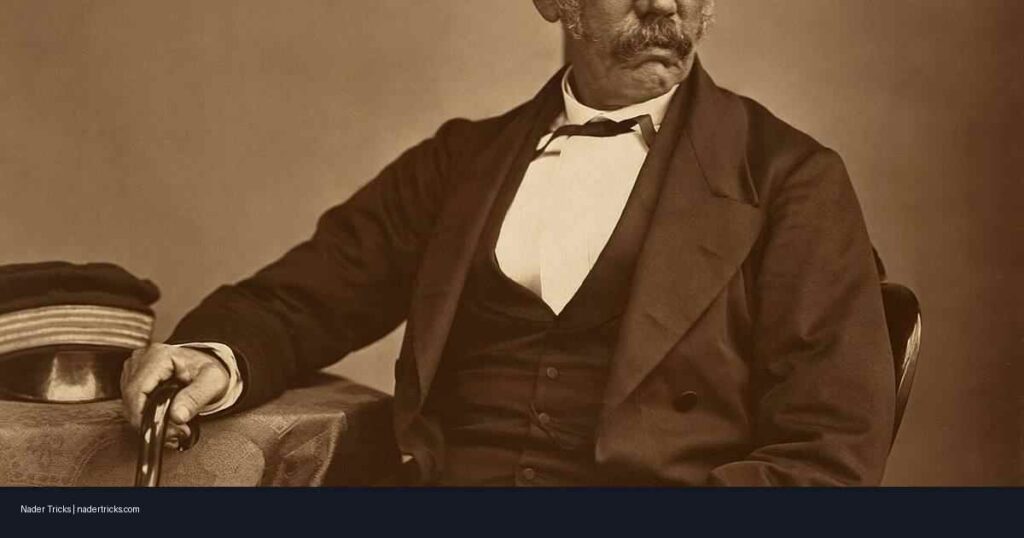
صورة المقال: Thomas Annan / Adam Cuerden، ترخيص Public domain.