إعدادات تصدير الفيديو ليوتيوب: الصيغة والبت ريت لكل جودة من 1080p إلى 4K

بعد ساعات من المونتاج، يأتي قرار قد يفسد الجهد كله: ما إعدادات تصدير الفيديو ليوتيوب التي تعطي أفضل جودة بأقل حجم؟ تصدير بجودة منخفضة يجعل الفيديو مشوشا، وتصدير ضخم بلا داع يبطئ الرفع ويستهلك مساحة القرص.
يقدم يوتيوب في صفحة المساعدة الرسمية إعدادات موصى بها للترميز. ننقلها هنا بأرقامها ونشرح كيف تطبقها في Premiere وDaVinci Resolve. راجعنا الصفحة بتاريخ 28 نوفمبر 2026، ويمكن أن يعدلها يوتيوب لاحقا.
محتويات المقال
- إعدادات تصدير الفيديو ليوتيوب الأساسية حسب الموقع الرسمي
- معدل الإطارات: صدر بنفس معدل التصوير
- إعدادات تصدير الفيديو ليوتيوب: البت ريت لكل دقة
- إعدادات الصوت والألوان
- طريقة الضبط في Adobe Premiere
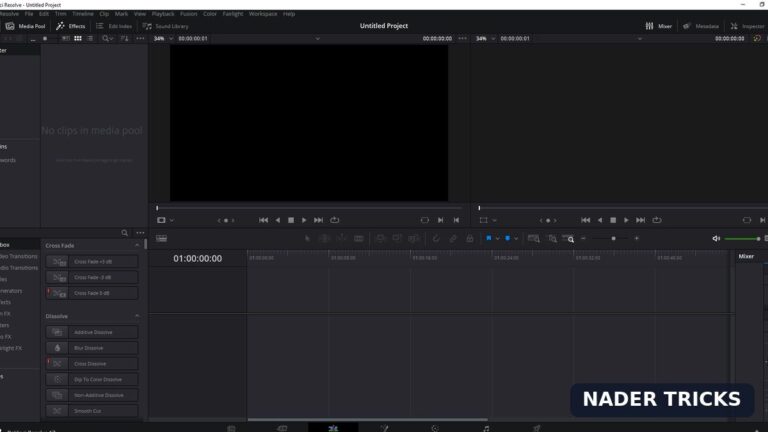
- طريقة الضبط في DaVinci Resolve
- مشاكل تصدير شائعة وحلولها
- نصائح عملية قبل الرفع
- قائمة فحص قبل التصدير النهائي
- الفيديو الرأسي والقصير: ماذا تقول صفحة يوتيوب؟
- أسئلة تواجه المبتدئ عند اختيار البت ريت
- متى تستخدم قوالب جاهزة ومتى تضبط يدويا؟
- الأسئلة الشائعة
إعدادات تصدير الفيديو ليوتيوب الأساسية حسب الموقع الرسمي
تضع الصفحة الرسمية القواعد التالية للرفع:
- الحاوية: MP4.
- كودك الصوت: AAC-LC أو Opus.
- كودك الفيديو: H.264 بملف High Profile.
- مسح تدريجي Progressive دون تشابك.
- إطاران متتاليان من نوع B.
- مجموعة صور مغلقة Closed GOP بطول نصف معدل الإطارات.
- ترميز CABAC.
- بت ريت متغير، ولا يشترط حدا معينا، لكن هناك أرقام مرجعية.
- تقليل الألوان 4:2:0.
لا تقلق من المصطلحات. أغلب البرامج تضبطها تلقائيا عند اختيار قالب يوتيوب جاهز، لكن معرفتها تساعدك عند ظهور مشكلة.
معدل الإطارات: صدر بنفس معدل التصوير
ينص يوتيوب على أن المحتوى يجب أن يرمز ويرفع بمعدل الإطارات نفسه الذي سجل به. والمعدلات الشائعة 24 و25 و30 و48 و50 و60 إطارا في الثانية، ويقبل غيرها.
مثال: صورت بالهاتف 30 إطارا، فلا ترفع 60 ظنا أن الجودة ستزيد. الجودة لا تزيد بل يكبر الحجم فقط، وقد تظهر حركة غير طبيعية.
وإذا كان الفيديو متشابك الخطوط Interlaced فيجب إزالة التشابك قبل الرفع، مثل تحويل 1080i60 إلى 1080p30 كما يذكر يوتيوب.
إعدادات تصدير الفيديو ليوتيوب: البت ريت لكل دقة
يعطي يوتيوب أرقاما للفيديو العادي SDR حسب الدقة ومعدل الإطارات:
| الدقة | 24 و25 و30 إطارا | 48 و50 و60 إطارا |
|---|---|---|
| 2160p (4K) | 35 إلى 45 ميجابت/ث | 53 إلى 68 ميجابت/ث |
| 1440p (2K) | 16 ميجابت/ث | 24 ميجابت/ث |
| 1080p | 8 ميجابت/ث | 12 ميجابت/ث |
| 720p | 5 ميجابت/ث | 7.5 ميجابت/ث |
| 480p | 2.5 ميجابت/ث | 4 ميجابت/ث |
| 360p | 1 ميجابت/ث | 1.5 ميجابت/ث |
وهذه أرقام مرجعية للرفع وليست حدودا إجبارية. ولأن يوتيوب يعيد ترميز كل فيديو بعد الرفع، فإن رفع ملف بجودة جيدة جدا يعطي نتيجة أفضل بعد إعادة الضغط.
ولفيديو HDR أرقام أعلى: مثلا 1080p تحتاج 10 ميجابت/ث و4K تحتاج 44 إلى 56 ميجابت/ث.
إعدادات الصوت والألوان
| نوع الصوت | البت ريت الموصى به |
|---|---|
| أحادي Mono | 128 كيلوبت/ث |
| ستيريو | 384 كيلوبت/ث |
| 5.1 | 512 كيلوبت/ث |
وفي صفحة حل المشكلات يقترح يوتيوب صوت AAC-LC بين 128 و256 كيلوبت/ث ومعدل عينة 44100 أو 48000 هرتز. أما الألوان فيوصي الموقع بفضاء BT.709 لفيديو SDR.
إذا ظهر الفيديو على يوتيوب بألوان باهتة أو معتمة عن المشروع فراجع فضاء الألوان في إعدادات المشروع، فكثير من هذه المشاكل سببها اختلاف فضاء الألوان بين مرحلة المونتاج والتصدير.
طريقة الضبط في Adobe Premiere
- اضغط Export من القائمة الرئيسية.
- اختر الصيغة H.264.
- اختر قالب YouTube 1080p Full HD أو ما يوافق دقتك إن توفر.
- تأكد من تطابق الدقة ومعدل الإطارات مع التسلسل Sequence.
- اختر تشفير VBR واضبط الهدف حسب الجدول أعلاه.
- راجع إعدادات الصوت AAC وبت ريت 320 أو 384 للستيريو.
- اضغط Export أو أرسل إلى Media Encoder.
ولا تنس أن ترمز بدقة التسلسل نفسه. تغيير الدقة هنا يعيد تحجيم الصورة ويضعف الحدة.
طريقة الضبط في DaVinci Resolve
- افتح صفحة Deliver.
- اختر قالب YouTube من القوالب الجاهزة على اليسار.
- تأكد من أن الصيغة MP4 وكودك H.264.
- حدد الدقة ومعدل الإطارات مطابقين للمشروع.
- حدد جودة Restrict to وضع القيمة بالكيلوبت حسب الجدول.
- اختر ترميز الصوت AAC.
- اضغط Add to Render Queue ثم Render All.
وخيار وضع القالب كإعداد مسبق Preset يوفر وقتا عند تكرار العمل على فيديوهات متشابهة.
مشاكل تصدير شائعة وحلولها
- فيديو ضخم الحجم: خفض البت ريت إلى الرقم الموصى به في الجدول.
- صوت لا يتزامن: أعد التصدير بمعدل عينة 48000 ثابت.
- ألوان باهتة: تأكد من فضاء الألوان BT.709.
- حركة متقطعة: صدر بنفس معدل إطارات التصوير.
- خطوط تشابك: أزل التشابك قبل التصدير.
- فشل الرفع: جرب إعادة التصدير بالإعدادات المرجعية في صفحة يوتيوب.
وإذا استمرت المشكلة فاتبع ما يقترحه يوتيوب: افتح الفيديو في برنامج المونتاج، وراجع الإعدادات، وأعد الحفظ ثم الرفع.
نصائح عملية قبل الرفع
- شاهد الملف المصدر بالكامل مرة واحدة قبل الرفع.
- احتفظ بنسخة عالية الجودة من المشروع الأصلي.
- استخدم اسما واضحا للملف وتاريخ التصدير.
- ارفع فيديو تجريبيا قصيرا عند تغيير الإعدادات لأول مرة.
- لا ترفع 4K إذا كانت لقطاتك الأصلية 1080p فقط.
تذكر أن يوتيوب ينصح بأن تكون الدقة هي الدقة الأصلية للفيديو، وتجنب التكبير الصناعي.
قائمة فحص قبل التصدير النهائي
تجنب إعادة التصدير مرات كثيرة بقائمة فحص قصيرة تطبق بها إعدادات تصدير الفيديو ليوتيوب بسرعة:
- راجع الفيديو كاملا في المعاينة للتأكد من خلوه من لقطات سوداء أو أخطاء قص.
- تحقق من مستوى الصوت بحيث لا يتجاوز الذروة ولا يكون خافتا.
- راجع النصوص والعناوين على الأطراف حتى لا تقص على الهاتف.
- تأكد من أن دقة التسلسل ومعدل إطاراته هما الأصل.
- اختر القالب المناسب وراجع البت ريت.
- احفظ نسخة من ملف المشروع قبل التصدير.
- بعد التصدير شاهد الملف الناتج بدل الاعتماد على المعاينة.
الخطوة الأخيرة أهم مما تظن: كثيرا ما تظهر الأخطاء فقط في الملف المصدر، مثل صوت مقطوع في النهاية أو لقطة ناقصة.
الفيديو الرأسي والقصير: ماذا تقول صفحة يوتيوب؟
تذكر الصفحة الرسمية أن النسبة القياسية على الحاسوب 16:9، وأن الفيديو الرأسي أو المربع يتكيف مع المشغل تلقائيا. أي أنك لا تحتاج إلى إضافة أشرطة سوداء جانبية لتحويل فيديو رأسي إلى أفقي.
- صدر الفيديو الرأسي بنسبته الأصلية، مثل 9:16.
- لا تضف حواف سوداء، فهي تقلل المساحة المفيدة.
- حافظ على بقية الإعدادات من ترميز وبت ريت.
- اترك مساحة آمنة للنصوص بعيدا عن الحواف.
وتنطبق إعدادات تصدير الفيديو ليوتيوب نفسها على الفيديو القصير، من حيث الصيغة والكودك والصوت.
أسئلة تواجه المبتدئ عند اختيار البت ريت
هل أرفع البت ريت فوق الجدول لأحصل على جودة أعلى؟ الجدول مرجعي، وليس حدا إجباريا كما تقول الصفحة الرسمية. ورفع الرقم قليلا لا يضر لكنه يزيد الحجم ووقت الرفع، ويعيد يوتيوب ترميز الملف على أي حال.
وماذا عن الفيديو الذي يحوي حركة كثيرة؟ مثل ألعاب الفيديو أو الرياضة، يحتاج أرقاما أعلى من فيديو حواري ثابت. جرب الرقم المرجعي ثم زد إن رأيت تشويشا في المشاهد السريعة.
والإجابة العملية: ابدأ بالرقم الرسمي، وارفع فيديو تجريبيا، ثم قيم النتيجة بعد اكتمال المعالجة على يوتيوب وليس قبلها.
متى تستخدم قوالب جاهزة ومتى تضبط يدويا؟
القوالب الجاهزة في Premiere وDaVinci Resolve تناسب أغلب الفيديوهات، وتوفر وقتا وتقلل الخطأ. لكنها تفترض إعدادات عامة، فقد لا توافق معدل إطارات لقطاتك أو دقتك الخاصة.
اضبط يدويا في ثلاث حالات: عند اختلاف معدل الإطارات عن 30، وعند الرغبة في حجم أصغر لإرسال سريع، وعند العمل بدقة غير قياسية مثل الفيديو الرأسي. وفي كل مرة قارن إعدادك بالجدول الرسمي.
واحفظ إعدادك الناجح كقالب باسمك لتكرره بلا تفكير في الفيديو التالي.
الأسئلة الشائعة
ما أفضل صيغة تصدير لليوتيوب؟
حسب يوتيوب: حاوية MP4 وكودك H.264 مع صوت AAC-LC.
كم البت ريت المناسب لفيديو 1080p؟
8 ميجابت/ث لمعدل 24 إلى 30 إطارا، و12 ميجابت/ث لـ48 إلى 60 إطارا حسب الصفحة الرسمية.
هل أرفع 60 إطارا إذا صورت 30؟
لا. يوصي يوتيوب بالرفع بنفس معدل التصوير.
هل يعيد يوتيوب ضغط الفيديو؟
نعم، يعيد ترميز كل الفيديوهات بعد الرفع، ولذلك يفضل رفع ملف عالي الجودة.
لماذا تبدو ألوان الفيديو مختلفة بعد الرفع؟
غالبا بسبب فضاء الألوان. يوصي يوتيوب بـBT.709 لفيديو SDR.
المصدر الرسمي
المصدر الذي اعتمدنا عليه وراجعنا صفحته بتاريخ 28 نوفمبر 2026: إعدادات الترميز الموصى بها لرفع الفيديو على يوتيوب.
صورة الغلاف: FedericoFB، المصدر: ويكيميديا كومنز، الترخيص: CC BY-SA 4.0.
اقرأ أيضا: تعلم DaVinci Resolve، العمل كمونتير مستقل، موسيقى بدون حقوق، سلسلة المونتاج الكاملة.