

الفرق بين تصحيح الألوان وتدريج الألوان: Color Correction وColor Grading

يخلط كثير من المبتدئين بين تصحيح الألوان (Color Correction) وتدريج الألوان (Color Grading)، فيضعون فلترا سينمائيا على لقطة مظلمة أو مصفرة ثم يستغربون أن النتيجة تبدو سيئة. الحقيقة أنهما خطوتان مختلفتان، لكل منهما هدفه وأدواته وترتيبه. وما إن تفهم الفرق حتى تتحسن ألوان فيديوهاتك بشكل ملحوظ دون معدات.
نشرح هنا الفرق بين الخطوتين، وترتيب العمل الصحيح، وأهم الأدوات مثل Curves وColor Wheels وLUT، مع تمرين عملي. اعتمدنا على توثيق Adobe الرسمي وراجعناه بتاريخ 28 نوفمبر 2026، وتنطبق الفكرة نفسها على DaVinci Resolve وKdenlive وغيرهما.
محتويات المقال
- ما الفرق بين تصحيح الألوان وتدريج الألوان؟
- ترتيب العمل الصحيح: خطوات تصحيح الألوان أولا
- أدوات الألوان الأساسية
- ما هو الـ LUT؟
- تدريج الألوان: كيف تصنع مظهرا متسقا؟
- تطبيق عملي: تمرين من لقطة واحدة
- أخطاء شائعة في الألوان
- لماذا تبدو الألوان مختلفة بين شاشة وأخرى؟
- مطابقة الألوان بين اللقطات في المشهد الواحد
- خلاصة: قواعد ذهبية لتصحيح الألوان والتدريج
- هل تصحح الألوان أثناء التصوير أم بعده؟
- خطوات عملية للتصحيح اللوني
- مطابقة اللقطات المتجاورة
- استخدام LUT بصورة صحيحة
- أخطاء شائعة في اللون
- ترتيب عمل اللون داخل المشروع
- أمثلة لمظاهر لونية شائعة
- ترتيب العمل: ماذا يأتي أولا التصحيح أم التدرج؟
- أخطاء شائعة في اللون عند المبتدئين
- تمرين: صحح لقطة ثم دردجها بثلاث طرق
- الأسئلة الشائعة
ما الفرق بين تصحيح الألوان وتدريج الألوان؟
تعرف Adobe في صفحة المساعدة الخاصة بها تصحيح الألوان بأنه عملية ضبط وتوازن ألوان اللقطات للوصول إلى مظهر محايد أقرب للواقع، يضمن أن تبدو الألوان طبيعية ومتسقة بين المقاطع. أما التدريج فيضيف مظهرا إبداعيا أو أسلوبيا بعد التصحيح، بتعزيز الألوان أو تغييرها لإنتاج مزاج أو شكل معين، مثل المظهر القديم أو السينمائي أو العالي التباين.
| تصحيح الألوان | تدريج الألوان | |
|---|---|---|
| الهدف | مظهر طبيعي دقيق | مزاج وأسلوب فني |
| يأتي | أولا | بعد التصحيح |
| يعالج | تعريض، توازن أبيض، ألوان مائلة | درجات لونية، تباين، جو عام |
| مثال | إزالة الاصفرار من لقطة داخلية | تحويل المشهد لدفء الغروب أو برودة الليل |
وبسبب هذا الاختلاف لا ينفع أن تبدأ بالتدريج قبل التصحيح، فالأساس غير المتزن يعطيك نتيجة غير متسقة.
ترتيب العمل الصحيح: خطوات تصحيح الألوان أولا
- اضبط التعريض (Exposure): اجعل اللقطة ليست مظلمة ولا ساطعة.
- اضبط التباين: الأسود أسود حقيقي، والأبيض لا يحترق.
- اضبط توازن الأبيض (White Balance): أزل الميل نحو الأصفر أو الأزرق.
- اضبط التشبع (Saturation): بقدر طبيعي.
- طابق اللقطات ببعضها: اجعل لقطات المشهد الواحد متشابهة.
- بعدها ابدأ التدريج: أضف الأسلوب العام.
وتنصح Adobe في Premiere Elements بالبدء بقسم التصحيح الأساسي (Basic Correction) لضبط الإضاءة والألوان، وتتيح خيار Auto Color كنقطة بداية يمكن ضبطها بعد ذلك بمنزلقات الشدة واللون والضوء.
أدوات الألوان الأساسية
- المنزلقات (Sliders): التعريض والتباين والتشبع، وهي الأسهل للمبتدئ.
- عجلات الألوان (Color Wheels): ثلاث عجلات للظلال والمتوسطات والإضاءات، وتؤثر كل منها في منطقتها فقط. وتصفها Adobe بأنها تؤثر في توازن اللون عند الأجزاء الفاتحة والمتوسطة والداكنة.
- المنحنيات (Curves): تعيد رسم السطوع واللون، وتتيح ضبطا دقيقا. وتصفها Adobe بأنها مناسبة للتعديلات الدقيقة.
- أدوات القياس (Scopes): مثل Waveform وHistogram وVectorscope لتقيس الألوان بدقة بدل الاعتماد على العين وحدها.
وتعرض بعض البرامج مثل OpenShot أدوات القياس هذه أيضا، وهي ليست حكرا على البرامج الاحترافية.
ما هو الـ LUT؟
الـ LUT اختصار Look Up Table، وهو جدول يحول قيمة لون إلى قيمة أخرى، فيغير التشبع والتباين أو لون الصورة كلها. وتقسم Adobe الـ LUT إلى نوعين:
| النوع | وظيفته |
|---|---|
| Input LUT | يفسر اللقطات المسطحة (Log) ويحولها لمظهر طبيعي كنقطة بداية |
| Creative LUT | يغير مظهر اللقطة وأسلوبها اللوني |
استخدم الـ LUT كنقطة بداية لا كحل نهائي، وخفف شدته. فاللقطة المظلمة أو المشوهة لن يصلحها LUT، فعد دائما إلى التصحيح الأساسي أولا.
تدريج الألوان: كيف تصنع مظهرا متسقا؟
بعد أن تتساوى اللقطات تبدأ في إضافة طابع. ويمكنك أن تختار أسلوبا بسيطا:
- دافئ: ميل نحو الأصفر والبرتقالي للإحساس بالدفء والحميمية.
- بارد: ميل نحو الأزرق للإحساس بالهدوء أو الحزن.
- تباين عال: للأعمال الدرامية والإعلانية.
- باهت قليلا: لإحساس عتيق.
وتشرح Adobe في موضوع التصوير أن التدريج قد يمنح الصورة طابعا قصصيا ويثير مشاعر، وأن الألوان الباردة قد توحي بالحزن أو العزلة. وهذه فكرة تنطبق على الفيديو أيضا. لكن حافظ على أن تبدو بشرة الأشخاص طبيعية، فهي أسرع ما يلاحظه المشاهد.
تطبيق عملي: تمرين من لقطة واحدة
- اختر لقطة داخلية فيها شخص تحت إضاءة صفراء.
- ابدأ بالتعريض والتباين حتى تتضح التفاصيل.
- عدل توازن الأبيض حتى تبدو الجدران والملابس البيضاء بيضاء.
- اضبط لون البشرة بحيث يبدو طبيعيا.
- انسخ هذه الإعدادات لباقي لقطات المشهد وعدل الفروق.
- ثم أضف طابعا خفيفا بمنحنى أو LUT بشدة 30 إلى 50 في المئة.
- قارن قبل وبعد بخاصية المعاينة.
وستجد أن المرحلة الأولى وحدها تحسن الصورة بشكل كبير، والمرحلة الثانية تضيف لمسة جمالية.
أخطاء شائعة في الألوان
- تطبيق LUT قوي على لقطة غير مصححة.
- تشبع زائد يجعل البشرة برتقالية.
- عدم مطابقة اللقطات فتتغير الألوان من لقطة لأخرى.
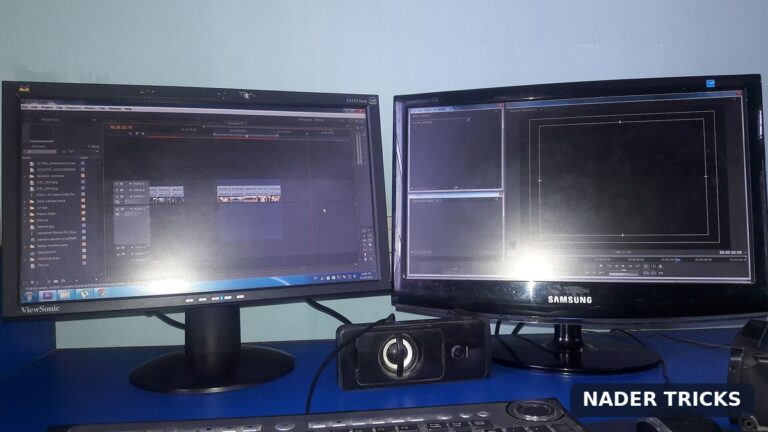
- العمل على شاشة غير مضبوطة اللون أو بسطوع مرتفع.
- إحراق الإضاءات (Clipping) فتضيع التفاصيل في السماء والملابس البيضاء.
ولتقليل الخطأ راقب أدوات القياس، وشاهد النتيجة على الهاتف قبل التصدير، فهو ما سيشاهد عليه أغلب جمهورك.
لماذا تبدو الألوان مختلفة بين شاشة وأخرى؟
من أكثر ما يزعج المبتدئ أن يضبط ألوان لقطة بإتقان على شاشة الكمبيوتر ثم يراها على الهاتف مختلفة. والسبب أن الشاشات غير متطابقة في السطوع والتشبع ودرجة اللون. لذلك يعتمد المحترفون على أدوات القياس (Scopes) وعلى شاشات مضبوطة.
- خفض سطوع الشاشة إلى مستوى مريح في غرفة بإضاءة معتدلة.
- عطل أي وضع ألوان مبالغ فيه (مثل أوضاع الألعاب) أثناء العمل على الألوان.
- راقب Waveform وHistogram لتتأكد أن الأسود والأبيض داخل المدى.
- اختبر النتيجة على هاتفين مختلفين وعلى تلفزيون إن أمكن.
- ثق بالقياس أكثر من العين عند الشك.
ولا تعتقد أنك تحتاج شاشة غالية لتبدأ. يكفي أن تفهم الفكرة وتعتمد على أدوات القياس وتختبر على الأجهزة التي يشاهد عليها جمهورك.
مطابقة الألوان بين اللقطات في المشهد الواحد
عندما تصور بأكثر من كاميرا أو في أوقات مختلفة من اليوم تتغير الألوان من لقطة لأخرى. ويظهر ذلك كأن الفيديو لجهات مختلفة. وللعلاج:
- اختر لقطة مرجعية جيدة في المشهد.
- صحح باقي اللقطات لتشبهها في التعريض والألوان.
- استخدم أداة مطابقة الألوان (Color Match) إن كانت متاحة.
- قارن لقطتين متجاورتين بتقسيم الشاشة (Split Screen).
- وبعد التطابق ابدأ التدريج على المشهد كاملا.
وتشير Adobe إلى أن أدوات مطابقة الألوان تحلل ألوان صورة مرجعية وتعدل صورتك لتطابقها، وهي مفيدة إذا كان لديك مثال محدد للشكل الذي تريده.
خلاصة: قواعد ذهبية لتصحيح الألوان والتدريج
- صحح أولا ثم درج.
- حافظ على لون البشرة طبيعيا.
- لا تبالغ في التشبع والتباين.
- استخدم LUT كبداية بشدة منخفضة.
- طابق اللقطات قبل الأسلوب.
- راجع النتيجة على أجهزة مختلفة.
وإذا لم يكن لديك وقت فاكتف بالتصحيح الجيد، فهو وحده يرفع شكل الفيديو أكثر من أي فلتر.
هل تصحح الألوان أثناء التصوير أم بعده؟
الأفضل أن تقلل الحاجة للتصحيح أثناء التصوير بضبط توازن الأبيض والتعريض بشكل صحيح، فاللقطة المضبوطة تحتاج وقتا أقل بكثير في المونتاج. وإذا كنت تصور بنمط Log أو بملف مسطح فستحتاج حتما إلى Input LUT أو تحويل لوني لتحصل على نقطة بداية طبيعية. أما إذا صورت بالنمط العادي فقد تكفيك تعديلات بسيطة.
وتذكر أن الإضاءة الجيدة أهم من أي أداة ألوان: ضوء النافذة الناعم أمام الوجه يمنحك لقطة جميلة يسهل تصحيحها، بينما الإضاءة الضعيفة تفرض عليك معركة مع الضجيج والألوان المائلة.
خطوات عملية للتصحيح اللوني
ابدأ دائما بالتصحيح قبل التدرج. أولا اضبط التعريض حتى تكون الصورة بسطوع مناسب، وراقب أن الإضاءات لا تحترق وأن الظلال لا تضيع. ثانيا اضبط توازن الأبيض حتى تبدو الألوان الحيادية حيادية. ثالثا اضبط التباين. رابعا اضبط التشبع بقدر معقول. وبعد أن تتطابق اللقطات المتجاورة تنتقل إلى المظهر الفني.
- اضبط التعريض.
- اضبط توازن الأبيض.
- اضبط التباين.
- اضبط التشبع بحذر.
- طابق اللقطات المتجاورة ببعضها.
وتشرح Adobe في صفحاتها الرسمية أن التصحيح يعالج المشكلات، بينما التدرج يضيف الطابع الجمالي، فلا تخلط بينهما.
مطابقة اللقطات المتجاورة
مشكلة شائعة أن تبدو لقطتان متجاورتان بلونين مختلفين لأنهما صورتا بإضاءة أو كاميرا مختلفة. اختر لقطة مرجعية، وقارن بها، واضبط التعريض وتوازن الأبيض حتى تقتربا. وتتيح أغلب البرامج أدوات عرض مثل المخططات والمقاييس لمعرفة السطوع والألوان بدقة بدلا من الاعتماد على العين وحدها.
- اختر لقطة مرجعية تعجبك.
- قارن اللقطات المجاورة بها.
- استخدم مقاييس البرنامج لا العين وحدها.
- أعد الفحص على شاشة أخرى.
وهذه المطابقة هي أكثر ما يظهر الاحتراف في الفيديو الجماعي.
استخدام LUT بصورة صحيحة
LUT جدول يطبق تحويلا لونيا جاهزا. توضح Adobe في وثائق الألوان أنه وسيلة سريعة لتطبيق مظهر معين. لكن لا تطبقه على لقطة غير مصححة، فاللقطة ذات التعريض الخاطئ ستعطي نتيجة سيئة مهما كان الجدول. صحح أولا، ثم طبق الجدول، ثم قلل شدته إن كان قويا. واستخدم جداول مرخصة من مصادر موثوقة.
- صحح اللقطة قبل تطبيق LUT.
- قلل شدة LUT إن بالغ في المظهر.
- لا تطبق LUT مناسبا لكاميرا على لقطات كاميرا أخرى دون اختبار.
- احتفظ بنسخة بلا LUT للمقارنة.
وتذكر أن المظهر الجميل يحتاج صورة سليمة أولا.
أخطاء شائعة في اللون
- رفع التشبع كثيرا فتظهر ألوان غير طبيعية.
- تجاهل توازن الأبيض فتصبغ الصورة بلون.
- العمل على شاشة غير مضبوطة.
- تدرج لوني مختلف بين لقطات المشهد الواحد.
- تطبيق مظهر قوي يخفي تفاصيل الظلال.
وإن شككت فاعرض الصورة قبل وبعد جنبا إلى جنب وانظر إن كان التعديل قد حسنها فعلا.
ترتيب عمل اللون داخل المشروع
اعمل على اللون بعد ثبات القص، لا قبله، حتى لا تعيد العمل. ثم صحح اللقطات واحدة واحدة أو بمجموعات متشابهة، وطبق التدرج في النهاية على مستوى المشهد أو الفيديو كله. وتتيح طبقات الضبط تطبيق تأثير واحد على عدة مقاطع، فتوفر الوقت وتحافظ على تناسق المظهر.
- ثبت القص أولا.
- صحح اللقطات بحسب مجموعات.
- طبق التدرج على المشهد أو الفيديو.
- راجع النتيجة على أكثر من شاشة.
وبهذا الترتيب تتجنب إعادة اللون بعد كل تعديل على القص.
أمثلة لمظاهر لونية شائعة
يعرف المشاهدون بعض المظاهر دون أن يسموها. المظهر الدافئ يضيف ألوانا ذهبية ويناسب لقطات الغروب والذكريات. والمظهر البارد يميل إلى الأزرق ويعطي إحساسا بالبرودة أو الغموض. والمظهر الباهت يخفض التشبع ويناسب الدراما الجادة. والمظهر النابض يرفع التشبع والتباين لمقاطع الطعام والسفر. اختر ما يخدم الشعور، وابق ثابتا عليه في الفيديو.
| المظهر | الشعور | الاستخدام |
|---|---|---|
| دافئ | ألفة وحنين | ذكريات وغروب |
| بارد | غموض وبرود | تشويق ودراما |
| باهت | جدية | أفلام درامية |
| نابض | حيوية | سفر وطعام |
وتذكر أن الاتساق أهم من الجمال المنفرد.
ترتيب العمل: ماذا يأتي أولا التصحيح أم التدرج؟
القاعدة الشائعة في المهنة أن يسبق تصحيح الألوان التدرج اللوني. فأنت تحتاج أولا إلى صورة متوازنة ومحايدة، ثم تضيف عليها الطابع الفني. وإن حاولت التدرج على صورة غير مصححة فستواجه ألوانا متضاربة وتفقد وقتا في إصلاح ما كان يجب إصلاحه من البداية. وهذا توجيه ممارسة وليس قاعدة رسمية.
- وازن التعريض ليكون الفيديو واضحا دون إحراق الأنوار أو سد الظلال.
- صحح توازن اللون الأبيض ليبدو الأبيض أبيض.
- ضبط التباين والتشبع بشكل معتدل.
- طابق اللقطات المتجاورة لتبدو من مصدر واحد.
- بعد ذلك طبق التدرج الفني أو اللوت المناسب.
وراجع مقال خطوات سير العمل لتعرف أين تقع مرحلة اللون ضمن بقية المراحل.
أخطاء شائعة في اللون عند المبتدئين
| الخطأ | كيف يبدو | الإصلاح |
|---|---|---|
| تشبع مرتفع جدا | ألوان فاقعة وبشرة غير طبيعية | خفض التشبع واحذر من لون البشرة |
| تباين مبالغ فيه | ظلال سوداء وأنوار محروقة | خفف التباين وراجع التعريض |
| تطبيق لوت قوي دون تصحيح | لون غريب على بعض اللقطات | صحح اللقطة أولا ثم طبق اللوت بنسبة أقل |
| اختلاف اللون بين لقطتين | يبدو المشهد مقطعا | طابق اللقطات المتجاورة |
| العمل على شاشة غير مضبوطة | تختلف الألوان على أجهزة الجمهور | قارن على أكثر من شاشة |
والقاعدة الذهبية أن تبدأ بتعديلات صغيرة ثم تزيدها تدريجيا، فالعين تعتاد على المبالغة بسرعة وتفقد الحكم.
تمرين: صحح لقطة ثم دردجها بثلاث طرق
اختر لقطة واحدة وصححها حتى تبدو محايدة. ثم انسخها ثلاث مرات واصنع منها ثلاثة تدرجات: دافئ، وبارد، ومنخفض التشبع. ضع النسخ الأربع جنبا إلى جنب وقارن، ثم اسأل نفسك: أي واحدة تناسب موضوع الفيديو؟ وأيها تغير الإحساس؟ هذا التمرين يعلمك أن اللون أداة سرد وليس زينة فقط.
- استخدم لقطة فيها بشرة وسماء لترى أثر التدرج على الاثنين.
- سجل الإعدادات التي استخدمتها في كل نسخة.
- اعرض النسخ على شخص آخر وسجل رأيه.
- احفظ أفضل إعداد كقالب لمشاريعك القادمة.
وبعد أن تتقن هذا التمرين ستكون جاهزا لقراءة مقالات اللوتات والألوان السينمائية بفهم أعمق.
الأسئلة الشائعة
هل أبدأ بالتصحيح أم بالتدريج؟
بالتصحيح دائما، فهو يضع أساسا متزنا ثم تضيف عليه التدريج.
هل أحتاج برنامجا خاصا للألوان؟
لا. أغلب برامج المونتاج فيها أدوات كافية، وDaVinci Resolve اشتهر بصفحة اللون.
هل LUT يصلح كل اللقطات؟
لا. يعمل بشكل أفضل مع لقطات صحيحة التعريض وغير مبالغ فيها.
كيف أجعل ألوان لقطاتي متسقة؟
صحح كل لقطة لمظهر محايد ثم انسخ الإعدادات واضبط الفروق.
هل يغني تدريج الألوان عن جودة التصوير؟
لا. التصوير الجيد بإضاءة صحيحة يعطيك مادة أفضل بكثير للتدريج.
المصدر الرسمي
المصدر الذي اعتمدنا عليه وراجعنا صفحته بتاريخ 28 نوفمبر 2026: Adobe Help: Color Correction and Grading (LUTs) in Premiere Elements.
صورة الغلاف: HuniSenpai، المصدر: ويكيميديا كومنز، الترخيص: CC BY-SA 4.0.
اقرأ أيضا: الدليل الكامل لتعلم المونتاج من الصفر، مراحل المونتاج، صفحات DaVinci Resolve، دقة الفيديو، تعلم DaVinci Resolve.