تحميل UltiMaker Cura للطباعة ثلاثية الأبعاد: شرح الإعدادات الأساسية لطلاب الهندسة
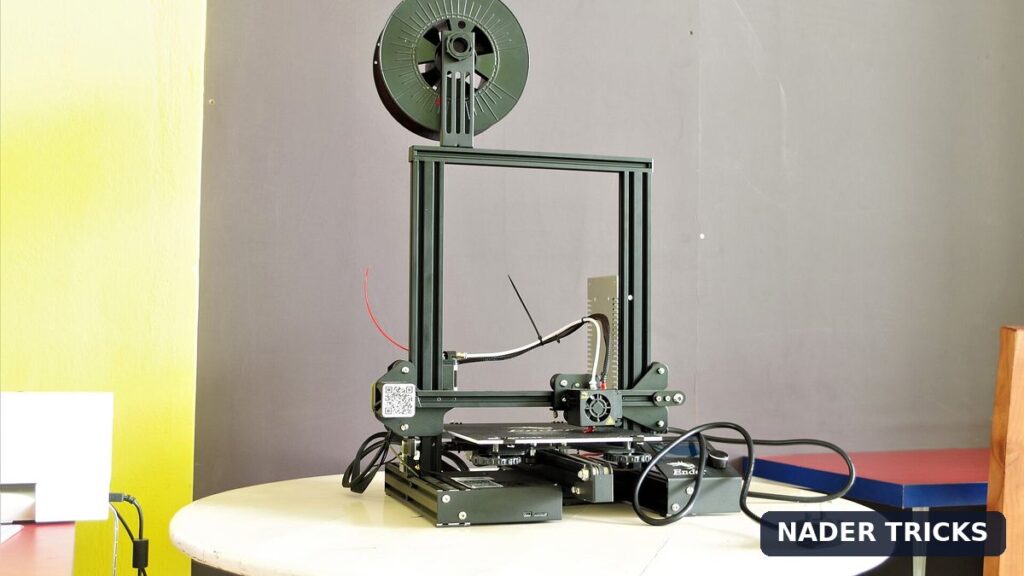
تحميل Cura هو الخطوة التي تأتي بعد تصميم قطعتك في SolidWorks أو Fusion أو FreeCAD ورغبتك في طباعتها. Cura برنامج تقطيع Slicer يحول النموذج ثلاثي الأبعاد إلى تعليمات تفهمها الطابعة، وهو من أشهر البرامج المجانية لهذا الغرض.
نشرح هنا طريقة التنزيل الرسمية، وخطوات تجهيز أول طباعة، وأهم الإعدادات، وأخطاء الطباعة الشائعة. راجعنا الصفحة الرسمية بتاريخ 28 نوفمبر 2026، وكان الإصدار المعروض UltiMaker Cura 5.14.
محتويات المقال
- ما هو Cura ولماذا تحتاجه؟
- خطوات تحميل Cura من الموقع الرسمي
- الإعداد الأول بعد تحميل Cura
- تجهيز أول نموذج للطباعة
- أهم إعدادات Cura وتأثيرها
- أخطاء طباعة شائعة وحلولها
- من التصميم إلى الطباعة: سير العمل المتكامل
- بدائل Cura وملاحظات أخيرة
- اختيار الخيط والإعدادات المناسبة للمبتدئ
- تصميم القطع لتناسب الطباعة
- نصائح للصيانة والسلامة
- خطة تعلم الطباعة ثلاثية الأبعاد في أسبوعين
- أسئلة شائعة بعد تحميل Cura
- خلاصة لطالب الهندسة
- الأسئلة الشائعة
ما هو Cura ولماذا تحتاجه؟
الطابعة ثلاثية الأبعاد لا تفهم ملفات التصميم مباشرة. تحتاج ملف G-code يحدد حركة الفوهة ودرجات الحرارة وسرعات الطباعة طبقة بعد طبقة. برنامج Cura يستقبل ملف STL أو 3MF ويقطعه إلى طبقات ويولد هذا الملف.
وبالنسبة لطالب الهندسة، فهو الجسر بين التصميم والتصنيع. وفهم إعداداته يعلمك مفاهيم عملية مثل سمك الطبقة والتعبئة والدعامات والتصاق القاعدة، وهي مفاهيم تظهر في مقررات التصنيع.
خطوات تحميل Cura من الموقع الرسمي
- افتح صفحة UltiMaker Cura الرسمية من الرابط في آخر المقال.
- اختر نظامك: ويندوز أو ماك أو لينكس.
- في ويندوز توجد ملفات exe وmsi، ونسخة ARM64 لأجهزة ARM.
- في ماك توجد نسخ لمعالجات Intel وApple Silicon.
- في لينكس يوجد ملف AppImage.
- حمل الملف ثم شغله واتبع خطوات التثبيت.
ابتعد عن المواقع غير الرسمية، فبرامج الطباعة تتصل بطابعتك وبشبكتك، وملف مشبوه قد يعرضك للخطر.
الإعداد الأول بعد تحميل Cura
عند أول تشغيل يطلب منك البرنامج اختيار طابعتك. اختر موديل طابعتك من القائمة إن وجد، أو أضف طابعة مخصصة وأدخل أبعاد سطح الطباعة. وهذه الخطوة مهمة جدا، فخطأ أبعاد السطح أو نوع الفوهة يسبب مشاكل.
- اختر الطابعة الصحيحة أو عرفها يدويا.
- حدد قطر الفوهة، وهو غالبا 0.4 ملم.
- اختر نوع الخيط مثل PLA للمبتدئين.
- راجع أبعاد منطقة الطباعة.
- احفظ الإعدادات كملف تعريف خاص بك.
ولو كانت طابعتك من نوع منتشر فغالبا تجد لها ملف تعريف جاهزا أو تحصل على إعدادات من الشركة المصنعة.
تجهيز أول نموذج للطباعة
- استورد ملف STL أو 3MF من قائمة File.
- انظر للنموذج على السطح، وتأكد أنه داخل حدوده.
- اختر اتجاه النموذج بحيث يكون أكبر سطح مستو على القاعدة.
- اختر سمك الطبقة والتعبئة والدعامات.
- اضغط Slice وانتظر الحساب.
- راجع المعاينة طبقة بطبقة قبل الحفظ.
- احفظ الملف على كارت الذاكرة أو أرسله للطابعة.
لا تتجاهل المعاينة، فهي تكشف أماكن الدعامات والطبقات الضعيفة قبل أن تضيع ساعات وخيطا.
أهم إعدادات Cura وتأثيرها
| الإعداد | تأثيره |
|---|---|
| سمك الطبقة | طبقة أرق تعني جودة أعلى ووقتا أطول |
| التعبئة Infill | نسبة أعلى تعني قطعة أقوى وأثقل |
| الدعامات Support | تدعم الأجزاء المعلقة وتزيد وقت التنظيف |
| سرعة الطباعة | سرعة عالية قد تنقص الجودة |
| التصاق القاعدة | يمنع انفصال القطعة أثناء الطباعة |
| درجة الحرارة | تعتمد على نوع الخيط |
ابدأ بالإعدادات الافتراضية لطابعتك وخيطك، وغير شيئا واحدا في كل تجربة لتعرف أثره. هذا أسلوب التجريب الهندسي الصحيح.
أخطاء طباعة شائعة وحلولها
- القطعة تنفصل عن السطح: نظف القاعدة وفعل خيار الالتصاق.
- خيوط رفيعة بين الأجزاء: قلل الحرارة وفعل خيار السحب Retraction.
- طبقات مشوهة أو مفقودة: افحص الخيط والفوهة.
- انحناء الأطراف: استخدم قاعدة ساخنة أو حواف التصاق.
- دعامات يصعب نزعها: غير زاوية الدعم أو اتجاه القطعة.
وسجل نتائجك، فالمشاكل تتكرر، وملف ملاحظاتك سيصبح مرجعا ثمينا.
من التصميم إلى الطباعة: سير العمل المتكامل
ابدأ بتصميم النموذج في أحد برامج CAD. ثم صدره بصيغة STL أو 3MF. ثم قطعه في Cura. وقبل الطباعة تحقق من أبعاده بالمقارنة مع التصميم. وبعد الطباعة قس القطعة بمقياس القدمة وسجل الفروق، فهذا يعلمك مفهوم التفاوتات.
وللتعلم يمكنك استخدام FreeCAD أو Onshape أو Fusion، وقد شرحنا طريقة الحصول عليها قانونيا في مقالات سابقة. وإن كنت تعمل على نماذج فنية فقد يفيدك Blender.
بدائل Cura وملاحظات أخيرة
هناك برامج تقطيع أخرى مجانية مثل PrusaSlicer، وأغلب الطابعات تعمل مع أكثر من برنامج. جرب أكثر من واحد إن لم يعجبك Cura. وتأكد أن أي برنامج تحمله من موقع المطور الرسمي.
وإذا كنت تستخدم طابعة الكلية أو المعمل فاسأل المشرف عن الإعدادات المعتمدة وقواعد السلامة، فالطابعات ساخنة وتصدر أبخرة قد تحتاج تهوية.
اختيار الخيط والإعدادات المناسبة للمبتدئ
أسهل خيط للتعلم هو PLA لأنه يطبع بحرارة منخفضة نسبيا وقل أن ينحني. أما ABS فيحتاج حرارة أعلى وغالبا غلافا مغلقا لتفادي الانحناء، وPETG وسط بين الاثنين. ابدأ بـ PLA حتى تتقن أساسيات الطابعة، ثم جرب غيره.
| الخيط | مناسب لـ | ملاحظات |
|---|---|---|
| PLA | التعلم والنماذج | سهل ومنخفض الحرارة |
| PETG | قطع أقوى | يحتاج ضبط السحب |
| ABS | قطع متحملة للحرارة | يحتاج تهوية وغلافا مغلقا |
| TPU | قطع مرنة | يطبع ببطء |
وتذكر أن الخيط الرطب يعطي نتائج سيئة، فخزنه في مكان جاف مغلق. وفي مناخ مصر الرطب على الساحل ينفعك كيس مع مادة ماصة للرطوبة.
تصميم القطع لتناسب الطباعة
بعض الأخطاء تأتي من التصميم لا من Cura. حاول أن تصمم القطعة بحيث لا تحتاج دعامات كثيرة، واجعل الزوايا المعلقة أقل من نحو 45 درجة، وضع حوافا مشطوفة بدل الزوايا الحادة السفلية. وراع أن الثقوب الصغيرة تخرج أضيق قليلا من المصمم، فزد قطرها قليلا.
- اجعل سمك الجدار مضاعفا لقطر الفوهة.
- تجنب الأجزاء الرفيعة جدا لأنها قد لا تطبع.
- قسم القطع الكبيرة إلى أجزاء تلصق لاحقا.
- أضف تفاوتا للأجزاء المتحركة والمتداخلة.
- اختبر قطعة صغيرة قبل طباعة النموذج كاملا.
وبهذه الأفكار تتحول الطباعة إلى جزء من التصميم، وهو ما يميز المهندس الذي يفهم التصنيع.
نصائح للصيانة والسلامة
نظف الفوهة والسطح دوريا، وأعد معايرة المستوى إذا لاحظت التصاقا ضعيفا. وتذكر أن الفوهة والقاعدة الساخنة قد تسببان حروقا. ولا تترك الطابعة تعمل دون مراقبة طويلة، فهناك مخاطر حريق نادرة لكنها حقيقية. وهوِّ المكان عند طباعة الخيوط التي تصدر أبخرة.
خطة تعلم الطباعة ثلاثية الأبعاد في أسبوعين
| الأيام | الهدف |
|---|---|
| 1 إلى 2 | تثبيت Cura وإعداد الطابعة وطباعة مكعب اختبار |
| 3 إلى 5 | ضبط سمك الطبقة والتعبئة وطباعة قطع بسيطة |
| 6 إلى 9 | الدعامات والالتصاق وطباعة قطعة معلقة |
| 10 إلى 14 | تصميم قطعة من تصميمك وطباعتها وقياسها |
وسجل في كل مرة الإعدادات والنتيجة. بعد أسبوعين سيكون عندك سجل يختصر عليك شهورا من التجريب العشوائي.
أسئلة شائعة بعد تحميل Cura
هل أستطيع استخدام Cura مع طابعة من شركة أخرى؟ نعم في الغالب، فالبرنامج يدعم طابعات كثيرة ويمكنك تعريف طابعة مخصصة. وهل الملفات المحفوظة تعمل في أي طابعة؟ ملف G-code يرتبط بإعدادات طابعتك، فلا تستخدم ملف طابعة أخرى. وهل أحتاج جهازا قويا؟ التقطيع لنماذج بسيطة يعمل على أغلب الأجهزة، لكن النماذج المعقدة تستهلك رامًا ومعالجا أكثر.
خلاصة لطالب الهندسة
ابدأ بقطعة صغيرة بسيطة، وغير إعدادا واحدا في كل تجربة، وسجل نتيجتك وقس القطعة بعد الطباعة. هذه العادات تحول الطباعة من هواية إلى مهارة هندسية حقيقية تظهر في مشروع تخرجك وفي مقابلات التدريب، وتعلمك أن التصميم الجيد يراعي طريقة التصنيع.
وحافظ على سلامتك وسلامة المعمل، واسأل المشرف عند أي شك.
الأسئلة الشائعة
هل Cura مجاني؟
هو متاح للتنزيل من الصفحة الرسمية، وهو من برامج التقطيع المجانية المعروفة.
ما الصيغ التي يستورد Cura؟
أشهرها STL وملفات 3MF، وهي الصيغ المعتادة لبرامج التقطيع.
هل يعمل على ويندوز وماك ولينكس؟
نعم، تعرض الصفحة الرسمية إصدارات للأنظمة الثلاثة.
هل أحتاج طابعة لأتعلمه؟
يمكنك تجربة التقطيع والمعاينة دون طابعة، لكن الطباعة الفعلية تحتاج طابعة.
ما الخيط المناسب للمبتدئ؟
غالبا PLA لأنه أسهل في الطباعة.
المصدر الرسمي
المصدر الذي اعتمدنا عليه وراجعنا صفحته بتاريخ 28 نوفمبر 2026: صفحة UltiMaker Cura الرسمية.
صورة الغلاف: Adoscam، المصدر: ويكيميديا كومنز، الترخيص: CC BY-SA 4.0.
اقرأ أيضا: تحميل FreeCAD، Onshape للطلاب، Fusion للطلاب، تحميل Blender.