تحميل Blender مجانًا: برنامج النمذجة ثلاثية الأبعاد من الموقع الرسمي
تحميل Blender مجانًا من الموقع الرسمي: برنامج النمذجة ثلاثية الأبعاد خطوة بخطوة
هل تريد تعلم التصميم ثلاثي الأبعاد أو صناعة الرسوم المتحركة ولا تملك ميزانية لبرامج باهظة الثمن؟ برنامج Blender هو الجواب الذي يوصي به كثير من المبتدئين، فهو مجاني بالكامل ومفتوح المصدر، ويضم أدوات للنمذجة والتحريك والإضاءة والمحاكاة وتحرير الفيديو. في هذا الدليل نحمّل Blender من موقعه الرسمي فقط، ونعرف كيف نختار الإصدار المناسب لجهازك، ونفتح أول مشروع، ونتعرف على الواجهة، ونتجنب الأخطاء الشائعة. بحسب صفحة التحميل الرسمية بتاريخ 27 نوفمبر 2026 فإن أحدث إصدار هو Blender 5.3.0، وقد صدر في 10 نوفمبر 2026.
ما الذي يمكنك صنعه بـ Blender؟
يستخدم الناس Blender لصناعة مجسمات الشخصيات والأثاث والمباني، ولتحريك الأجسام، وإنتاج مشاهد واقعية بالإضاءة والظلال، ولعمل المؤثرات البصرية وتحرير مقاطع الفيديو. يذكر الموقع الرسمي في وصف الإصدار 5.3 أنه يدعم عدة ميزات منها خاصية إزالة التشويش DLSS، وGaussian Splatting، ومشروعات Blender Projects، وعقد إضاءة المواد في EEVEE، وتحسينات كبيرة في محرر الفيديو وGrease Pencil. ليس عليك فهم كل هذه المصطلحات الآن؛ يكفي أن تعرف أن البرنامج يتطور بسرعة ويصدر بتحديثات منتظمة.
اختيار نسخة التحميل المناسبة لجهازك
| نظامك | الخيار | ملاحظة من الموقع الرسمي |
|---|---|---|
| ويندوز بمعالج إنتل أو AMD | Windows Installer | حوالي 366 ميجابايت، ويتوافق مع ويندوز 11 و10 و8.1 |
| ويندوز بمعالج ARM | Windows ARM | حوالي 251 ميجابايت |
| ماك بمعالج Apple Silicon | macOS Apple Silicon | حوالي 343 ميجابايت، ويتطلب macOS 13 Ventura أو أحدث |
| لينكس | Linux | حوالي 388 ميجابايت، لتوزيعات حديثة بـ glibc 2.28 أو أحدث |
| من خلال ستيم | Steam | نفس الإصدار عبر متجر ستيم |
الأحجام قد تتغير مع كل إصدار، فاعتمد على ما تراه في صفحة التحميل وقت تنزيلك. وتتيح الصفحة أيضًا ملفات التحقق Checksums لمن يريد التأكد من سلامة الملف.
خطوات تحميل Blender وتثبيته
1. اكتب blender.org بنفسك في المتصفح ثم افتح قسم Download.
2. اختر نظامك من القائمة. تأكد من أنك لا تضغط إعلانًا مدفوعًا بجوار النتائج.
3. بعد نزول المثبت على ويندوز شغّله، وتابع الخطوات المعتادة (Next ثم قبول الاتفاقية ثم Install).
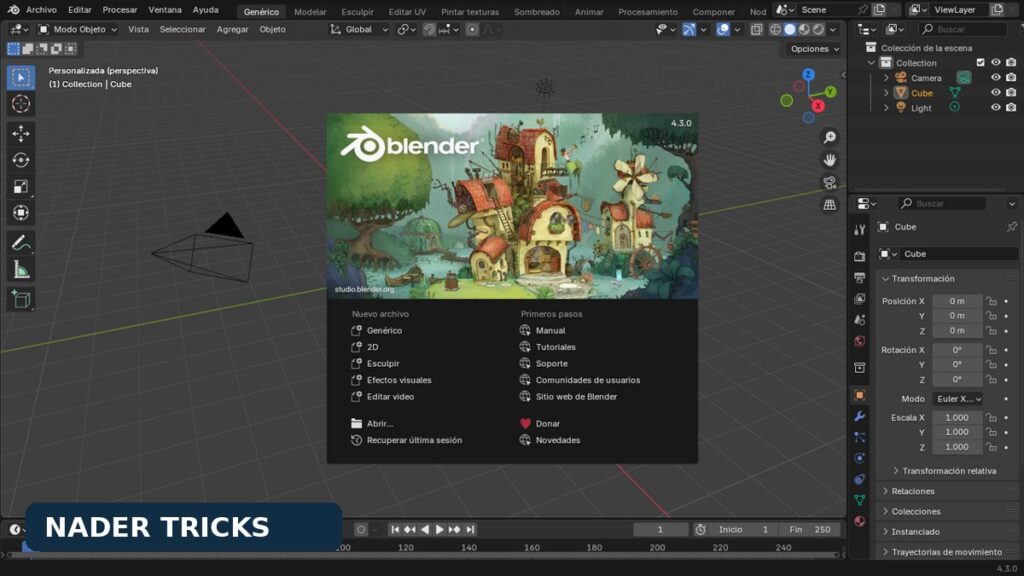
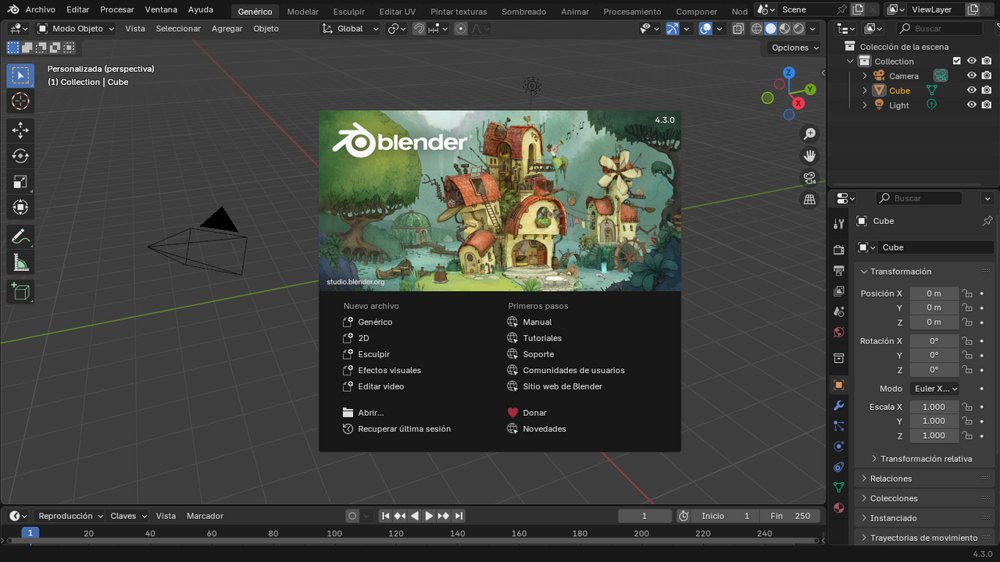
4. افتح Blender من قائمة ابدأ، وعند أول تشغيل ستظهر نافذة ترحيب بقائمة قوالب للبدء، كما في الصورة المرفقة بالمقال. اختر Genérico أو General، وهو القالب العام الذي يظهر مكعبًا وكاميرا وضوءًا.
5. من تفضيلات البرنامج يمكنك تغيير اللغة إلى العربية، لكن ننصح المبتدئين بالإنجليزية لأن كل الدروس والمجتمع يستخدمون مصطلحاتها.
تحذير: Blender مجاني تمامًا. لا تدفع لأي موقع مقابل “تفعيل” أو “نسخة برو”، ولا تحمّل نسخًا معدلة من مواقع غير رسمية.
هل يعمل Blender على جهازك؟
الأجهزة الضعيفة تستطيع تشغيل البرنامج لتعلم الأساسيات، لكن العرض الواقعي والمشاهد الثقيلة تحتاج معالجًا وكرت شاشة جيدين وذاكرة كافية. إن كان جهازك قديمًا فابدأ بمشاريع صغيرة، وقلل دقة العرض، واستخدم العرض السريع. لا نذكر هنا حدًا أدنى رسميًا من المتطلبات لأن الصفحة التي رجعنا إليها لا تحدده بأرقام تفصيلية؛ راجع قسم المتطلبات على الموقع الرسمي للتأكد.
التعرف على واجهة Blender
عند فتح مشروع عام ستجد في المنتصف نافذة العرض ثلاثية الأبعاد التي تعمل فيها، وعلى اليسار شريط أدوات التحديد والتحريك والتدوير والتحجيم، وعلى اليمين قائمة المشهد Outliner التي تعرض الكائنات (كاميرا ومكعب وضوء)، وتحتها لوحة الخصائص Properties، وأسفل الشاشة الخط الزمني Timeline للتحريك. وعلى الأعلى تبويبات مساحات العمل مثل Modeling وSculpting وUV Editing وAnimation وShading، ولكل مساحة أدوات مرتبة لمهمة محددة.
أول مشروع عملي: اصنع كوبًا بسيطًا
1. احذف المكعب الافتراضي بتحديده والضغط على X ثم Delete.
2. من قائمة Add اختر Mesh ثم Cylinder لإضافة أسطوانة، وستكون جسم الكوب.
3. ادخل وضع التعديل Edit Mode بمفتاح Tab، وحدد الوجه العلوي وامسحه، ثم استخدم أداة Inset وExtrude لعمل تجويف الكوب.
4. عد إلى Object Mode، وأضف Torus وغيّر حجمه وضعه على الجانب كمقبض.
5. من لوحة المواد Material أضف لونًا وخامة بسيطة.
6. اضغط F12 لعرض صورة نهائية، واحفظها بصيغة PNG.
الأوامر والقوائم هنا تتغير أحيانًا بين الإصدارات، فإن لم تجد أداة بنفس المكان فابحث عنها بمفتاح F3 أو في دليل Blender الرسمي.
الأخطاء الشائعة لدى المبتدئين
أول خطأ هو محاولة تعلم كل شيء دفعة واحدة. اختر مشروعًا صغيرًا كل أسبوع: كوب، ثم كرسي، ثم غرفة. الخطأ الثاني هو حفظ العمل مرة واحدة في النهاية؛ احفظ كثيرًا بـ Ctrl+S، وغيّر اسم الملف بنسخ مرقمة. الخطأ الثالث هو استعمال إعدادات عرض ثقيلة جدًا على جهاز ضعيف فيتجمد البرنامج. الرابع هو تحميل نماذج جاهزة من مواقع مجهولة واستخدامها تجاريًا دون معرفة ترخيصها. والخامس هو إهمال تنظيم الكائنات بأسماء واضحة، وهو ما يسبب فوضى في المشاريع الأكبر.
مقارنة سريعة: Blender وبرامج النمذجة الأخرى
| الجانب | Blender | برامج مدفوعة شهيرة |
|---|---|---|
| السعر | مجاني | اشتراك أو ترخيص |
| الأدوات | نمذجة وتحريك وعرض ومونتاج | غالبًا تتخصص في جانب |
| المجتمع والدروس | مجتمع ضخم ودروس مجانية | دورات مدفوعة كثيرة |
| الدعم الرسمي | مجتمعي ووثائق | دعم تجاري |
خطة تعلم لمدة شهر
الأسبوع الأول: الواجهة والتحرك في العرض والتحديد والتحريك والتحجيم. الأسبوع الثاني: النمذجة الأساسية بـ Extrude وInset وLoop Cut. الأسبوع الثالث: المواد والإضاءة والكاميرا والعرض النهائي. الأسبوع الرابع: تحريك كائن بسيط وتصدير فيديو قصير. خصص ساعة يوميًا وسجل ما تعلمته، وكرر مشروعًا واحدًا بأساليب مختلفة. بعد الشهر ستكون قادرًا على صناعة مشاهد بسيطة تستخدمها في هواياتك أو في بناء ملف أعمال أولي.
هل يمكن أن يتحول التعلم إلى دخل؟
قد يستخدم البعض مهاراته في النمذجة والتحريك في أعمال حرة مثل تصميم المنتجات والإعلانات القصيرة، لكننا لا نعد بدخل محدد، فالنتائج تختلف بحسب المهارة والسوق والوقت. الأفضل أن تبني ملف أعمال من خمسة مشاريع متقنة قبل أن تعرض خدماتك، وأن تتفق على نطاق العمل مكتوبًا مع العميل.
اختصارات لوحة المفاتيح التي توفر وقتك
| الاختصار | وظيفته |
|---|---|
| Tab | الدخول والخروج من وضع التعديل Edit Mode |
| G ثم R ثم S | تحريك ثم تدوير ثم تحجيم الكائن المحدد |
| X | حذف المحدد |
| Shift+A | إضافة كائن جديد |
| F12 | عرض صورة نهائية Render |
| F3 | البحث عن أي أمر بالاسم |
| Ctrl+S | حفظ المشروع |
أهم اختصارات البداية هي G وR وS، فهي تجعلك تعمل بيد على الفأرة وأخرى على لوحة المفاتيح دون العودة لشريط الأدوات في كل مرة.
محركات العرض EEVEE وCycles
يذكر الموقع الرسمي في وصف الإصدار الحالي كلًا من EEVEE وCycles، وهما محركا العرض الأساسيان في البرنامج. بشكل مبسط، EEVEE يعرض النتيجة بسرعة تقريبًا في وقت قصير وهو مناسب للتجارب والتحريك، بينما Cycles يحسب الضوء بدقة أعلى ويعطي صورًا أكثر واقعية لكنه يستغرق وقتًا أطول ويعتمد على قوة الجهاز. جرّب المحركين على المشهد نفسه وقارن النتيجة والوقت، ثم اختر ما يناسب هدفك وجهازك. لا تبدأ بالعرض الواقعي الثقيل إن كان جهازك ضعيفًا.
حفظ المشاريع وتنظيمها
أنشئ مجلدًا لكل مشروع، وضع فيه ملف Blender والصور والخامات المستخدمة، حتى لا تضيع الروابط عند نقل المشروع إلى جهاز آخر. استخدم أسماء مثل cup_v01 وcup_v02 للنسخ المتتابعة، لتعود إلى نسخة سابقة إذا أخطأت. وفعّل الحفظ التلقائي من التفضيلات، واحتفظ بنسخة احتياطية على قرص خارجي أو سحابة، فملفات ثلاثية الأبعاد قد تأخذ ساعات من العمل ولا ترغب في خسارتها بسبب انقطاع الكهرباء.
تحسين أداء Blender على جهاز متوسط
إذا كان البرنامج بطيئًا فجرّب هذه الخطوات بالترتيب: أغلق المتصفح والتطبيقات الثقيلة قبل العمل، وقلل عدد التقسيمات Subdivision في العرض واتركه أعلى عند العرض النهائي فقط، واستخدم عرض Solid أثناء النمذجة بدل العرض الكامل بالمواد، وخفض دقة الصورة النهائية أثناء التجارب، وتأكد من تحديث تعريف كرت الشاشة من موقع الشركة المصنعة الرسمي. هذه الخطوات تفيد عادة في جعل العمل أكثر سلاسة دون أن تغير مشروعك.
أين تتعلم بأمان وبلا تكلفة؟
ابدأ من دليل Blender الرسمي ودروس الموقع الرسمي للمبتدئين، ثم قنوات تعليمية موثوقة على يوتيوب، وتجنب الدورات التي تعد بالاحتراف خلال أيام قليلة. وإذا نزّلت نماذج جاهزة فاقرأ ترخيص كل نموذج وتأكد أنه يسمح بالاستخدام الذي تريده، خاصة التجاري. ولا تثبت إضافات Add-ons من مصادر مجهولة، فهي برامج تعمل داخل Blender ويمكن أن تسيء استخدام جهازك.
ما الفرق بين الإصدار المستقر والإصدارات التجريبية؟
تعرض صفحة التحميل قسمًا للإصدارات المبكرة Early Access، وتحذر من أنها قد تحمل ميزات جديدة لكنها قد تكون غير مستقرة وقد تفسد ملفاتك. للتعلم والعمل الحقيقي استخدم الإصدار المستقر الظاهر في أعلى الصفحة فقط. وإن أردت تجربة نسخة تجريبية فاحتفظ بنسخة منفصلة من المشروع حتى لا تفتح ملفًا مهمًا بنسخة غير مستقرة. وتذكر أن الملفات المحفوظة بإصدار أحدث قد لا تفتح بإصدار أقدم بشكل سليم، فاختر إصدارًا واحدًا لكل مشروع طويل.
كيف تعرف أنك تحمّل الملف الصحيح؟
تأكد أن اسم الملف يبدأ بكلمة blender وأن رقم الإصدار يطابق ما في الصفحة الرسمية، وأن الحجم قريب من الحجم المعلن. وإن أردت تأكيدًا إضافيًا فالموقع الرسمي ينشر قيم التحقق Checksums لكل ملف، ويمكنك حساب قيمة الملف على جهازك ومقارنتها بالقيمة المنشورة. إن اختلفت القيمتان فاحذف الملف وحمّله من جديد من الموقع الرسمي. وتجنب تشغيل ملفات بامتداد غريب أو ملفات مضغوطة تطلب منك تشغيل برنامج إضافي كشرط للتثبيت.
أسئلة شائعة عن Blender
هل Blender مجاني؟ نعم، وصفحة التحميل الرسمية لا تطلب أي مبلغ.
على أي أنظمة يعمل؟ ويندوز وماك ولينكس، مع نسخة لويندوز ARM ونسخة على ستيم.
ما حجم التحميل؟ من 251 إلى 388 ميجابايت بحسب النظام في الإصدار الحالي.
هل أستطيع استخدامه تجاريًا؟ راجع الترخيص الرسمي على الموقع، وانتبه لحقوق أي نماذج أو خامات تضيفها من الخارج.
هل أحتاج كرت شاشة قويًا؟ للتعلم لا، وللمشاهد الثقيلة نعم.
ما أفضل مكان للتعلم؟ الموقع الرسمي ودروس القناة الرسمية والمجتمع، فهي مجانية.
الخلاصة
Blender أفضل نقطة بداية مجانية لدخول التصميم ثلاثي الأبعاد: حمّله من blender.org فقط، واختر نسخة نظامك، وابدأ بمشروع صغير كل أسبوع، وتعلم الواجهة قبل الأدوات المتقدمة. بالصبر والتمرين المنتظم ستنتقل من مكعب افتراضي إلى مشاهد كاملة دون أي تكلفة للبرنامج.