تحميل FreeCAD مجانا: برنامج تصميم ثلاثي الأبعاد مفتوح المصدر لطلاب الهندسة
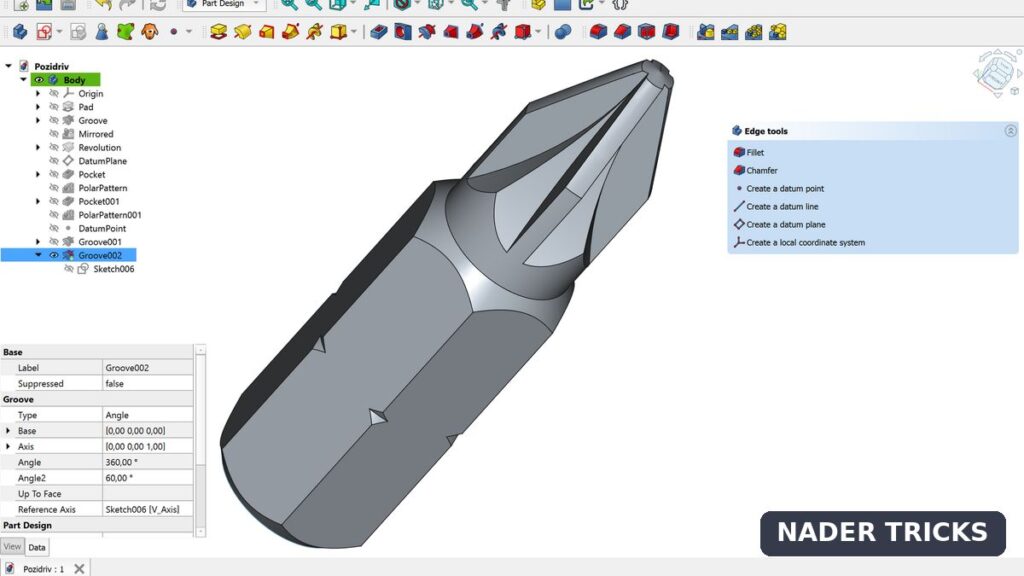
تحميل FreeCAD يعني أن تحصل على برنامج تصميم ثلاثي الأبعاد حقيقي دون ترخيص ولا اشتراك ولا تحقق من صفة الطالب. وهذا يهم كثيرا من طلاب الهندسة في مصر الذين لا تتوفر لديهم نسخ رسمية من البرامج التجارية أو لا تعمل أجهزتهم بما يكفي.
في هذا الدليل نعرض طريقة التنزيل من الموقع الرسمي، وخطوات التثبيت، وأول نموذج تبنيه، وبيئات العمل المهمة، وحدود البرنامج بصراحة. راجعنا صفحة التنزيل الرسمية بتاريخ 28 نوفمبر 2026.
محتويات المقال
- ما هو FreeCAD ولماذا يستحق التجربة؟
- طريقة تحميل FreeCAD من الموقع الرسمي
- تثبيت FreeCAD على ويندوز
- بيئات العمل Workbenches التي تحتاجها
- أول نموذج: قطعة بسيطة بثقب
- حدود FreeCAD وتحديات التعلم
- FreeCAD مقابل SolidWorks وFusion: ماذا تختار؟
- نصائح لطلاب الميكانيكا والمدني والعمارة
- خطة تعلم بعد تحميل FreeCAD خلال أسبوعين
- أسئلة شائعة بعد تحميل FreeCAD
- نصائح للأداء وتنظيم الملفات بعد تحميل FreeCAD
- خلاصة: لمن يناسب FreeCAD؟
- الأسئلة الشائعة
ما هو FreeCAD ولماذا يستحق التجربة؟
FreeCAD برنامج نمذجة ثلاثية الأبعاد باراميترية، أي أن نموذجك يحفظ تاريخ خطواته وأبعاده، فتعدل رقما فيتحدث التصميم. هو مفتوح المصدر ومجاني بالكامل، ويديره مشروع مجتمعي تدعمه تبرعات ورعاة، وليس شركة تجارية تبيع التراخيص.
وبما أنه مجاني وبلا قيود ترخيص فهو مناسب لمن يريد التعلم في أي وقت، ولمن يصمم قطعا للطباعة ثلاثية الأبعاد، ولمن يريد برنامجا يعمل على ويندوز وماك ولينكس.
ويعطيك فهما لفكرة النمذجة الباراميترية التي تنتقل بعدها بسهولة إلى SolidWorks وFusion وInventor، لأن المنطق واحد: رسم ثنائي الأبعاد بقيود، ثم تحويله إلى مجسم بأوامر مثل Pad وPocket.
طريقة تحميل FreeCAD من الموقع الرسمي
تعرض صفحة التنزيل الرسمية الإصدار المستقر الحالي، وهو 1.1.4 وقت مراجعتنا، وتذكر أن التنزيلات لأنظمة 64 بت، وأن ويندوز 10 هو أدنى نسخة مدعومة.
- افتح صفحة التنزيل الرسمية من الرابط في آخر المقال.
- في قسم Windows اختر x86_64 installer للتثبيت العادي.
- أو اختر النسخة المحمولة x86_64 portable بصيغة 7z إن أردت تشغيله دون تثبيت.
- لمستخدمي ماك توجد نسخ لمعالجات Apple Silicon وIntel.
- حمل الملف وانتظر اكتماله.
اجعل تحميلك من موقع freecad.org فقط. وإن أعجبك البرنامج وتستطيع الدعم فالموقع يتيح التبرع للمشروع، لكن هذا اختياري تماما.
تثبيت FreeCAD على ويندوز
شغل ملف التثبيت واتبع الشاشات. الإعدادات الافتراضية مناسبة لأغلب الطلاب. والنسخة المحمولة تحتاج فقط فك الضغط ثم تشغيل الملف التنفيذي من المجلد.
- اختر مسارا بحروف إنجليزية بلا مسافات إن أمكن.
- أغلق البرامج الأخرى الثقيلة أثناء التثبيت.
- أول فتح قد يستغرق وقتا أطول من المعتاد، فانتظر.
- إن واجهت رسوما بطيئة فحدث تعريف كرت الشاشة.
- احتفظ بنسخة من مجلد المشاريع على قرص آخر أو سحابة.
ولو جهازك ضعيف جدا فستحسن الأداء بتقليل جودة العرض وإغلاق بيئات العمل غير المستخدمة.
بيئات العمل Workbenches التي تحتاجها
تنظم FreeCAD أدواتها في بيئات عمل. تتبدل الشريط الأدوات حسب البيئة المختارة من قائمة أعلى الشاشة.
| البيئة | تستخدمها في |
|---|---|
| Part Design | بناء القطع الميكانيكية الباراميترية، وهي الأهم للمبتدئ |
| Sketcher | الرسم ثنائي الأبعاد بالقيود |
| Assembly | تجميع القطع |
| TechDraw | إخراج لوحات التشغيل والرسومات الهندسية |
| Draft وArch | رسم معماري ومخططات |
| FEM | تحليل بالعناصر المحدودة الأولي |
ابدأ ببيئتي Sketcher وPart Design فقط. هما تكفيان لتصميم أغلب القطع الدراسية. ثم أضف باقي البيئات حين تحتاجها.
أول نموذج: قطعة بسيطة بثقب
تمرين سريع يعلمك الدورة الأساسية للنمذجة.
- افتح FreeCAD وأنشئ مستندا جديدا، واختر بيئة Part Design.
- أنشئ Body جديدا ثم Sketch على المستوى XY.
- ارسم مستطيلا وقيد أبعاده بالأرقام التي تريدها.
- أغلق الرسم وطبق أمر Pad لسحبه إلى سمك محدد.
- أنشئ رسما جديدا على الوجه العلوي وارسم دائرة.
- طبق Pocket لعمل ثقب، وعدل القطر من شجرة النموذج.
جرب الآن أن تغير سمك المستطيل أو قطر الثقب وانظر كيف يتحدث النموذج. هذه هي قوة النمذجة الباراميترية.
حدود FreeCAD وتحديات التعلم
لن نخفي أن الواجهة تحتاج صبرا مقارنة بالبرامج التجارية. وبعض العمليات المعقدة قد تفشل أو تتعطل، ويظهر أحيانا خطأ يعرف بمشكلة تسمية الطوبولوجيا عند تعديل نموذج قديم.
- احفظ ملفك كثيرا وبنسخ مرقمة.
- اجعل الرسومات بسيطة ومقيدة بالكامل.
- تجنب الاعتماد على وجوه مولدة حديثا في خطوات مبكرة.
- ابدأ بالقطع الصغيرة قبل التجميعات الكبيرة.
- استعن بالمنتدى والويكي الرسميين للتعلم.
وعمليا ستجد أن كثيرا من هذه المشاكل تقل مع الخبرة. والبرنامج ممتاز للتعلم والمشاريع الصغيرة والمتوسطة، لكنه قد لا يكون الأنسب لمنتجات صناعية معقدة جدا.
FreeCAD مقابل SolidWorks وFusion: ماذا تختار؟
| النقطة | FreeCAD | SolidWorks / Fusion |
|---|---|---|
| السعر | مجاني بالكامل | مجاني للطلاب بشروط أو مدفوع |
| الترخيص | مفتوح المصدر | تجاري، ونسخ تعليمية |
| سهولة التعلم | أصعب قليلا | أسهل وأكثر صقلا |
| القبول الصناعي | أقل | أكبر |
| التحقق من الطالب | غير مطلوب | مطلوب |
نقترح ألا تختار واحدا فقط: تعلم المفاهيم على FreeCAD ثم استخدم نسخ الطلاب المتاحة قانونيا لتتعود على الأدوات التي تطلبها الشركات. وقد شرحنا في مقالات سابقة طريقة الحصول على نسخ SolidWorks وFusion الطلابية.
نصائح لطلاب الميكانيكا والمدني والعمارة
لطلاب الميكانيكا: ركز على Part Design وTechDraw لتخرج رسومات تشغيلية. ولطلاب المدني والعمارة: جرب بيئتي Draft وArch لرسم مخططات ومجسمات بسيطة، لكن لا تنتظر منها ما تقدمه البرامج المتخصصة مثل Revit. وللطباعة ثلاثية الأبعاد صدر النموذج بصيغة STL أو 3MF إلى برنامج التقطيع.
وإن أردت قائمة أوسع بالبدائل فاقرأ مقالنا عن بدائل AutoCAD، ففيه مقارنة بين عدة برامج مجانية ومدفوعة.
خطة تعلم بعد تحميل FreeCAD خلال أسبوعين
| اليوم | الهدف |
|---|---|
| 1 إلى 2 | تعرف الواجهة وبيئتي Sketcher وPart Design |
| 3 إلى 4 | رسم مقيد بالكامل وأوامر Pad وPocket |
| 5 إلى 6 | Fillet وChamfer وPattern |
| 7 إلى 8 | تجميع قطعتين في Assembly |
| 9 إلى 10 | لوحة تشغيل بـ TechDraw |
| 11 إلى 14 | مشروع صغير كامل، مثل علبة بغطاء |
والأفضل أن تتدرب على قطع حقيقية حولك: كوب، مسمار، قاعدة موبايل. فالتصميم الحقيقي يعطيك أسئلة حقيقية، مثل التفاوتات وطريقة التصنيع، وهي ما يفرق المهندس عن مستخدم البرنامج.
أسئلة شائعة بعد تحميل FreeCAD
هل أستطيع فتح ملفات SolidWorks؟ لا مباشرة، لكن يمكنك أن تصدر من SolidWorks بصيغة STEP وتفتحها في FreeCAD، والعكس صحيح. وهذه الصيغة هي الجسر المعتاد بين البرامج.
هل أستطيع طباعة تصميمي ثلاثي الأبعاد؟ نعم، صدر المجسم بصيغة STL أو 3MF وافتحه في برنامج التقطيع. وانتبه لسمك الجدران واتجاه الطباعة.
هل يعمل مع لوحة رسم أو ماوس بثلاثة أزرار؟ يفضل ماوس بعجلة، فالتدوير والتكبير يعتمدان عليها، ويمكنك اختيار نمط التنقل من الإعدادات بين عدة أنماط.
نصائح للأداء وتنظيم الملفات بعد تحميل FreeCAD
قسم المشروع الكبير إلى ملفات صغيرة بدل ملف واحد ضخم، وسم كل جسم Body باسم واضح. وفي الأجهزة الضعيفة أخف الأداء بإخفاء الأجسام التي لا تعمل عليها وتقليل جودة التظليل. واحفظ ملفاتك في مجلد مخصص مع تاريخ في اسم النسخة، فهذا ينقذك لو تلف الملف.
وتعلم الاختصارات الأساسية لأنها توفر وقتا كبيرا: تدوير المجسم والتكبير وتبديل بيئات العمل وإخفاء العناصر. وتجد قائمتها في الويكي الرسمية للبرنامج.
ولا تحاول تعلم كل البيئات دفعة واحدة. كثير من المصممين المحترفين يستخدمون ثلاث بيئات فقط معظم الوقت.
وأخيرا، شارك في المنتدى الرسمي أو مجتمعات الطلاب لتتعلم من أسئلة غيرك. فأغلب المشاكل التي ستقابلها مرت على آخرين، وحلها موجود.
خلاصة: لمن يناسب FreeCAD؟
يناسب من يريد تعلم التصميم الباراميتري بلا تكلفة، ومن يصمم قطعا للطباعة أو لمشاريع صغيرة، ومن يملك جهازا لا يتحمل برامج ثقيلة. ولا يناسب من يحتاج تسليما صناعيا معقدا يتطلب أدوات تجارية بدعم رسمي. ابدأ به اليوم، ثم وسع أدواتك حين تتضح حاجتك، واحتفظ دائما بنسخ احتياطية من أعمالك.
ويمكنك قراءة المزيد عن بدائل البرامج التجارية في مقالات الموقع، ومراجعة الويكي الرسمية للبرنامج لحل أي مشكلة تقابلها أثناء التعلم.
الأسئلة الشائعة
هل FreeCAD مجاني فعلا؟
نعم، هو مفتوح المصدر ومجاني، وتتيح الصفحة الرسمية التبرع الاختياري للمشروع.
هل يعمل على ويندوز 10؟
نعم، تذكر الصفحة الرسمية أن ويندوز 10 هو الحد الأدنى المدعوم لإصدارات 64 بت.
هل يحتاج حساب أو تحقق طالب؟
لا، لا يتطلب تسجيلا ولا ترخيصا.
هل يصلح لمشروع التخرج؟
نعم للمشاريع الصغيرة والمتوسطة مع الحفظ المتكرر وتبسيط الرسومات.
هل هناك نسخة محمولة؟
نعم، تعرض الصفحة نسخة portable بصيغة 7z لويندوز.
المصدر الرسمي
المصدر الذي اعتمدنا عليه وراجعنا صفحته بتاريخ 28 نوفمبر 2026: صفحة تنزيل FreeCAD الرسمية.
صورة الغلاف: Maxwxyz، المصدر: ويكيميديا كومنز، الترخيص: CC BY 4.0.
اقرأ أيضا: بدائل AutoCAD، SolidWorks للطلاب، Fusion للطلاب، تحميل Blender.