Quick Assist في ويندوز: كيف يستغله المحتالون وكيف تستخدمه بأمان
تصلك مكالمة من شخص يقول إنه من “الدعم الفني لمايكروسوفت” أو “شركة الإنترنت”، ويخبرك أن جهازك مصاب وأنه يحتاج للدخول إليه عن بُعد لإصلاحه. يطلب منك أن تفتح تطبيقًا في ويندوز وتقرأ له رمزًا من 6 أرقام. هذا السيناريو هو حيلة ما يسمى “احتيال الدعم الفني”، والتطبيق الذي يطلبه غالبًا هو Quick Assist (المساعدة السريعة) المدمج في ويندوز. ما هو هذا التطبيق؟ هو في أصله أداة مفيدة جدًا لمساعدة قريب أو صديق على حل مشكلة في جهازه عن بُعد، لكنه في يد محتال قد يتحول إلى باب مفتوح على جهازك وحساباتك. في هذا الدليل نشرح بحسب صفحة دعم مايكروسوفت الرسمية كيف يعمل Quick Assist، وكيف تستخدمه بأمان لمساعدة من تثق به، وما العلامات التي تكشف المحتال، وماذا تفعل إذا سبق أن سمحت لشخص غريب بالدخول.
ما هو Quick Assist؟
تصفه مايكروسوفت بأنه تطبيق تستخدمه للحصول على مساعدة في مشكلة بالكمبيوتر من العائلة أو الأصدقاء أو لمساعدتهم. يعتمد على اتصال عن بُعد، وتنبه الصفحة إلى أن تستخدمه فقط مع أشخاص تثق بهم، لأنهم يستطيعون رؤية شاشة جهازك أو التحكم به إذا سمحت لهم بذلك. يوجد التطبيق في متجر مايكروسوفت، ويمكنك فتحه من قائمة ابدأ بكتابة Quick Assist، أو بالضغط على Ctrl + مفتاح Windows + Q، بحسب الصفحة.
وتذكر الصفحة أن Quick Assist نُقل إلى متجر مايكروسوفت لتحسين أدائه وأمانه، مثلًا يُفترض أن يكون توليد الرمز المكون من 6 أرقام أسرع وأن يكون أداء التطبيق أفضل. وقد يتطلب التطبيق مكوّن Microsoft Edge WebView2 الذي يكون مثبتًا عادة على ويندوز 11 أو مع متصفح Edge، وإن لم يكن مثبتًا فسيُثبّت تلقائيًا عند فتح التطبيق للمرة الأولى.
تحذير مايكروسوفت الأهم: احتيال الدعم الفني
في أعلى الصفحة الرسمية تضع مايكروسوفت تنبيهًا مهمًا: احتيال الدعم الفني مشكلة منتشرة في الصناعة كلها، حيث يستخدم المحتالون أسلوب التخويف ليخدعوك لشراء خدمات دعم فني لا حاجة لها. والقاعدة التي تطلبها الشركة: لا تسمح لـ”مساعد” بالاتصال بجهازك إلا إذا كنت أنت من بدأ التواصل بالاتصال بدعم مايكروسوفت مباشرة. وإذا تأثرت أنت أو أحد من تعرفه بهذا النوع من الاحتيال فيمكنك الإبلاغ عنه عبر نموذج الإبلاغ عن احتيال الدعم الفني الذي تشير إليه الصفحة.
اكتب هذه القاعدة على ورقة وعلّقها قرب الكمبيوتر في بيت أهلك: الدعم الفني الحقيقي لا يتصل بك أولًا ليطلب منك رمزًا أو التحكم بجهازك. هذه القاعدة وحدها تحمي من أغلب الحالات.
كيف يعمل الاحتيال خطوة بخطوة؟
الصيغة تتكرر بتفاصيل مختلفة، وهذه الخطوات الشائعة:
1. الاتصال المفاجئ: مكالمة أو رسالة أو نافذة منبثقة على المتصفح تقول إن جهازك مصاب أو مخترق أو أن “حسابك تم تعليقه”، وتطلب منك الاتصال برقم.
2. التخويف والاستعجال: يطلب منك المحتال التصرف فورًا قبل أن “تُسرق بياناتك”.
3. طلب فتح Quick Assist: يطلب منك فتح التطبيق وقراءة الرمز الذي سيظهر لك، أو يعطيك رمزًا من عنده لتدخله.
4. طلب التحكم الكامل: بعد الاتصال يطلب “طلب التحكم” ويحثك على الضغط على “السماح”.
5. المرحلة الذهبية: يفتح صفحات بنكك ويوهمك أنه “يسترد أموالك” أو يطلب منك فتح حسابك المصرفي أو يثبّت برامج أخرى أو يطلب دفع “رسوم خدمة”.
تقول مايكروسوفت صراحة إنه عندما يريد المساعد التحكم الكامل في جهازك فسيطلب ذلك ولن يتم إلا بموافقتك أنت بالضغط على “السماح”، وبإمكانك إيقاف التحكم متى شئت بالضغط على “إلغاء التحكم”. المحتال يعرف هذا فيعتمد على إقناعك أنت بالضغط. هذا يعني أن آخر خط دفاع هو أنت.
كيف تستخدم Quick Assist بأمان مع شخص تثق به؟
إذا كان قريبك أو صديقك هو الذي يريد مساعدتك، وأنت من بدأ الطلب، فهذه هي الخطوات الرسمية بحسب مايكروسوفت.
إذا كنت أنت من يطلب المساعدة
1. افتح Quick Assist.
2. في خانة “الرمز من المساعد” (Code from assistant) أدخل الرمز المكوّن من 6 أرقام الذي أعطاك إياه المساعد، ثم اضغط “إرسال” (Submit).
3. للسماح بالاتصال ومشاركة شاشتك اضغط “سماح” (Allow).
4. قد يطلب المساعد التحكم الكامل في جهازك. إن أردت السماح اضغط “سماح”، وإن أردت إيقاف السماح اضغط “إلغاء التحكم” (Cancel control).
5. عند انتهاء المساعدة اضغط “مغادرة” (Leave).
إذا كنت أنت من يساعد شخصًا
1. افتح Quick Assist واختر “مساعدة شخص” (Help someone).
2. شارك الرمز المكوّن من 6 أرقام مع الشخص الذي تساعده.
3. انتظر حتى يدخل الرمز ثم يسمح بالاتصال ويشارك شاشته.
4. أثناء الاتصال تستطيع استخدام أدوات مثل المؤشر الليزري والتعليق على الشاشة والمحادثة النصية.
5. إن أردت التحكم الكامل اضغط “طلب التحكم” وانتظر موافقته.
6. عند الانتهاء اضغط “مغادرة”.
تذكر دائمًا: أنت لا تعطي الرمز إلا لشخص تعرفه شخصيًا وهو الذي طلب مساعدتك أو أنت طلبت مساعدته، ولا تقبل أبدًا رمزًا من شخص اتصل بك فجأة.
العلامات التي تكشف المحتال
- هو من اتصل بك أولًا: الدعم الحقيقي لا يتصل بك دون طلب منك.
- تخويف واستعجال: “جهازك سيتعطل خلال دقائق” أو “حسابك سيُحذف الآن”.
- ادعاء أنه من مايكروسوفت أو شركة الإنترنت أو البنك: يمكن للمحتال انتحال اسم أي جهة أو إظهار رقم مزيف.
- طلب رمز Quick Assist أو برنامج تحكم آخر: مثل AnyDesk وTeamViewer، وهو يطلب منك تثبيتها. القاعدة نفسها تنطبق.
- طلب فتح تطبيق البنك أو إنستاباي: بحجة “استرداد الأموال” أو “التحقق”. لا يحتاج أي دعم فني إلى ذلك.
- طلب دفع رسوم بوسائل غير معتادة: بطاقات هدايا أو تحويلات أو محافظ إلكترونية.
- الإصرار على إبقاء المكالمة مفتوحة: حتى لا تتحدث مع أحد وتسأل.
للتعرف على أنماط النصب الشائعة في مصر راجع كيف تكتشف رسائل التصيد والنصب وحماية البطاقة البنكية وإنستاباي من النصب.
ماذا تفعل إذا سمحت لشخص غريب بالاتصال بجهازك؟
إن حدث هذا فتصرف بسرعة وبهدوء:
1. اضغط “مغادرة” (Leave) في Quick Assist فورًا أو أغلق التطبيق، وافصل الجهاز عن الإنترنت (أغلق الواي فاي أو افصل الكابل).
2. لا تدفع شيئًا ولا تعطِ أي بيانات أخرى، وأغلق المكالمة.
3. من جهاز آخر آمن (هاتفك مثلًا) غيّر كلمات مرور بريدك الإلكتروني وحساباتك المصرفية والمحافظ الإلكترونية، ابدأ بالبريد.
4. اتصل بالبنك فورًا على الرقم المكتوب خلف بطاقتك أو الرقم الرسمي، وأبلغهم أنك سمحت لمحتال بالدخول إلى جهازك، واطلب إيقاف البطاقة أو الحساب مؤقتًا ومراجعة العمليات الأخيرة.
5. افحص الجهاز بمضاد الفيروسات وأداة Microsoft Defender Offline. راجع فحص الفيروسات بدون نت في ويندوز. وراجع قائمة البرامج المثبتة وأزل أي برنامج تحكم عن بُعد لا تعرفه.
6. فعّل التحقق بخطوتين على حساباتك المهمة. راجع دليل التحقق بخطوتين.
7. إن كان في جهازك بيانات حساسة جدًا، ففكّر في إعادة ضبط ويندوز من الصفر بعد نسخ ملفاتك المهمة. راجع خيارات استرداد ويندوز.
8. أبلغ عن المحاولة: تشير مايكروسوفت إلى نموذج الإبلاغ عن احتيال الدعم الفني، ويمكنك أيضًا إبلاغ البنك والجهات المختصة في بلدك.
راجع كذلك ماذا تفعل إذا تم اختراق حسابك؟ قائمة خطوات عاجلة.
الأسئلة الأمنية حول Quick Assist نفسه
هل التطبيق نفسه آمن؟
هو تطبيق رسمي من مايكروسوفت، وتقول الشركة إنها نقلته إلى المتجر لتحسين الأمان والأداء. لكن أمانه يعتمد على كيف تستخدمه ومع من. فأي أداة تحكم عن بُعد تكون خطرة إن وقعت في يد خاطئة.
هل يمكن استخدامه من المتصفح؟
تذكر الصفحة أن هناك تطبيق ويب لـ Quick Assist يستخدم للحصول على مساعدة مباشرة من وكلاء دعم مايكروسوفت، وأنه متاح فقط للاستخدام مع وكلاء دعم مايكروسوفت المعتمدين، ويعطيك الوكيل رمز أمان تدخله عند الطلب.
هل يوجد على ماك؟
بحسب الصفحة، Quick Assist لنظام macOS متاح فقط للتفاعلات مع دعم مايكروسوفت، ولا يتوفر خارجها. وإذا لم تعمل منتجات مايكروسوفت كما ينبغي على جهاز ماك فاتصل بالدعم وسيرشدك الوكيل لتنزيله.
ماذا لو كان جهازي تديره شركتي؟
قد لا تستطيع تنزيل التطبيق من المتجر بسبب سياسة المؤسسة. تواصل مع مسؤول تقنية المعلومات عندك.
ماذا لو لم يعمل التثبيت؟
اقترحت مايكروسوفت إعادة ضبط ذاكرة المتجر المؤقتة بالأمر wsreset.exe عبر نافذة Run (Windows + R)، والتأكد من تحديث ويندوز، وضبط الوقت والمنطقة. وإن لم تنجح الخطوات فراجع صفحة استكشاف أخطاء التثبيت.
مقارنة سريعة: مساعدة حقيقية أم احتيال؟
| الموقف | مساعدة حقيقية | احتيال محتمل |
|---|---|---|
| من بدأ التواصل؟ | أنت طلبت المساعدة من شخص تعرفه أو من دعم رسمي | شخص اتصل بك فجأة |
| الأسلوب | هادئ وبلا استعجال | تخويف واستعجال |
| الرمز | يُعطى لمن تعرفه شخصيًا أو لوكيل دعم تواصلت معه أنت | يُطلب منك قراءته لشخص غريب |
| التحكم الكامل | يُطلب وتقرر أنت السماح أو الإلغاء | يُلحّ عليك للموافقة فورًا |
| المال | لا حاجة لدفع عبر وسائل غريبة | رسوم أو بطاقات هدايا أو فتح حساب البنك |
الجدول من إعداد فريق Nader Tricks بناءً على تحذير ونصائح مايكروسوفت.
قواعد بسيطة تعلمها لأهلك
أكثر ضحايا هذا النوع من الاحتيال هم كبار السن ومن لا يتابعون التقنية. علّم أهلك هذه القواعد البسيطة:
1. لا أحد من مايكروسوفت أو البنك أو شركة الإنترنت يتصل ليطلب منك السماح بالتحكم في جهازك.
2. إذا اتصل بك شخص يقول ذلك فأغلق الخط، وأبلغ أحد أفراد العائلة.
3. لا تقرأ رموزًا تصلك على هاتفك لأي شخص مهما بدا موثوقًا.
4. إن ظهرت نافذة على المتصفح تحذرك من فيروس وتعرض رقمًا للاتصال، فأغلق المتصفح ولا تتصل بالرقم.
5. اتفقوا على شخص واحد في العائلة يكون “مرجع التقنية” ويُسأل قبل أي خطوة غير معتادة.
6. لا تفتح تطبيق البنك أمام أي شخص يشاركك الشاشة.
راجع أيضًا دليل حماية الأطفال على الإنترنت فبعض قواعده تنفع كل الأعمار.
كيف تتحقق من التطبيقات المثبتة بعد أي شك؟
افتح الإعدادات ثم التطبيقات ثم التطبيقات المثبتة (Installed apps) وراجع القائمة مرتبة حسب تاريخ التثبيت. ابحث عن برامج لا تعرفها أو ثبتت وقت الاتصال المشبوه، خاصة برامج الوصول عن بُعد. أزل ما لا تعرفه. ثم افتح مدير المهام وراجع برامج بدء التشغيل بحثًا عن مدخلات غريبة، كما في دليلنا برامج بدء التشغيل في ويندوز 11. وتأكد من أن حماية Windows Security مفعلة وأنها لم تتعطل، وراجع سجل الحماية في ويندوز: العزل والحظر والمعالجة غير المكتملة.
سيناريو كامل: مكالمة “الدعم الفني” كما تحدث غالبًا
لفهم الخدعة جيدًا، تخيل هذه المحادثة المختصرة (مثال توضيحي من إعدادنا، وليست نقلًا عن حالة بعينها):
المتصل: “السلام عليكم، أنا من قسم الأمان في مايكروسوفت. جهازك يرسل لنا تنبيهات بأنه مخترق، ويجب أن نصلحه خلال عشر دقائق وإلا ستُسرق بياناتك البنكية.”
أنت: “كيف عرفتم رقمي؟”
المتصل: “هذا من قاعدة بيانات المستخدمين، لا وقت للشرح. افتح قائمة ابدأ واكتب Quick Assist وأخبرني بالرمز الذي سيظهر.”
هنا تظهر العلامات كلها: اتصال لم تطلبه، وتخويف، واستعجال، وطلب رمز. الرد الصحيح: “سأغلق الآن، وإذا كانت هناك مشكلة فسأتصل بالدعم الرسمي بنفسي”. ثم تغلق الخط. لا تناقش ولا تجادل، فكل دقيقة حديث قد تكون فرصة لإقناعك. وتذكر قاعدة مايكروسوفت: لا تسمح لمساعد بالاتصال بجهازك إلا إذا كنت أنت من بدأ التواصل بالدعم المباشر.
لماذا يقع الناس في الفخ رغم أنهم أذكياء؟
الوقوع في هذا الاحتيال ليس غباءً. المحتالون يستخدمون ضغطًا نفسيًا مدروسًا:
- الخوف: رسالة تقول إن أموالك مهددة تشلّ التفكير الهادئ.
- الاستعجال: الوقت القصير يمنعك من التشاور مع أحد.
- السلطة: ينتحل المتصل صفة شركة كبيرة ويستخدم مصطلحات تقنية لا تفهمها فتسلّم له.
- الإيحاء بأنك في خطر وهو المنقذ: فيقلب الدور فتشكره وتطيعه.
- الخبرة التقنية المحدودة: لا تعرف ما هو الطبيعي في جهازك فتصدق أي ادعاء.
معرفة هذه الأساليب تجعلك تلاحظها عندما تُطبّق عليك. وإذا شعرت بالخوف أو الاستعجال في مكالمة تقنية، فاعتبر هذا الشعور نفسه إنذارًا: توقف، واغلق الخط، وتحدث مع شخص تثق به.
نوافذ التحذير المنبثقة على المتصفح
من الصور الشائعة لهذا الاحتيال نافذة تملأ شاشة المتصفح تقول “تم اكتشاف فيروس! اتصل بالرقم التالي” مع صوت إنذار. هذه النافذة صفحة ويب عادية ولا علاقة لها بجهازك. ما تفعله:
1. لا تتصل بالرقم المعروض.
2. إن لم تستطع إغلاق النافذة، اضغط Ctrl + Shift + Esc لفتح مدير المهام وأغلق المتصفح بالقوة.
3. عند فتح المتصفح مجددًا لا تستعد الجلسة السابقة إن عُرض عليك ذلك.
4. افحص الإضافات المثبتة في المتصفح. راجع أفضل إضافات كروم 2026: كيف تكتشف الضارة.
5. فعّل التصفح الآمن في كروم. راجع التصفح الآمن في كروم.
حماية الأقارب الأقل خبرة
إذا كنت أنت من يدعم العائلة تقنيًا، فهذه خطوات تقلل المخاطر:
- جهّز لهم جهازًا نظيفًا محدّثًا، وفعّل التحديث التلقائي وحماية Windows Security.
- أنشئ لهم حسابًا عاديًا لا حساب مسؤول، لتقليل أثر أي برنامج يثبّتونه. راجع حساب Microsoft أم حساب محلي وإدارة المستخدمين.
- اكتب لهم رقمك على ورقة قرب الجهاز واطلب منهم الاتصال بك قبل أي خطوة.
- أخبرهم أنك أنت من سيطلب منهم Quick Assist عندما تحتاج مساعدتهم، وأنك ستكون على الهاتف معهم حينها.
- أزل برامج التحكم عن بُعد غير المستخدمة من أجهزتهم.
- اختبرهم بمكالمة تجريبية بعد أسبوع لتتأكد أنهم يتذكرون القاعدة.
مصدر المعلومات
جميع الوقائع المنسوبة لمايكروسوفت مأخوذة من صفحة الدعم الرسمية “Solve PC problems remotely using Quick Assist” على العنوان support.microsoft.com/en-us/windows/apps/solve-pc-problems-remotely-using-quick-assist، وراجعناها بتاريخ 27 نوفمبر 2026. العلامات والخطوات الإضافية المتعلقة بالنصب خبرة عملية وإرشادات عامة من فريق Nader Tricks.
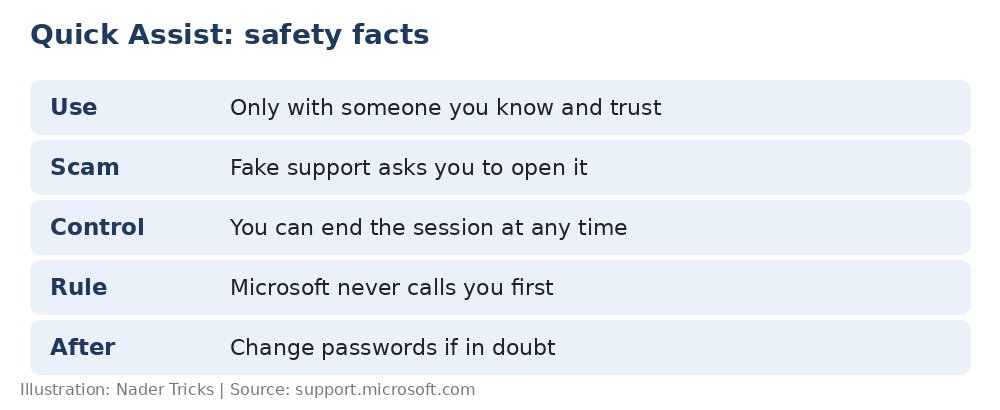
الخلاصة
Quick Assist أداة رسمية ومفيدة لمساعدة من تثق به، لكنه أيضًا أداة المحتالين المفضلة في احتيال الدعم الفني. القاعدة التي تضعها مايكروسوفت واضحة: لا تسمح لمساعد بالاتصال بجهازك إلا إذا كنت أنت من بدأ التواصل بالدعم الرسمي مباشرة. لا تقرأ الرمز لشخص اتصل بك، ولا تسمح بالتحكم الكامل لمن لا تعرفه، وإن وقعت في الفخ فاقطع الاتصال فورًا، وغيّر كلمات المرور من جهاز آخر، واتصل بالبنك، وافحص الجهاز، وأبلغ عن المحاولة.