ما هي الآلة الافتراضية Virtual Machine وكيف تنشئ أول واحدة
هل فكرت يومًا في تجربة لينكس دون أن تمسح ويندوز؟ أو في فتح ملف مشبوه دون أن تخاطر بجهازك؟ أو في تشغيل برنامج قديم لا يعمل على نظامك الحالي؟ الحل في كل هذه الحالات واحد: الآلة الافتراضية (Virtual Machine). هي حاسوب كامل يعمل داخل نافذة على جهازك الحالي، له نظام تشغيل وقرص وذاكرة خاصة به. في هذا الدليل نشرح ما هي الآلة الافتراضية، وكيف تعمل تقنية الـ Virtualization، وما استخداماتها، وما الفرق بينها وبين الحاويات (Containers) والتشغيل المزدوج Dual Boot، ثم ننتقل لخطوات عملية لإنشاء أول آلة افتراضية على ويندوز، مع نصائح للأداء والأمان. أساس التعريفات مأخوذ من صفحة Cloudflare الرسمية عن الآلات الافتراضية.
ما هي الآلة الافتراضية؟
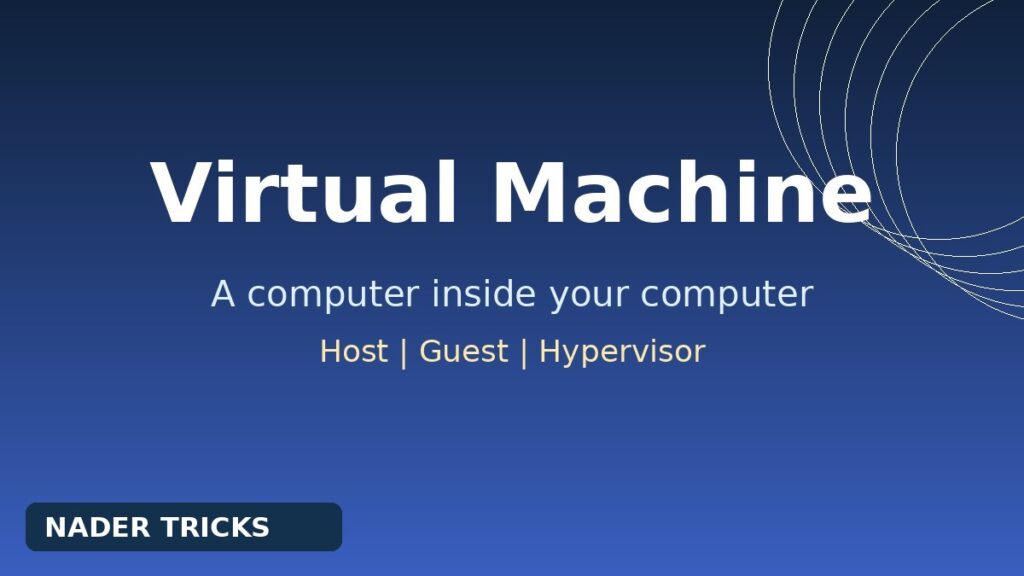
الآلة الافتراضية (VM) بحسب Cloudflare هي حاسوب قائم على البرمجيات يوجد داخل نظام تشغيل حاسوب آخر، وتُستخدم غالبًا للاختبار والنسخ الاحتياطي وتشغيل تطبيقات SaaS. ولفهم ذلك علينا أن نتذكر كيف يعمل الحاسوب العادي: عتاد مادي مثل القرص والمعالج والذاكرة، ونظام تشغيل مثل ويندوز أو لينكس أو أندرويد يدير هذا العتاد ويقدمه للبرامج بشكل مفيد. في الوضع المعتاد يوجد نظام تشغيل واحد لكل جهاز مادي.
لكن يمكن تشغيل أكثر من نظام تشغيل على الجهاز نفسه عبر عملية تسمى التقنية الافتراضية (Virtualization)، حيث يتصرف برنامج ما كأنه حاسوب مستقل. يسمى هذا البرنامج آلة افتراضية أو حاسوبًا «ضيفًا» (Guest)، ويسمى الجهاز الذي يشغّله «مضيفًا» (Host). للضيف نظام تشغيل وعتاد افتراضي خاص به. قد يبدو «العتاد الافتراضي» تعبيرًا متناقضًا، لكنه حقيقي: «القرص الصلب» للآلة الافتراضية هو في الواقع ملف كبير على قرص الجهاز المضيف، ويؤدي الوظيفة نفسها التي يؤديها القرص الحقيقي.
عدد الآلات التي يمكن تشغيلها على مضيف واحد محدود فقط بالموارد المتاحة له من معالج وذاكرة ومساحة تخزين. ويمكنك تشغيل نظام الآلة الافتراضية في نافذة كأي برنامج، أو بملء الشاشة فيبدو كأنه نظام الجهاز الحقيقي.
كيف تعمل التقنية الافتراضية؟
يقوم برنامج وسيط يسمى «المشرف على الآلات الافتراضية» (Hypervisor) بتقسيم موارد الجهاز المادي بين الآلات الافتراضية، ويضمن عزل كل واحدة عن الأخرى وعن النظام المضيف. يوجد نوعان رئيسيان: النوع الذي يعمل مباشرة على العتاد (Bare-metal) وتستخدمه مراكز البيانات، والنوع الذي يعمل كبرنامج فوق نظام تشغيل عادي، وهو ما يستخدمه الأفراد على حواسيبهم. من الأمثلة المشهورة VirtualBox وVMware Workstation Player وHyper-V المدمج في بعض إصدارات ويندوز، وKVM في لينكس.
العزل هو جوهر الفكرة. فعندما تُنفَّذ بشكل صحيح تكون الآلات الافتراضية على المضيف نفسه معزولة عن بعضها، فلا ترى ملفات بعضها. وهذا ما يسمح لمزودي السحابة بتشغيل مواقع عملاء كثيرين على جهاز مادي واحد. وراجع مقالتنا عن الحوسبة السحابية لترى كيف تعتمد على هذه التقنية.
ما استخدامات الآلات الافتراضية؟
1. تجربة أنظمة تشغيل جديدة: جرّب أوبونتو أو ويندوز 11 أو أي توزيعة لينكس دون تغيير نظامك الأساسي.
2. اختبار البرامج المشبوهة: شغّل ملفًا لا تثق به داخل آلة معزولة، وإن حدث ضرر فاحذف الآلة. يجب الانتباه أن العزل ليس مطلقًا، لكنه يقلل المخاطر كثيرًا.
3. تشغيل برامج قديمة: برنامج لا يعمل إلا على نسخة قديمة من النظام.
4. التطوير والاختبار: يبني المطورون بيئات متطابقة لاختبار مواقعهم وتطبيقاتهم على أنظمة مختلفة.
5. التعلم والتدريب: تدرّب على إعداد الشبكات والخوادم والأمن دون خوف من الأخطاء.
6. النسخ الاحتياطي والتعافي: يمكن حفظ صورة كاملة للآلة (Snapshot) والرجوع إليها لاحقًا.
7. استضافة الخدمات: تشغيل عدة خوادم افتراضية على جهاز واحد، وهذا أساس خطط VPS.
8. أنظمة العمل المنفصلة: فصل بيئة العمل عن الشخصية على نفس الجهاز.
مزايا الآلات الافتراضية
تتميز بالعزل والأمان النسبي، وسهولة النسخ والنقل (ملف واحد تنسخه إلى جهاز آخر)، وإمكانية الرجوع إلى حالة سابقة بسرعة بفضل اللقطات، وتوفير الأجهزة المادية لأن جهازًا واحدًا يخدم عدة بيئات، وسهولة التجربة دون تغيير نظامك. وبالنسبة لطالب أو مهتم بالتقنية، هي أرخص طريقة لتعلم أنظمة التشغيل والشبكات.
عيوب وحدود
الآلة الافتراضية تشارك موارد جهازك، فتحتاج ذاكرة ومعالجًا وتخزينًا كافيًا؛ وإذا كان جهازك ضعيفًا ستكون بطيئة. أداء الرسوميات فيها أقل، لذلك لا تناسب الألعاب الثقيلة غالبًا. بعض البرامج الحساسة أو الألعاب بنظام حماية من الغش لا تعمل داخل آلة افتراضية. وتحتاج إلى ترخيص لنظام التشغيل الذي تثبته إن كان مدفوعًا مثل ويندوز. كما أن إدارة عدة آلات تتطلب تنظيمًا حتى لا تمتلئ مساحة القرص بملفات ضخمة.
الآلة الافتراضية مقابل الحاويات والتشغيل المزدوج
| الخيار | كيف يعمل | أنسب استخدام |
|---|---|---|
| آلة افتراضية | نظام تشغيل كامل مستقل داخل نافذة بعتاد افتراضي | تجربة أنظمة، عزل قوي، اختبار برامج |
| حاويات Containers | تشارك نواة نظام المضيف وتعزل التطبيقات فقط، أخف وأسرع | نشر تطبيقات وخدمات بسرعة |
| التشغيل المزدوج Dual Boot | نظامان على الجهاز نفسه، تختار أحدهما عند الإقلاع | أداء كامل لكل نظام، لكن لا يعملان معًا |
| WSL | تشغيل لينكس داخل ويندوز بتكامل أعلى | أدوات المطورين دون آلة كاملة |
للمزيد عن خيار لينكس داخل ويندوز اقرأ دليل WSL، وعن الحاويات اقرأ دليل Docker للمبتدئين.
متطلبات تشغيل آلة افتراضية على جهازك
تحتاج معالجًا يدعم التقنية الافتراضية في العتاد (Intel VT-x أو AMD-V)، وغالبًا تكون مفعلة من إعدادات BIOS أو UEFI. وذاكرة يفضل ألا تقل عن 8 جيجابايت للجهاز كله لتخصص جزءًا للآلة (2 إلى 4 جيجابايت للآلة الواحدة كبداية). ومساحة تخزين حرة لا تقل عن 30 جيجابايت للآلة لنظام حديث. ويستحسن أن يكون التخزين من نوع SSD لأن الفارق في الأداء كبير، راجع الفرق بين SSD وHDD وNVMe. وتختلف المتطلبات بحسب النظام الضيف، لذلك راجع متطلبات النظام الرسمية قبل التثبيت.
خطوات إنشاء أول آلة افتراضية باستخدام VirtualBox
1. حمّل VirtualBox من موقعه الرسمي وثبّته، ثم حمّل ملف ISO للنظام الذي تريده من موقعه الرسمي (مثل أوبونتو).
2. افتح البرنامج واضغط «جديد» (New) وسمِّ الآلة واختر ملف ISO ونوع النظام.
3. حدّد الذاكرة وعدد أنوية المعالج، ولا تخصص أكثر من نصف موارد جهازك.
4. أنشئ قرصًا افتراضيًا بمساحة مناسبة، ويفضل «تخصيص ديناميكي» حتى لا يحتل المساحة كلها فورًا.
5. شغّل الآلة وأكمل تثبيت النظام كما تفعل على جهاز حقيقي.
6. بعد التثبيت ثبّت «إضافات الضيف» (Guest Additions) لتحسين الدقة والحافظة المشتركة والأداء.
7. التقط لقطة (Snapshot) بعد التثبيت النظيف لتعود إليها إن حدث خطأ.
8. للإغلاق استخدم إيقاف التشغيل من داخل النظام الضيف، وتجنب إيقاف القوة إلا عند الضرورة.
الإجراءات متشابهة في VMware وHyper-V مع اختلاف بسيط في الواجهات. وإن كنت تستخدم ويندوز 11 برو فبإمكانك تفعيل Hyper-V من ميزات ويندوز.
نصائح للأداء والأمان
خصّص موارد معقولة ولا تستهلك كل ذاكرتك. أغلق البرامج الثقيلة في المضيف عند تشغيل آلة كبيرة. ضع ملف الآلة على قرص SSD. عطّل المجلدات والحافظة المشتركة عند اختبار ملفات مشبوهة، وافصل الشبكة أو استخدم شبكة معزولة إن لزم. حدّث النظام الضيف مثل أي نظام. لا تدخل حساباتك الحساسة في آلة تستخدمها لاختبار برمجيات مشبوهة. وتذكر أن الثغرات في برامج المشرفين (Hypervisors) نادرة لكنها ممكنة، لذلك حدّث برنامج الآلات الافتراضية أيضًا. وعند الانتهاء من اختبار خطير احذف الآلة بالكامل بدل إعادة استخدامها.
مقارنة بين برامج الآلات الافتراضية الشائعة
| البرنامج | النظام المضيف | ملاحظات |
|---|---|---|
| VirtualBox | ويندوز وماك ولينكس | مجاني ومفتوح المصدر في أغلب أجزائه، سهل للمبتدئين، ويحتوي أدوات اللقطات والشبكات. |
| VMware Workstation Player | ويندوز ولينكس | معروف بالأداء والاستقرار، وتتغير شروط الترخيص والإصدارات المجانية مع الوقت، فراجع الموقع الرسمي. |
| Hyper-V | ويندوز (إصدارات برو وما فوقها) | مدمج في النظام، يتكامل مع ميزات الأمان، لكنه قد يتعارض مع برامج أخرى إن كانت تستخدم التقنية نفسها. |
| KVM وQEMU | لينكس | قوي ومستخدم في الخوادم، يحتاج خبرة أكبر. |
| Windows Sandbox | ويندوز برو | بيئة مؤقتة معزولة تُحذف بمجرد إغلاقها، ممتازة لتجربة ملف مشبوه سريعًا. |
اختر بحسب نظامك وخبرتك. للبداية السهلة VirtualBox خيار جيد، وللاختبار السريع لملف مشتبه به يمكنك استخدام Windows Sandbox إن كان نظامك يدعمه.
أنماط الشبكة في الآلات الافتراضية
عند إنشاء آلة ستختار نمط اتصالها بالشبكة، وهو إعداد مهم لأمانك وسهولة استخدامك. في نمط NAT تخرج الآلة إلى الإنترنت عبر جهازك المضيف ولا تظهر للأجهزة الأخرى في الشبكة، وهو الأنسب للتصفح والتجربة العامة. في نمط الجسر (Bridged) تحصل الآلة على عنوان مستقل في شبكتك كأنها جهاز حقيقي، وهذا مفيد حين تريد أن تتصل بها أجهزة أخرى لكنه يعرضها لشبكتك. في الشبكة الداخلية (Internal) تتصل الآلات الافتراضية ببعضها فقط دون الإنترنت، وهذا ممتاز لاختبار البرمجيات المشبوهة بعزل كامل. وفي نمط المضيف فقط (Host-only) تتواصل الآلة مع جهازك فقط. اختيار النمط المناسب يحدد مستوى العزل الذي تحصل عليه.
مشكلات شائعة وحلولها
رسالة أن التقنية الافتراضية غير مفعلة: ادخل إلى BIOS أو UEFI وفعّل خيار Intel Virtualization Technology أو SVM Mode في معالجات AMD، ثم أعد التشغيل. راجع دليل جهازك لمعرفة مفتاح الدخول.
الآلة بطيئة جدًا: قلل عدد الأنوية المخصصة أو زدها بحسب الحالة، وتأكد من تثبيت إضافات الضيف، وضع ملف القرص على SSD، وأغلق البرامج الثقيلة في المضيف.
شاشة سوداء عند الإقلاع: قد تكون ذاكرة الفيديو المخصصة قليلة أو إعداد الرسوميات غير مناسب، جرّب زيادتها أو تغيير المحول.
الإنترنت لا يعمل داخل الآلة: راجع نمط الشبكة وتأكد من أنه NAT أو جسر صحيح، وأن برنامج الحماية في المضيف لا يحجب الاتصال.
تعارض مع Hyper-V: قد يمنع تفعيله بعض برامج الآلات الأخرى من العمل بأفضل أداء، فاختر برنامجًا واحدًا بحسب حاجتك أو استخدم الإصدارات التي تدعم العمل بجانب Hyper-V.
امتلاء القرص: الأقراص الديناميكية تكبر مع الوقت. احذف اللقطات القديمة وملفات التنزيل داخل الآلة، وفكّر في نقل الملفات الكبيرة لقرص آخر.
حالات استخدام حقيقية في حياتك
طالب برمجة في مصر يريد تعلم أوامر لينكس لوظيفة محتملة، يثبّت أوبونتو في آلة افتراضية ويجرب الأوامر بحرية، وإذا أفسد النظام يرجع للقطة محفوظة في ثوان. فني دعم يريد اختبار تحديث برنامج قبل تطبيقه على جهاز العميل، يجربه أولًا على نسخة افتراضية مطابقة. صاحب موقع ووردبريس يريد اختبار إضافة جديدة قبل تركيبها على موقعه الحي، يبني بيئة اختبار محلية في آلة افتراضية. مهتم بالأمن يريد فحص ملف مرفق من بريد مشبوه، يفتحه داخل آلة معزولة بلا اتصال بالشبكة. كل هذه الحالات تعتمد على المبدأ نفسه: بيئة قابلة للتجربة والحذف دون مخاطرة على نظامك الأساسي.
ما بعد الآلة الأولى: خطوات للتوسع
بعد أن تتقن الأساسيات يمكنك أن تتعلم نسخ الآلات وتصديرها واستيرادها بصيغة موحدة، وإنشاء قوالب جاهزة لتوزيعة تستخدمها كثيرًا، وأتمتة الإعداد بسكربتات. ويمكنك الانتقال إلى الحاويات والأدوات التي تدير عدة بيئات بملف تعريف واحد، وإلى استئجار آلات افتراضية سحابية بدل تشغيلها على جهازك عندما تحتاج موارد أكبر. وتذكر أن هدفك هو التعلم والتجربة الآمنة، فلا تعقّد الأمور مبكرًا؛ آلة واحدة تفهمها جيدًا أفضل من خمس آلات لا تعرف كيف تديرها.
اللقطات والنسخ الاحتياطي للآلات
اللقطة (Snapshot) تحفظ حالة الآلة في لحظة معينة: ذاكرتها وقرصها وإعداداتها. تستخدمها قبل أي تغيير كبير مثل تثبيت برنامج غير موثوق أو تحديث ضخم، فإن ساءت الأمور تعود بضغطة واحدة إلى ما قبل التغيير. لكن اللقطات ليست نسخة احتياطية حقيقية، لأنها تعتمد على ملف القرص نفسه؛ فإذا تلف القرص الأساسي فقدت كل شيء. لذلك انسخ ملفات الآلة المهمة دوريًا إلى قرص خارجي أو تخزين آخر، وأعطِ النسخ أسماء واضحة بالتاريخ. وتجنب الاحتفاظ بسلاسل طويلة من اللقطات لأنها تبطئ الآلة وتستهلك مساحة كبيرة. القاعدة العملية: لقطة نظيفة بعد التثبيت الأول، ولقطة قبل كل تجربة، ثم احذف ما لا تحتاجه بعد نجاح التجربة.
الخصوصية والترخيص
الآلة الافتراضية نظام تشغيل كامل، وتنطبق عليها الأحكام نفسها: لا تخزن فيها كلمات مرور حساسة إن لم تكن تثق بالبيئة، وحدّثها، واحترم ترخيص كل نظام تثبته. أنظمة لينكس غالبًا حرة الاستخدام، أما ويندوز فيحتاج مفتاح تفعيل صالحًا للاستخدام الدائم. تأكد من أن ملف ISO الذي تحمله من الموقع الرسمي وقارن قيمة التحقق (Checksum) إن توفرت لتتأكد أنه لم يُعدَّل.
هل تحتاج آلة افتراضية فعلًا؟
اسأل نفسك أولًا ما الذي تريد تحقيقه. إن كان هدفك تجربة لينكس لبضعة أيام فآلة افتراضية مناسبة جدًا. وإن كنت ستعمل على لينكس يوميًا وتريد أداءً كاملًا فقد يكون التشغيل المزدوج أو نظام مستقل أفضل. وإن كنت تريد أدوات مطورين فقط فربما تكفيك WSL. وإن كنت تريد حماية جهازك أثناء فتح ملف واحد مشبوه فبيئة مثل Windows Sandbox قد توفر عليك إعدادًا كاملًا. اختيار الأداة الأبسط التي تحقق هدفك يوفر وقتك وموارد جهازك، ويجعل تجربتك ممتعة بدل أن تكون معقدة بلا داع.
أسئلة شائعة
هل الآلة الافتراضية تبطئ جهازي؟ تستهلك موارد أثناء تشغيلها فقط، وعند إغلاقها يعود الجهاز كما كان.
هل أستطيع تشغيل ويندوز داخل ماك أو لينكس؟ نعم عبر برامج الآلات الافتراضية، مع الحاجة لترخيص ويندوز للاستخدام الدائم. على أجهزة ماك بمعالجات Apple Silicon ستحتاج إلى برامج تدعم هذه المعمارية ونسخ نظام متوافقة.
هل أستطيع تشغيل الألعاب؟ الألعاب الخفيفة ممكنة، أما الثقيلة فأداء الرسوميات غالبًا لا يكفي.
هل الآلة الافتراضية آمنة 100%؟ توفر عزلًا جيدًا لكنها ليست مطلقة، فلا تعتمد عليها وحدها مع أخطر البرمجيات.
هل هي قانونية؟ البرامج نفسها قانونية، لكن يجب أن تحترم تراخيص أنظمة التشغيل التي تثبتها داخلها.
أين تُحفظ الآلة؟ في ملفات على قرص جهازك، ويمكنك نسخها أو نقلها كأي ملف كبير.
مصادر المعلومات
التعريف والمفاهيم الأساسية (المضيف والضيف والعتاد الافتراضي والعزل) من صفحة What Is a Virtual Machine في مركز التعلم من Cloudflare، وشرحنا العملي وخطوات VirtualBox من إعدادنا. راجع دائمًا صفحة التحميل الرسمية للبرنامج الذي تستخدمه للحصول على أحدث الإصدارات ومتطلباتها.
الخلاصة
الآلة الافتراضية هي حاسوب برمجي كامل يعمل داخل جهازك بنظام تشغيل وقرص وذاكرة خاصة به، وهي معزولة عن نظامك الأساسي. تستخدم للتجربة والاختبار والتعلم والتطوير وتشغيل البرامج القديمة، وتقوم عليها السحابة الحديثة كلها. ابدأ بـ VirtualBox، وخصص موارد معقولة، والتقط لقطة بعد التثبيت، واحذف الآلة بعد اختبار أي شيء خطير. وهكذا تتعلم وتجرّب دون أن تخاطر بنظامك أو ملفاتك.