تحميل Quartus Prime Lite مجانا: دليل طالب الإلكترونيات لبرمجة FPGA من Altera
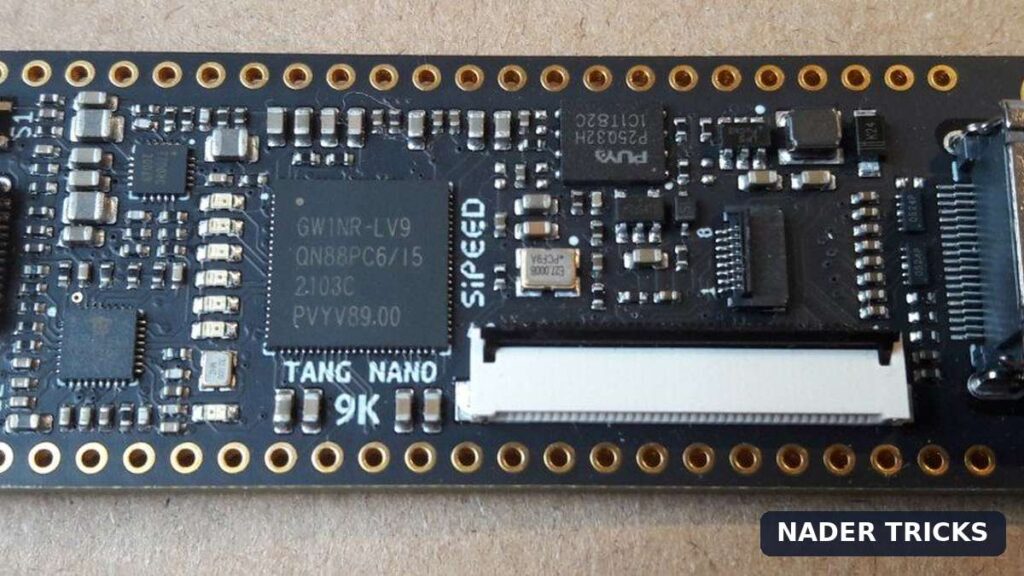
تحميل Quartus Prime Lite هو أول ما يحتاجه طالب الإلكترونيات أو الحاسبات حين يبدأ التعامل مع لوحات FPGA في مقررات التصميم الرقمي. وهو الإصدار المجاني من حزمة Quartus، وتوفره شركة Altera من صفحة التنزيلات الرسمية.
نشرح هنا ما يقدمه هذا الإصدار، وكيف تحمله بأمان، وكيف تثبته، وكيف تبدأ أول مشروع. راجعنا الصفحة الرسمية بتاريخ 28 نوفمبر 2026، وكان المعروض فيها الإصدار 25.1 لويندوز بتاريخ 3 نوفمبر 2025.
محتويات المقال
- ما هو Quartus Prime Lite ولماذا يحتاجه الطالب؟
- خطوات تحميل Quartus Prime Lite من الموقع الرسمي
- تثبيت Quartus Prime Lite على ويندوز بعد التحميل
- تحديد الأجهزة المدعومة: افحص لوحتك قبل التثبيت
- أول مشروع بعد تحميل Quartus Prime Lite: بوابة منطقية بلغة VHDL
- خطة تعلم FPGA بعد التثبيت
- مشاكل شائعة وحلولها
- أمثلة لمشاريع FPGA مناسبة للطلاب
- نصائح تجنبك أخطاء المبتدئين في FPGA
- أسئلة شائعة من طلاب الإلكترونيات
- خلاصة
- تنظيم ملفات مشروع FPGA
- نصائح مراجعة قبل التسليم
- الأسئلة الشائعة
ما هو Quartus Prime Lite ولماذا يحتاجه الطالب؟
Quartus Prime هو بيئة تصميم لأجهزة FPGA من Altera التي كانت جزءا من Intel سابقا. تكتب تصميمك بلغة VHDL أو Verilog أو ترسمه كمخطط، ثم يقوم البرنامج بالتجميع والتوجيه ويولد ملفا تبرمج به الشريحة.
والإصدار Lite مجاني ومخصص لأجهزة محددة من العائلات الأقل تكلفة والأكثر استخداما في التعليم. وهذا يكفي لأغلب مقررات التصميم المنطقي وتنظيم الحاسب والنظم المضمنة.
وفائدته للطالب كبيرة: تتحول معرفتك بالبوابات والعدادات وآلات الحالة من نظرية على الورق إلى عتاد حقيقي يعمل على لوحة.
خطوات تحميل Quartus Prime Lite من الموقع الرسمي
تعرض صفحة Altera الرسمية للإصدار 25.1 مثبتا موصى به باسم Quartus Prime Installer SFX لويندوز، بحجم 32.8 ميجابايت تقريبا، ويحمل الملف qinst-lite-windows-25.1std-1129.exe.
- افتح صفحة التنزيل الرسمية من الرابط في آخر المقال.
- حمل المثبت الموصى به Quartus Prime Installer.
- تحقق من بصمة sha1 المعروضة إن أردت التأكد من سلامة الملف.
- شغل الملف وسيستخرج نفسه ثم يفتح المثبت.
- اتبع خطوات المثبت لاختيار المكونات.
وتنبه الصفحة إلى أن هذا الإصدار قد يزال من الموقع حين تدعم نسخة أحدث كل أجهزته، لذلك لا تتفاجأ إن وجدت إصدارا أحدث وقت قراءتك. وتنصح بتثبيت أحدث نسخة لأن الإصدارات تتضمن تحديثات أمنية.
تثبيت Quartus Prime Lite على ويندوز بعد التحميل
المثبت الموصى به صغير، وهو يحمل باقي الملفات أثناء التثبيت. وتذكر الصفحة أنه إن حدثت مشكلة فيمكنك تنزيل الملفات الأساسية وتثبيتها يدويا.
- تأكد من وجود مساحة كافية على القرص، فالتثبيت الكامل كبير.
- اختر عائلات الأجهزة التي ستستخدمها فقط لتوفر المساحة.
- اختر مسارا بحروف إنجليزية بلا مسافات.
- تأكد من اتصال إنترنت مستقر أثناء التنزيل.
- أعد تشغيل الجهاز بعد انتهاء التثبيت إن طلب.
ويمكن أيضا تثبيت البرنامج بسطر الأوامر عبر خيارات يذكرها الموقع، لكن هذا للمتقدمين.
تحديد الأجهزة المدعومة: افحص لوحتك قبل التثبيت
نقطة مهمة جدا يغفلها الطلاب: الإصدار Lite لا يدعم كل شرائح FPGA. قبل أن تحمل البرنامج افحص أي شريحة تحملها لوحة مختبرك، ثم راجع قائمة الأجهزة المدعومة في صفحة Altera، أو استخدم أداة اختيار البرمجيات Software Selector التي تشير إليها الصفحة.
وإذا كانت لوحة الكلية قديمة فقد تحتاج إلى إصدار أقدم من Quartus يدعمها. اسأل المعيد عن الإصدار المعتمد في المعمل، فتثبيت نسخة أحدث قد يعطيك مشروعا لا يفتح في جهاز المعمل.
أول مشروع بعد تحميل Quartus Prime Lite: بوابة منطقية بلغة VHDL
جرب تمرينا بسيطا: دائرة AND بين مفتاحين تضيء LED على لوحة التطوير.
- افتح Quartus واختر File ثم New Project Wizard.
- حدد مجلد المشروع واسمه، واختر الشريحة الموافقة للوحتك.
- أنشئ ملف VHDL جديدا واكتب كيانا بمدخلين ومخرج.
- اربط المخرج بنتيجة AND بين المدخلين.
- احفظ الملف واضغط Start Compilation.
- افتح Pin Planner وعين أطراف المدخلات والمخرج على أطراف الشريحة الموصولة بالمفاتيح والـ LED.
- أعد التجميع ثم افتح Programmer وحمل الملف على اللوحة.
وإن لم تتوفر لوحة فتستطيع التحقق من التصميم بالمحاكاة. تكتب ملف اختبار Testbench وتراجع الإشارات.
خطة تعلم FPGA بعد التثبيت
| المرحلة | الموضوع |
|---|---|
| الأولى | بوابات وجداول حقيقة بـ VHDL أو Verilog |
| الثانية | عدادات ومسجلات وساعة مقسمة |
| الثالثة | آلات الحالة المنتهية |
| الرابعة | واجهات مثل UART وVGA بسيطة |
| الخامسة | وحدة معالجة صغيرة أو مشروع تخرج |
ابدأ بالمحاكاة في Logisim Evolution لتفهم المنطق بسهولة ثم انتقل إلى لغات الوصف العتادي. وقد شرحنا Logisim في مقال ضمن السلسلة.
مشاكل شائعة وحلولها
- لا يتعرف الحاسوب على اللوحة: ثبت مشغل USB-Blaster من مجلد التثبيت.
- فشل التجميع: اقرأ رسائل الخطأ من أول رسالة حمراء.
- أطراف خاطئة: راجع كتيب اللوحة قبل تعيين الأطراف.
- البطء: اغلق البرامج الثقيلة، فالتجميع يستهلك رامًا ومعالجا.
- ملف لا يفتح: تأكد من تطابق إصدار Quartus مع إصدار المعمل.
وتفيدك التقارير التي ينتجها البرنامج في فهم استهلاك الموارد والتوقيت، فتعلم قراءتها مبكرا.
أمثلة لمشاريع FPGA مناسبة للطلاب
- عداد ثنائي يعرض قيمته على LEDs أو شاشة سبعة قطاعات.
- مولد ساعة مقسمة لتوليد نبضة بتردد 1 هرتز.
- إشارة مرور بآلة حالات منتهية.
- جامع كامل 8 بت مع عرض النتيجة.
- متحكم لوحة مفاتيح بسيط.
- وحدة تحكم لشاشة VGA ترسم أشكالا بسيطة.
- معالج مصغر تعليمي بتعليمات قليلة.
وتتدرج في الصعوبة من أولها لآخرها. وفي كل مشروع اكتب أولا جدول الحالات والإشارات على ورقة، ثم حول التصميم إلى شيفرة، وأخيرا اختبره بالمحاكاة قبل التحميل على اللوحة.
نصائح تجنبك أخطاء المبتدئين في FPGA
تفكير FPGA مختلف عن البرمجة العادية. أنت لا تكتب تعليمات تنفذ بالتتابع، بل تصف عتادا يعمل كله في وقت واحد. من أشهر الأخطاء كتابة شيفرة وكأنها لغة برمجة عادية، واستخدام ساعات متعددة دون تنسيق، وإهمال إعادة الضبط، وتجاهل توقيت الإشارات.
- استخدم ساعة واحدة للتصميم قدر الإمكان.
- اجعل لكل عملية متتابعة إشارة إعادة ضبط.
- تجنب الحلقات والعمليات الكبيرة داخل العمليات المتزامنة دون فهم.
- اقرأ تقرير التوقيت بعد كل تجميع كبير.
- أنشئ ملف اختبار لكل وحدة قبل ربطها بالباقي.
وتفيد قراءة كتاب أو منهج في التصميم الرقمي بالتوازي مع التطبيق، فاللغة وحدها لا تكفي لفهم العتاد.
أسئلة شائعة من طلاب الإلكترونيات
هل أستطيع استخدام Quartus بدون لوحة؟ نعم للتصميم والتجميع والمحاكاة، لكن البرمجة الفعلية تحتاج لوحة. وهل أستطيع نقل مشروع من إصدار قديم؟ غالبا نعم، لكن قد يطلب البرنامج ترقية الملفات، فاحتفظ بنسخة قبل الترقية. وهل البرنامج ثقيل؟ التجميع يستهلك رامًا ومعالجا، فجهاز بذاكرة 8 جيجابايت قد يكفي للمشاريع الصغيرة، وتحتاج أكثر للمشاريع الكبيرة.
خلاصة
افحص شريحة لوحتك أولا، ثم حمل المثبت الرسمي، وابدأ بمشروع بسيط، وانتقل تدريجيا إلى العدادات وآلات الحالة. واحتفظ بنسخة من إصدار Quartus المعتمد في معملك لتتجنب مشاكل الاختلاف.
تنظيم ملفات مشروع FPGA
ضع كل مشروع في مجلد مستقل بمسار قصير، وافصل ملفات الشيفرة عن ملفات الاختبار وملفات التقارير. وتجنب نقل المجلد بعد التجميع إن أمكن لأن بعض الملفات تحفظ مسارات مطلقة. وحين تسلم مشروعك أرفق ملفات المصدر والقيود وتقرير الموارد، لا ملفات التجميع المؤقتة الكبيرة.
وسجل إصدار البرنامج والشريحة المستخدمة في ملف نصي، فهذا يوفر على من يراجع عملك ساعات من البحث.
نصائح مراجعة قبل التسليم
قبل تسليم أي مشروع FPGA شغل المحاكاة على كل الحالات الحدية، وتأكد أن التصميم يعمل على اللوحة وليس في المحاكاة فقط. وصور مخرجات اللوحة بفيديو قصير، وراجع تقرير الموارد للتأكد أنك لم تتجاوز حدود الشريحة. ودون في التقرير أي افتراضات عن التوقيت أو ساعة التشغيل.
- اختبر إعادة الضبط في منتصف التشغيل.
- جرب أكثر من تتابع للمدخلات.
- وثق تخصيص الأطراف في جدول.
- احتفظ بنسخة من ملف البرمجة النهائي.
الأسئلة الشائعة
هل Quartus Prime Lite مجاني؟
نعم، توفره Altera للتنزيل من صفحتها الرسمية بوصفه إصدار Lite.
هل يدعم كل شرائح FPGA؟
لا، يدعم أجهزة محددة، ويجب مراجعة قائمة الأجهزة المدعومة.
كم حجم المثبت؟
المثبت الموصى به للإصدار 25.1 حجمه نحو 32.8 ميجابايت ويحمل باقي الملفات أثناء التثبيت.
هل يعمل على ويندوز؟
نعم، الصفحة الرسمية المراجعة هنا هي لنسخة ويندوز.
ما اللغات التي يدعمها؟
يدعم عادة VHDL وVerilog والمخططات، وراجع التوثيق الرسمي للتفاصيل.
المصدر الرسمي
المصدر الذي اعتمدنا عليه وراجعنا صفحته بتاريخ 28 نوفمبر 2026: صفحة تنزيل Quartus Prime Lite الرسمية من Altera.
صورة الغلاف: Popolon، المصدر: ويكيميديا كومنز، الترخيص: CC0.
اقرأ أيضا: Logisim Evolution، Arduino IDE، Multisim، شرح VirtualBox.