تحميل Rufus من الموقع الرسمي وطريقة عمل فلاشة بوت خطوة بخطوة
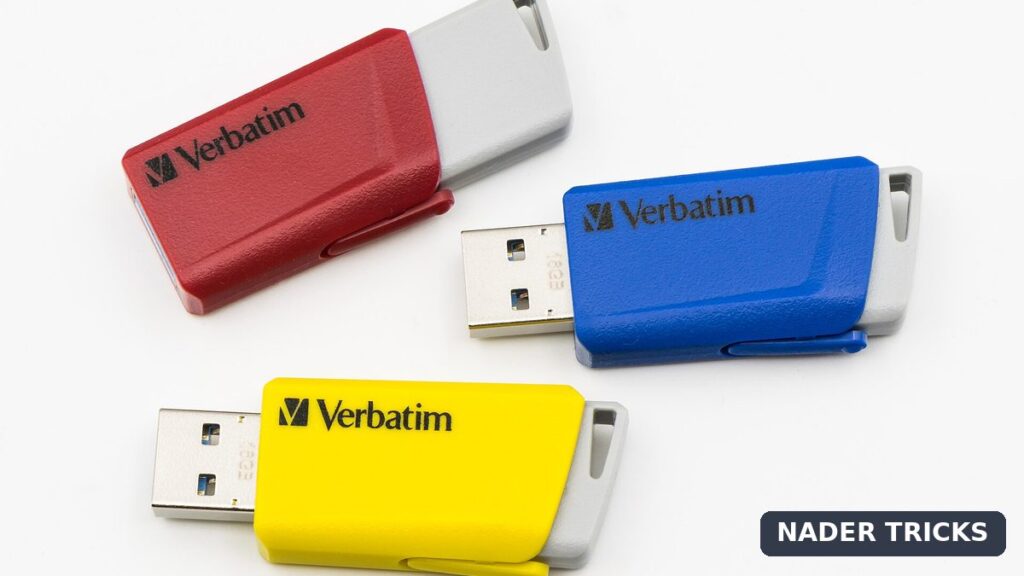
عندما تريد تثبيت ويندوز أو لينكس على جهاز فلا تحتاج قرص DVD، يكفي فلاشة بسعة مناسبة وبرنامج صغير يحول ملف ISO إلى وسيط إقلاع. ومن أشهر هذه البرامج Rufus. حجمه نحو 2 ميجابايت فقط، ولا يحتاج تثبيتًا، ويعمل بضغطات قليلة.
في هذا الدليل نشرح تحميل Rufus من موقعه الرسمي rufus.ie، وكيف تفرق بين نسخه، ثم خطوات إنشاء فلاشة بوت، مع التركيز على أخطاء تسبب فقدان البيانات. المعلومات عن البرنامج مأخوذة من الموقع الرسمي بتاريخ 28 نوفمبر 2026، وتفاصيل واجهة الاستخدام عامة وقد تختلف قليلًا بين الإصدارات.
محتويات المقال
ما هو Rufus ومتى تحتاجه؟
يعرّف الموقع الرسمي Rufus بأنه أداة لتهيئة وإنشاء فلاشات USB قابلة للإقلاع، وتذكر الصفحة أنه مفيد في حالات منها:
- إنشاء وسائط تثبيت USB من ملفات ISO قابلة للإقلاع، مثل ويندوز ولينكس وUEFI.
- العمل على جهاز لا يحمل نظام تشغيل.
- تحديث BIOS أو برامج ثابتة أخرى من بيئة DOS.
- تشغيل أداة منخفضة المستوى.
ومعنى ذلك أنه ليس برنامجًا لنسخ الملفات العادية إلى الفلاشة، بل لتجهيزها لتقلع بها الأجهزة. ولهذا تحذف عملية التجهيز كل ما على الفلاشة.
تحميل Rufus من الموقع الرسمي: أي ملف تختار؟
يعرض موقع rufus.ie جدول أحدث الإصدارات. وقت المراجعة كان الإصدار 4.16 بتاريخ 17 نوفمبر 2026، والملفات المتاحة:
| الملف | النوع | المنصة | الحجم |
|---|---|---|---|
| rufus-4.16.exe | عادي Standard | ويندوز x64 | 1.9 ميجابايت |
| rufus-4.16p.exe | محمول Portable | ويندوز x64 | 1.9 ميجابايت |
| rufus-4.16_x86.exe | عادي | ويندوز x86 | 1.8 ميجابايت |
| rufus-4.16_arm64.exe | عادي | ويندوز ARM64 | 5.2 ميجابايت |
لأغلب الأجهزة اختر النسخة العادية x64. والنسخة المحمولة p مناسبة إن كنت تريد حفظ البرنامج على فلاشة وتشغيله من أي جهاز دون أن يحفظ إعداداته في النظام. وتذكر الصفحة أن متطلبات التشغيل هي ويندوز 8 أو أحدث، وأنه بعد التحميل يكون البرنامج جاهزًا للاستعمال دون تثبيت.
التحقق من أنك حملت النسخة الصحيحة
يذكر الموقع أن الملف التنفيذي موقّع رقميًا، وأن التوقيع يجب أن يشير إلى Akeo Consulting للإصدارات 1.3.0 وما بعدها. للتحقق اضغط على الملف بالزر الأيمن واختر Properties ثم تبويب Digital Signatures وتأكد من الاسم. أي ملف لا يحمل هذا التوقيع يستحق الشك.
وهذا وجه آخر من أوجه خطورة التحميل من مواقع التجميع، لأن أدوات الفلاشات من الفئات التي يتنكر فيها الضار. وإن كنت تبحث عن تحميل Rufus فاحرص أن يكون الرابط الذي تفتحه هو rufus.ie نفسه.
الترخيص واللغات
يذكر الموقع أن Rufus مرخّص برخصة GPL الإصدار 3 أو أحدث، ويسمح بالتوزيع والتعديل بشرط احترام الرخصة. وبين اللغات المدعومة في صفحة الموقع اللغة العربية، لذلك تستطيع تشغيل واجهة البرنامج بالعربية إن أردت.
يعمل البرنامج من خلال أي ملف ISO منذ الإصدار 1.1.0 كما تذكر الصفحة، وتقدم الصفحة أيضًا قائمة بملفات ISO المدعومة.
خطوات تحميل Rufus واستخدامه لإنشاء فلاشة بوت
جهّز أولًا ملف ISO من مصدر رسمي، وفلاشة لا تحتوي بيانات مهمة، فبعد الضغط على Start سيُحذف كل ما فيها. ثم:
- شغّل Rufus، ووافق على نافذة صلاحيات ويندوز.
- في خانة Device اختر الفلاشة التي تريدها. تأكد جيدًا من اسمها وحجمها كي لا تهيئ قرصًا آخر.
- في خانة Boot selection اختر Disk or ISO image ثم اضغط Select وحدد ملف ISO.
- اترك الإعدادات التي يقترحها البرنامج لنظام الملفات ونوع التقسيم، إلا إذا كنت تعرف حاجة جهازك. أجهزة UEFI الحديثة تستخدم عادة GPT، والأجهزة القديمة تستخدم MBR.
- اكتب اسمًا للفلاشة في خانة Volume label إن أردت.
- اضغط Start، واقرأ التحذير جيدًا، ثم وافق إن كنت متأكدًا أن الفلاشة لا تحمل بياناتك.
- انتظر حتى يكتمل الشريط ويظهر Ready، ثم أغلق البرنامج وأخرج الفلاشة بأمان.
كيف تقلع من الفلاشة؟
أعد تشغيل الجهاز وافتح قائمة الإقلاع بالمفتاح الذي تحدده الشركة المصنعة، وهو غالبًا F2 أو F12 أو Delete أو Esc، ثم اختر الفلاشة. وإن لم تظهر فراجع إعدادات UEFI، وقد تحتاج إلى تعطيل Secure Boot مؤقتًا بحسب النظام الذي تثبته.
اختيار نوع التقسيم: GPT أم MBR؟
من أكثر الأسئلة تكرارًا عند استخدام الأداة. الجهاز الحديث الذي يعمل بنظام UEFI يفضل GPT، والجهاز القديم الذي يعمل بنظام BIOS التقليدي يحتاج MBR. وإذا ثبّتَّ النظام بنمط لا يناسب الجهاز فقد يظهر خطأ أثناء التثبيت أو لا يقلع الجهاز أصلًا.
- لمعرفة نمط جهازك افتح معلومات النظام وابحث عن BIOS Mode، فإن كتب UEFI فاختر GPT.
- إذا لم تكن متأكدًا فاترك الإعدادات التي يقترحها البرنامج بعد اختيار ملف ISO.
- تذكر أن النمط يخص الجهاز الذي ستثبت عليه، وليس الجهاز الذي تنشئ عليه الفلاشة.
أخطاء شائعة عند استخدام Rufus
- اختيار قرص خطأ: تأكد دائمًا من اسم الفلاشة وحجمها قبل Start لأن العملية تحذف كل البيانات.
- ملف ISO تالف أو من مصدر غير رسمي: لا يقلع أو يحمل تعديلات.
- الاعتماد على فلاشة قديمة تالفة: قد تفشل في الكتابة أو تتعطل أثناء التثبيت.
- عدم ضبط ترتيب الإقلاع: يبقى الجهاز يقلع من القرص الداخلي.
- تحميل Rufus من موقع غير رسمي: تأكد من التوقيع الرقمي واسم الناشر.
كيف تختار الفلاشة المناسبة وتحميها من التلف؟
ليست كل الفلاشات سواء. الفلاشة القديمة أو الرخيصة جدًا قد تبطئ التثبيت أو تفشل في منتصفه. اختر فلاشة معروفة بسعة 8 جيجابايت أو أكثر، ولا تستخدم فلاشة عليها بيانات مهمة. وإن اشتبهت في أن الفلاشة تالفة فجرّب غيرها قبل أن تتهم ملف ISO أو الجهاز.
وبعد الانتهاء من التثبيت يمكنك إعادة الفلاشة لاستخدامها العادي، لكنها ستظهر بحجم أقل أو بنظام ملفات غريب، فاستخدم Rufus أو أداة تهيئة ويندوز لإعادة تهيئتها. وإن كنت تنشئ فلاشات كثيرة فاكتب على كل فلاشة اسم النظام وتاريخ الملف حتى لا تخلط بينها.
وللمحافظة على أمانك استخدم ملفات ISO من الموقع الرسمي للنظام فقط، وراجع قيمة التحقق Checksum التي تنشرها الجهة المطورة إن كانت متاحة. يضمن لك هذا أن الملف الذي حملته لم يتغير في الطريق، سواء كنت تقوم بـ تحميل Rufus أو أي ملف آخر لتجهيز الأنظمة.
الخلاصة
تحميل Rufus من rufus.ie يمنحك أداة صغيرة مجانية تجهز فلاشة الإقلاع في دقائق. اختر النسخة العادية x64 لأغلب الأجهزة أو المحمولة إن أردت، وتحقق من التوقيع الرقمي، وانتبه أن الفلاشة ستُمسح بالكامل. ثم جهّز ملف ISO من مصدره الرسمي، مثل صفحة مايكروسوفت لويندوز 11. والمعلومات الواردة في هذا الدليل عن الإصدارات والملفات من صفحة الموقع الرسمية في 28 نوفمبر 2026.
الأسئلة الشائعة
هل Rufus مجاني؟
نعم، البرنامج مجاني ومرخّص برخصة GPL الإصدار 3 أو أحدث بحسب الموقع الرسمي.
هل يحتاج Rufus تثبيتًا؟
لا، بحسب الموقع تحمّل الملف وتشغّله مباشرة.
ما الفرق بين Standard وPortable؟
Standard نسخة عادية، وPortable نسخة محمولة تناسب من يريد حملها بلا تثبيت.
هل يعمل على ويندوز 7؟
تذكر الصفحة أن المتطلب هو ويندوز 8 أو أحدث.
هل يمسح Rufus بيانات الفلاشة؟
نعم، عند إنشاء وسائط الإقلاع تُحذف بيانات الفلاشة. انسخ ما تريده قبل البدء.
هل أستطيع استخدامه مع ملفات ISO للينكس؟
نعم، تذكر الصفحة أنه يناسب ISO لويندوز ولينكس وغيرهما.
هل أستخدم الفلاشة لتخزين الملفات بعد إنشاء فلاشة البوت؟
يمكنك ذلك بعد إعادة تهيئتها، لكن الأفضل تخصيص فلاشة للإقلاع وحدها حتى لا تمسح بياناتك بالخطأ في المرة القادمة، ولا تخلط بين فلاشة التثبيت وفلاشة الملفات الشخصية.
كيف أعرف أن الفلاشة جاهزة؟
يظهر في البرنامج شريط الحالة بكلمة Ready بعد انتهاء العملية، ثم تفتح مستكشف الملفات لترى ملفات النظام على الفلاشة. وإن بقي شريط التقدم متوقفًا مدة طويلة فجرّب فلاشة أخرى أو أعد تحميل ملف ISO.
المصدر الرسمي
المصدر الذي اعتمدنا عليه وراجعنا صفحته بتاريخ 28 نوفمبر 2026: الموقع الرسمي لبرنامج Rufus.
صورة الغلاف: Jacek Halicki، المصدر: ويكيميديا كومنز، الترخيص: CC BY-SA 4.0.
اقرأ أيضا: بدائل Rufus، تحميل ويندوز 11 رسميًا، تحميل ملفات ISO للينكس، شرح VirtualBox.