شرح VirtualBox: تحميله من الموقع الرسمي وتثبيته وإنشاء أول جهاز افتراضي
تريد تجربة لينكس دون مسح ويندوز؟ أو اختبار برنامج مشبوه بعيدًا عن جهازك الأساسي؟ أو تعلم إدارة الخوادم بلا تكلفة؟ الحل في الأجهزة الافتراضية، وأشهر برنامج مجاني لذلك هو Oracle VirtualBox. يعطيك داخل نافذة على ويندوز جهازًا كاملًا بنظام تشغيل مستقل، ومتى انتهيت تحذفه فلا يبقى له أثر على نظامك.
هذا الشرح يوضح تحميل VirtualBox من الموقع الرسمي، ومعنى الحزمة الأساسية وExtension Pack وفرق الترخيص بينهما، وكيف تثبته وتنشئ أول جهاز افتراضي. راجعنا الصفحة الرسمية بتاريخ 28 نوفمبر 2026، وخطوات الإعداد العملية مبنية على الاستخدام العام للبرنامج، وقد تختلف واجهتها قليلًا بحسب الإصدار.
محتويات المقال
- ما هو VirtualBox وكيف تعمل الأجهزة الافتراضية؟
- تحميل VirtualBox: الحزمة الأساسية وExtension Pack
- متطلبات قبل تحميل VirtualBox
- خطوات تحميل VirtualBox وتثبيته على ويندوز
- إنشاء أول جهاز افتراضي
- نصائح للأداء والاستخدام
- أخطاء شائعة عند تحميل VirtualBox وتشغيله
- الشبكة واللقطات والمشاركة: ثلاثة إعدادات تستحق أن تفهمها
- الخلاصة
- الأسئلة الشائعة
- الأسئلة الشائعة
ما هو VirtualBox وكيف تعمل الأجهزة الافتراضية؟
VirtualBox برنامج محاكاة يشغل نظامًا ضيفًا Guest داخل نظامك الأساسي Host. يخصص لكل جهاز افتراضي جزءًا من الذاكرة والمعالج ومساحة قرص على شكل ملف كبير، فيتصرف النظام الضيف كأنه يعمل على جهاز حقيقي.
- تجربة توزيعات لينكس دون تثبيتها بجانب ويندوز.
- اختبار برامج غير موثوقة داخل بيئة معزولة نسبيًا.
- تعلم إدارة الأنظمة والشبكات بلا مخاطرة على جهازك.
- تشغيل برنامج قديم يحتاج نظامًا قديمًا.
العزل ليس مطلقًا، فلا تعتبر الجهاز الافتراضي حصنًا مثاليًا ضد البرمجيات الخبيثة، لكنه أأمن بكثير من تجربة المشبوه على نظامك الحقيقي.
تحميل VirtualBox: الحزمة الأساسية وExtension Pack
تعرض صفحة Downloads في virtualbox.org قسمين. الأول VirtualBox platform packages، وقت المراجعة كان الإصدار 7.2.22، وفيه روابط لمضيفات ويندوز وماك إنتل وماك أبل سيليكون وتوزيعات لينكس وسولاريس. والثاني VirtualBox Extension Pack بنفس رقم الإصدار.
الفرق الأهم قانوني: تذكر الصفحة أن الحزم الأساسية تُرخّص بموجب GPL الإصدار 3، أما Extension Pack فمرخّص برخصة PUEL للاستخدام الشخصي والتعليمي، وهي مجانية للاستخدام الشخصي والتعليمي فقط. وتستثني الرخصة صراحة الاستخدام التجاري أو لصالح مؤسسة أو جهة حكومية أو تعليمية بشكل مؤسسي، وللاستخدام التجاري شروط مختلفة. فإن كنت تستخدم البرنامج في شركة فاقرأ الرخصة بعناية قبل تحميل الإضافة.
| الحزمة | ما فيها | الترخيص بحسب الصفحة |
|---|---|---|
| Platform packages | البرنامج الأساسي لنظامك | GPL الإصدار 3 |
| Extension Pack | ميزات إضافية للأجهزة الافتراضية | PUEL، للاستخدام الشخصي والتعليمي فقط |
لا تحتاج Extension Pack لتشغيل أول جهاز افتراضي، فابدأ بالحزمة الأساسية، ولا تثبت الإضافة إلا إذا احتجت ميزة مخصصة تتطلبها.
متطلبات قبل تحميل VirtualBox
قبل تحميل VirtualBox تأكد من جهازك:
- ذاكرة كافية: يحتاج الجهاز الافتراضي جزءًا من الذاكرة فلا تُجهد جهازًا ضعيفًا؛ وكلما زادت الذاكرة كانت التجربة أريح.
- مساحة قرص: يحتاج كل جهاز افتراضي عشرات الجيجابايتات حسب النظام.
- تفعيل الظهور الافتراضي: ميزة المعالج المسماة Virtualization يجب أن تكون مفعلة من إعدادات البيوس في كثير من الأجهزة، وهي تسمى غالبًا Intel VT-x أو AMD-V.
- ملف ISO للنظام الضيف: حمّله من الموقع الرسمي للنظام الذي تريده.
يمكنك معرفة حالة الظهور الافتراضي من مدير المهام في ويندوز، في تبويب الأداء ثم المعالج، حيث تظهر خانة Virtualization مفعلة أو معطلة.
خطوات تحميل VirtualBox وتثبيته على ويندوز
- افتح virtualbox.org/wiki/Downloads من شريط العنوان.
- اضغط رابط Windows hosts تحت VirtualBox platform packages.
- شغّل الملف المحمل ووافق على صلاحيات ويندوز.
- اتبع المعالج واترك المكونات الافتراضية.
- قد ينبهك المعالج إلى أن اتصال الشبكة سينقطع لحظات أثناء تثبيت تعريفات الشبكة الافتراضية، فاحفظ عملك قبل المتابعة.
- أكمل التثبيت وشغّل البرنامج.
إنشاء أول جهاز افتراضي
بعد فتح البرنامج اتبع هذه الخطوات لإنشاء جهاز تجريبي بنظام لينكس مثلًا:
- اضغط New وأعطِ الجهاز اسمًا واختر ملف ISO الذي حملته.
- حدد الذاكرة المخصصة، ويفضل أن تترك لنظامك الأساسي نصف الذاكرة على الأقل.
- حدد عدد أنوية المعالج، وابدأ بنواتين لجهاز عادي.
- أنشئ قرصًا افتراضيًا بحجم يناسب النظام، وراعِ أن الملف يكبر بحسب الاستخدام.
- اضغط Start وسيقلع الجهاز من ملف ISO فتكمل تثبيت النظام الضيف كما لو كان جهازًا حقيقيًا.
بعد تثبيت النظام الضيف أخرج ملف ISO من إعدادات التخزين حتى لا يقلع الجهاز من المثبّت مرة ثانية.
نصائح للأداء والاستخدام
- خصص ذاكرة ونواتين معقولتين، فالمبالغة تبطئ نظامك الأساسي.
- استعمل لقطات Snapshots قبل أي تجربة خطرة لتعود بسرعة إلى حالة سليمة.
- ثبّت إضافات الضيف Guest Additions داخل النظام الضيف لتحسين الشاشة والمشاركة وحافظة النسخ.
- احذف الأجهزة التي لا تستخدمها لتوفر المساحة.
- اجعل نسخًا من ملفات الأجهزة المهمة في قرص خارجي.
وعند تعارض VirtualBox مع ميزات ويندوز المعتمدة على الظهور الافتراضي، مثل بعض ميزات الأمان أو المنصات الأخرى، قد تلاحظ بطئًا أو رسائل أخطاء. في هذه الحالة راجع إعدادات تلك الميزات وتوثيق البرنامج.
أخطاء شائعة عند تحميل VirtualBox وتشغيله
- الظهور الافتراضي غير مفعل: لن تعمل الأجهزة ذات 64 بت، والحل تفعيله من البيوس.
- تحميل Extension Pack للاستخدام التجاري: الرخصة لا تسمح بذلك مجانًا.
- تخصيص ذاكرة مبالغ فيها: يجمد الجهاز الأساسي.
- نسيان إخراج ملف ISO: يعيد الجهاز إلى شاشة التثبيت.
- التحميل من مواقع غير رسمية: قد تأتي ببرامج ضارة، فالموقع الرسمي مجاني.
الشبكة واللقطات والمشاركة: ثلاثة إعدادات تستحق أن تفهمها
بعد أن يعمل أول جهاز افتراضي ستحتاج إلى فهم ثلاثة أشياء تتكرر مع كل مستخدم. الأولى الشبكة: الوضع الافتراضي NAT يسمح للنظام الضيف بالوصول للإنترنت عبر نظامك الأساسي دون أن يظهر كجهاز مستقل في شبكتك، وهو مناسب لأغلب التجارب. أما وضع Bridged فيجعل الجهاز الافتراضي يظهر في شبكتك المحلية بعنوان خاص، وتحتاجه إن أردت الوصول إليه من أجهزة أخرى.
الثانية اللقطات Snapshots: قبل تثبيت برنامج مشبوه أو تعديل إعدادات حساسة التقط لقطة للجهاز، فإذا فسد النظام عدت إليها في ثوانٍ. والثالثة المجلدات المشتركة: تتيح لك تبادل الملفات بين ويندوز والنظام الضيف بعد تثبيت إضافات الضيف.
وإن كنت ستجرب برنامجًا خطرًا فافصل الشبكة عن الجهاز الافتراضي أو احذف المجلدات المشتركة منه أولًا، حتى لا يصل أي ملف ضار إلى نظامك الأساسي. هذه العادات تجعل استخدامك لـ VirtualBox أكثر أمانًا بعد أن تنتهي من تحميل VirtualBox وتثبيته.
الخلاصة
تحميل VirtualBox من virtualbox.org هو أسهل طريق لتجربة الأنظمة بلا تكلفة. ابدأ بالحزمة الأساسية الخاصة بويندوز، وتذكر أن Extension Pack برخصة للاستخدام الشخصي والتعليمي، وفعّل الظهور الافتراضي في جهازك. وإذا أردت أن تتعلم لينكس أو تختبر برنامجًا بأمان فهذه البيئة تكفيك. الأرقام التي ذكرناها مأخوذة من الصفحة الرسمية بتاريخ 28 نوفمبر 2026.
الأسئلة الشائعة
هل VirtualBox مجاني؟
الحزم الأساسية تحت رخصة GPL الإصدار 3 كما تذكر الصفحة الرسمية، وExtension Pack مجاني للاستخدام الشخصي والتعليمي فقط.
هل أحتاج Extension Pack؟
ليس لأول جهاز افتراضي. ثبّته إذا احتجت ميزة تتطلبه وكان استخدامك شخصيًا أو تعليميًا.
كيف أفعّل الظهور الافتراضي؟
من إعدادات البيوس، وتسمى غالبًا Intel VT-x أو AMD-V، ثم تتأكد من مدير المهام أنها مفعلة.
هل يعمل على ماك؟
نعم، تعرض الصفحة الرسمية حزمًا لماك إنتل وماك أبل سيليكون، ولكل منهما رابط خاص.
هل الأجهزة الافتراضية آمنة 100٪؟
لا، العزل نسبي، لكنها أأمن من التجارب المباشرة على جهازك الأساسي.
أين أحمّل ملفات ISO؟
من المواقع الرسمية للأنظمة نفسها فقط.
كم حجم القرص الذي أخصصه للنظام الضيف؟
يعتمد على النظام. أغلب توزيعات لينكس الخفيفة تعمل بعشرات الجيجابايتات، وويندوز يحتاج أكثر. اختر قرصًا افتراضيًا ديناميكيًا يكبر عند الحاجة حتى لا تحجز مساحة كاملة من أول يوم، لكن تأكد أن جهازك الأساسي يملك مساحة حرة كافية.
هل أحذف الجهاز الافتراضي من البرنامج فقط أم من القرص أيضًا؟
عند الحذف يسألك البرنامج هل تريد حذف الملفات كلها أم إزالة الجهاز من القائمة فقط. اختر حذف الملفات إن أردت استرجاع المساحة، وانتبه إلى أنك لن تستطيع استعادة بيانات الجهاز بعد ذلك إلا من نسخة احتياطية.
المصدر الرسمي
المصدر الذي اعتمدنا عليه وراجعنا صفحته بتاريخ 28 نوفمبر 2026: صفحة تحميل VirtualBox الرسمية.
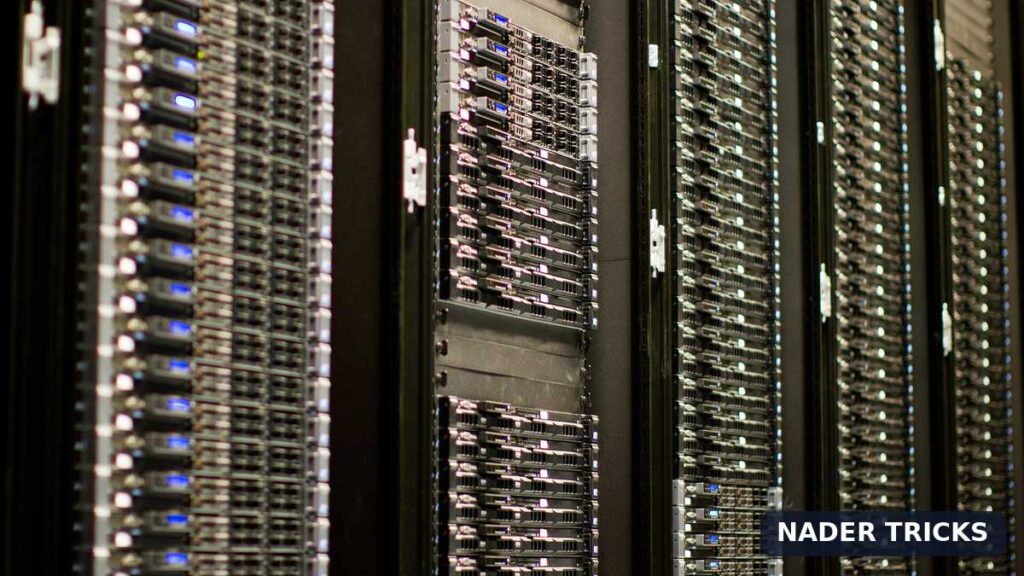
صورة الغلاف: Victor Grigas، المصدر: ويكيميديا كومنز، الترخيص: CC BY-SA 3.0.
اقرأ أيضا: تحميل ملفات ISO للينكس، بدائل Rufus، دليل تعريفات ويندوز، تحميل Git لويندوز.