تثبيت PlatformIO IDE على VS Code: بديل أرقى لـ Arduino IDE لطلاب الهندسة
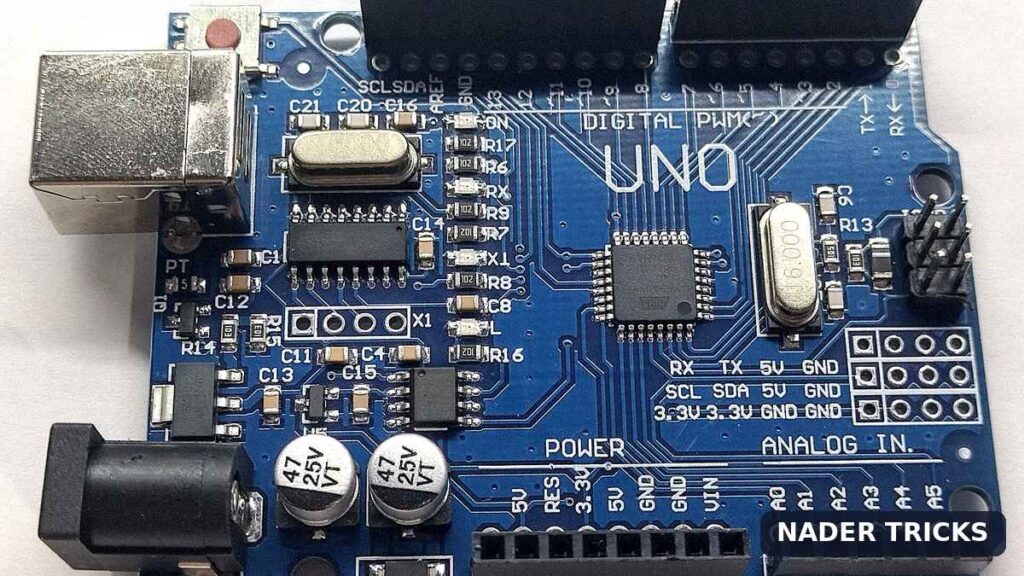
PlatformIO بيئة تطوير مفتوحة للأنظمة المدمجة تعمل داخل VS Code، وتدعم لوحات كثيرة مثل Arduino وESP32 وSTM32 بأداة واحدة. هي بديل أكثر احترافية لـ Arduino IDE حين تكبر مشاريعك، فتعطيك محرر شيفرة أفضل وإدارة مكتبات لكل مشروع على حدة.
نشرح هنا ما يقوله التوثيق الرسمي عن المتطلبات والتثبيت وأول مشروع، ثم نعرض ملف الإعداد وعادات العمل التي تحميك من الأخطاء. راجعنا الصفحات الرسمية بتاريخ 28 نوفمبر 2026.
محتويات المقال
- ما هو PlatformIO ولماذا يفضله بعض الطلاب؟
- المتطلبات قبل التثبيت
- خطوات تثبيت PlatformIO IDE
- أول مشروع: وميض LED بمثال Blink
- ملف platformio.ini: قلب المشروع
- إدارة المكتبات ومراقبة الاتصال التسلسلي
- متى تفضله على Arduino IDE ومتى لا؟
- أخطاء شائعة عند استخدام PlatformIO
- مشروع تطبيقي: قراءة حساس حرارة وإرسالها للحاسوب
- تنظيم مشروع التخرج داخل PlatformIO
- نصائح عملية لاستخدام PlatformIO بكفاءة
- الأسئلة الشائعة
ما هو PlatformIO ولماذا يفضله بعض الطلاب؟
يوضح التوثيق الرسمي أن PlatformIO IDE for VSCode مبني فوق Visual Studio Code، وأن نواة PlatformIO Core (سطر الأوامر) مضمنة فيه، فلا تحتاج إلى تثبيتها منفصلة إن كنت ستعمل داخل البيئة.
وفائدتها للطالب كالتالي:
- محرر شيفرة حديث: إكمال تلقائي وتنقل بين الملفات وإظهار الأخطاء قبل البناء، وهو ما تفتقر إليه بيئة Arduino IDE القديمة.
- مشروع منظم: لكل مشروع مجلد وملف إعداد ومكتباته الخاصة.
- لوحات كثيرة بأداة واحدة: تبدل اللوحة بتغيير سطر في ملف الإعداد.
- تكامل مع Git لحفظ إصدارات مشروعك.
وهذه الميزات تظهر قيمتها حين تتجاوز المشاريع الصغيرة، كمشروع تخرج فيه ملفات عدة ومكتبات متعددة وعمل جماعي.
المتطلبات قبل التثبيت
يذكر التوثيق الرسمي الشروط التالية:
- Visual Studio Code الرسمي من مايكروسوفت، فالبيئة مبنية فوقه.
- Git: إن كنت ستثبت منصات تطوير أو مكتبات من مستودعات، تأكد أن الأمر git –version يعمل في الطرفية، وإلا فثبت Git.
- مستخدمو لينكس: ضروري تثبيت حزمة python3-venv.
ولهذا فإن مقالات تثبيت VS Code وGit وبايثون في سلسلتنا مفيدة قبل هذه الخطوة. وتأكد أن جهازك يتصل بالإنترنت أثناء أول تشغيل، لأن PlatformIO يحمل أدوات الترجمة الخاصة بلوحتك عند أول استخدام.
خطوات تثبيت PlatformIO IDE
تلخص صفحة التوثيق الرسمية الخطوات هكذا:
- نزل VS Code الرسمي وثبته.
- افتح مدير الإضافات Extensions في VS Code.
- ابحث عن الإضافة الرسمية باسم platformio ide.
- اضغط Install لتثبيت PlatformIO IDE.
- انتظر حتى ينتهي تنزيل المكونات الأولى، وقد يطلب منك إعادة تشغيل VS Code.
وستجد بعد ذلك شريط أدوات PlatformIO في أسفل يسار VS Code، به أزرار البناء والرفع والمراقبة وغيرها. ضع المؤشر على أي زر لرؤية وظيفته.
وتأكد أن الإضافة التي تثبتها هي الرسمية، وليست إضافة تحمل اسما مشابها، فاقرأ اسم الناشر وعدد التنزيلات.
أول مشروع: وميض LED بمثال Blink
يقدم التوثيق الرسمي مثالا بسيطا هو Blink. الخطوات:
- اضغط زر PlatformIO Home في الشريط السفلي.
- اضغط New Project، وسم المشروع، واختر اللوحة مثل Arduino Uno، واختر إطار العمل Arduino.
- افتح الملف main.cpp من مجلد src.
- اكتب شيفرة تعرف طرف LED كمخرج في دالة setup، ثم تشغله وتطفئه مع تأخير ثانية في دالة loop.
- ابنِ المشروع بالضغط على زر Build أو بالاختصار Ctrl+Alt+B.
- وصل اللوحة ثم اضغط Upload.
وينبه التوثيق إلى أن الشيفرة المذكورة تعمل مع لوحات Arduino، وأن لأنواع اللوحات الأخرى أمثلة جاهزة في مستودع PlatformIO Project Examples. وإن لم يعرف نظامك اللوحة فتأكد من تثبيت مشغل USB الخاص بها.
ملف platformio.ini: قلب المشروع
يتولد مع كل مشروع ملف باسم platformio.ini، وفيه تحدد اللوحة والإطار والمكتبات وسرعة الاتصال التسلسلي. مثال مبسط على الشكل العام:
- قسم باسم env يحمل اسم البيئة.
- سطر platform لتحديد عائلة اللوحات.
- سطر board لتحديد اللوحة بالضبط.
- سطر framework مثل arduino.
- سطر monitor_speed لتحديد سرعة المراقب التسلسلي.
- سطر lib_deps لإضافة المكتبات المطلوبة للمشروع.
والفائدة أن كل المشروع موصوف في ملف نصي واحد، فيمكنك نسخه لزميلك أو رفعه على Git فيعمل عنده بالإعدادات نفسها، بخلاف Arduino IDE الذي يحفظ الإعدادات داخل البرنامج نفسه.
إدارة المكتبات ومراقبة الاتصال التسلسلي
من أقوى مميزات PlatformIO مدير المكتبات. تفتح PlatformIO Home وتختار Libraries وتبحث عن المكتبة، ثم تضيفها إلى مشروعك، فتكتب في ملف الإعداد تلقائيا. وتبقى كل مكتبة مرتبطة بمشروعها، فلا تتعارض إصدارات المكتبات بين مشاريعك.
وللمراقب التسلسلي زر خاص في الشريط السفلي، يعرض ما ترسله اللوحة عبر الاتصال التسلسلي. اضبط سرعته في ملف الإعداد لتطابق السرعة في شيفرتك، وإلا ظهرت رموز غريبة.
متى تفضله على Arduino IDE ومتى لا؟
| الحالة | الأنسب |
|---|---|
| أول يوم لك مع Arduino | Arduino IDE لبساطته |
| مشروع كبير فيه ملفات ومكتبات كثيرة | PlatformIO |
| عمل جماعي مع Git | PlatformIO |
| لوحات متعددة في مشروع واحد | PlatformIO |
| اختبار سريع لفكرة | Arduino IDE أو Wokwi |
وليس عليك الاختيار الدائم، فكثير من المهندسين يجربون الفكرة في Arduino IDE أو Wokwi، ثم ينقلونها إلى PlatformIO حين تتحول إلى مشروع فعلي.
أخطاء شائعة عند استخدام PlatformIO
- عدم تثبيت Git عند الحاجة، فتفشل بعض عمليات تنزيل المكتبات.
- عدم تثبيت python3-venv على لينكس.
- اختيار لوحة خاطئة في ملف الإعداد فيفشل الرفع.
- عدم مطابقة سرعة المراقب التسلسلي للسرعة في الشيفرة.
- تثبيت إضافة غير رسمية تحمل اسما مشابها.
- قطع الإنترنت أثناء أول تنزيل للأدوات فيتعطل التثبيت.
وإن علق التثبيت فأعد تشغيل VS Code، وتأكد من الاتصال، ثم افتح PlatformIO Home وانتظر حتى يكتمل التنزيل.
مشروع تطبيقي: قراءة حساس حرارة وإرسالها للحاسوب
بعد أن يعمل مثال Blink، جرب مشروعا يشبه ما يطلب في المقررات: قراءة حساس حرارة تناظري وطباعة القيمة على المراقب التسلسلي.
- أنشئ مشروعا جديدا للوحة Arduino Uno باسم temp-logger.
- وصل الحساس بطرف تناظري، والطرف الآخر بالتغذية والأرضي بحسب ورقة بيانات الحساس.
- في دالة setup شغل الاتصال التسلسلي بسرعة 9600 واضبط المراقب في ملف الإعداد على السرعة نفسها.
- في دالة loop اقرأ الطرف التناظري، وحول القراءة إلى درجة حرارة بالمعادلة الموجودة في ورقة بيانات الحساس.
- اطبع القيمة مع وحدتها وانتظر ثانية بين كل قراءتين.
- ابن المشروع وارفعه وافتح المراقب التسلسلي لترى الأرقام.
ثم طور المشروع: خزن آخر عشر قراءات واحسب المتوسط لتقليل الضوضاء، وقارن النتيجة مع مقياس حرارة موثوق. وهذه المقارنة جزء مهم من أي تقرير معمل، لأنها تثبت صحة القياس.
تنظيم مشروع التخرج داخل PlatformIO
حين يكبر مشروعك لا تضع كل شيء في ملف واحد.
- ضع كل وظيفة في ملفين: ملف رأس h وملف مصدر cpp، مثل ملف للحساس وملف للشاشة وملف للاتصال.
- احتفظ بالثوابت كأرقام الأطراف في ملف واحد، فإذا غيرت الدائرة غيرت سطرا واحدا.
- أضف ملف README قصيرا يشرح الدائرة وطريقة البناء.
- استخدم Git واحفظ نسخة بعد كل ميزة تعمل.
- اكتب تعليقات قصيرة تشرح السبب لا ما هو ظاهر من الشيفرة.
وهذا التنظيم يسهل على زملائك فهم المشروع ويسهل عليك اكتشاف الأخطاء، ويعجب لجنة التحكيم لأنه يظهر مهارة احترافية حقيقية.
نصائح عملية لاستخدام PlatformIO بكفاءة
- تعلم اختصارات البناء والرفع من شريط الأدوات، فهي توفر عليك عشرات النقرات في اليوم.
- استخدم ميزة إكمال الشيفرة لتتجنب أخطاء كتابة أسماء الدوال والثوابت.
- اقرأ رسائل البناء من أولها، فالخطأ الأول هو السبب غالبا وما بعده نتائج له.
- لا تحدث المكتبات في منتصف المشروع إلا إذا احتجت، فقد يتغير سلوكها.
- احفظ ملف الإعداد مع المشروع دائما عند مشاركته أو رفعه على Git.
- جرب الفكرة أولا في محاكي مثل Wokwi قبل توصيل العتاد إن كنت تخشى حرق مكونات.
وإن بدأت للتو فلا تحاول تعلم كل ميزات البيئة دفعة واحدة. أتقن البناء والرفع وملف الإعداد وإضافة مكتبة، ثم أضف ميزة جديدة مع كل مشروع. هذا الأسلوب أسرع في الواقع من قراءة التوثيق كاملا قبل أن تكتب سطرا واحدا.
وتذكر أن الهدف ليس البرنامج، بل المشروع الذي تبنيه به. فاختر الأداة التي تجعلك تنتج أسرع وبأخطاء أقل، وبدلها حين تحتاج.
الأسئلة الشائعة
هل PlatformIO مجاني؟
التوثيق الرسمي يعرض تثبيت إضافة PlatformIO IDE في VS Code. راجع صفحات المشروع للتفاصيل التجارية إن احتجتها.
هل أحتاج تثبيت PlatformIO Core منفصلا؟
لا، إن كنت ستعمل داخل PlatformIO IDE، فالنواة مضمنة فيه كما ينص التوثيق.
هل يعمل مع ESP32 وSTM32؟
نعم، يدعم لوحات كثيرة وتختارها عند إنشاء المشروع.
هل أحتاج Git؟
عند تثبيت منصات أو مكتبات من مستودعات نعم، كما يذكر التوثيق.
هل يغني عن Arduino IDE؟
للمشاريع الكبيرة غالبا نعم، أما للبداية فArduino IDE أبسط.
المصدر الرسمي
المصدر الذي اعتمدنا عليه وراجعنا صفحته بتاريخ 28 نوفمبر 2026: توثيق PlatformIO IDE for VSCode الرسمي.
صورة الغلاف: JrawX، المصدر: ويكيميديا كومنز، الترخيص: CC0.
اقرأ أيضا: Arduino IDE، VS Code، تثبيت Git، تثبيت بايثون، Wokwi.