تحميل Visual Studio Code من الموقع الرسمي وطريقة التثبيت على ويندوز 2026
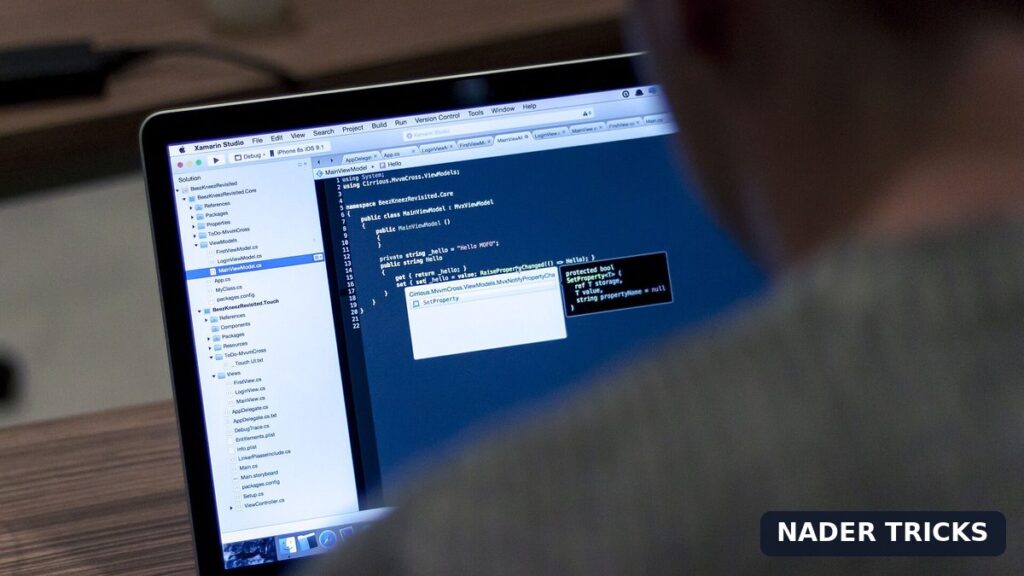
لو كنت تبدأ في البرمجة، أو تحتاج محرر أكواد خفيفًا لتعديل ملفات الموقع والإعدادات، فغالبًا سمعت اسم Visual Studio Code أو VS Code. البرنامج مجاني، ويعمل على ويندوز وماك ولينكس، وعليه إضافات لكل لغة تقريبًا. المشكلة أن اسمه يشبه اسم برنامج آخر تمامًا هو Visual Studio الكامل الثقيل، فيقع كثيرون في تحميل البرنامج الخطأ أو الدخول إلى موقع غير رسمي يضع على الملف إعلانات.
في هذا الدليل نشرح تحميل Visual Studio Code من الموقع الرسمي، ونوضح الفرق بين طرق التثبيت المتاحة على ويندوز، ونمشي معك خطوة بخطوة حتى تفتح أول مجلد، ثم نختم بأخطاء شائعة وأسئلة يسألها المبتدئون. اعتمدنا على صفحة التثبيت الرسمية لمايكروسوفت، وراجعناها بتاريخ 28 نوفمبر 2026، وما لم تذكره الصفحة وضعناه في صورة نصيحة عامة وليس معلومة رسمية.
محتويات المقال
- قبل تحميل Visual Studio Code: ما هو ولماذا يفضله المبتدئون؟
- تحميل Visual Studio Code من الموقع الرسمي وليس من مواقع التجميع
- أي نسخة من تحميل Visual Studio Code تختار: User setup أم System setup أم ZIP؟
- خطوات تحميل Visual Studio Code وتثبيته على ويندوز
- أول جولة في المحرر بعد التثبيت
- التحديث والصيانة: كيف تبقي المحرر سليمًا؟
- استخدام VS Code مع WSL وTerminal على ويندوز
- أخطاء شائعة عند تحميل Visual Studio Code
- الخلاصة
- الأسئلة الشائعة
- الأسئلة الشائعة
قبل تحميل Visual Studio Code: ما هو ولماذا يفضله المبتدئون؟
Visual Studio Code محرر أكواد من مايكروسوفت. هو ليس بيئة تطوير ضخمة تفرض عليك مشروعًا ولغة بعينها، بل محرر نصوص ذكي تضيف إليه ما تحتاجه عن طريق الإضافات. تفتح مجلدًا، وتكتب كودًا بأي لغة، ويلون لك الكلمات، ويقترح إكمال الكود، ويظهر لك الأخطاء قبل التشغيل إن ثبّت الإضافة المناسبة.
ميزة أخرى مهمة أن المحرر يصدر بإصدارات أسبوعية بحسب الصفحة الرسمية، ويدعم التحديث التلقائي عند توفر إصدار جديد. يعني أنك لن تظل على نسخة قديمة مليئة بالثغرات إلا إذا أوقفت التحديث بنفسك.
الفرق بين Visual Studio وVisual Studio Code
Visual Studio برنامج كامل وكبير لبناء تطبيقات ويندوز وبرامج مؤسسات، أما Visual Studio Code فهو الأخف والأسرع في التشغيل والأنسب لمن يريد البدء بسرعة. إذا كان هدفك تعلم بايثون أو جافاسكريبت أو تعديل ملفات HTML وCSS، فالمحرر الخفيف هو ما تحتاجه.
تحميل Visual Studio Code من الموقع الرسمي وليس من مواقع التجميع
العنوان الرسمي هو code.visualstudio.com، وهو موقع مايكروسوفت للمحرر. افتح الموقع من شريط العنوان مباشرة ولا تدخله عبر إعلان في نتائج البحث، فالمواقع المزيفة تدفع لإعلانات تظهر فوق النتائج الحقيقية. بعد فتح الموقع اضغط زر التحميل لويندوز، أو ادخل صفحة Download لترى القائمة الكاملة لخيارات التثبيت.
تذكر الصفحة الرسمية أن المحرر متاح على ويندوز بثلاث طرق: مثبّت المستخدم User setup، ومثبّت النظام System setup، وملف مضغوط ZIP. وسنشرح كل طريقة في الفقرة التالية.
- لا تحمل المحرر من مواقع تجميع البرامج حتى لو ادّعت أنها تعرض نسخة محدثة.
- لا تثق في أي ملف يطلب منك تعطيل مضاد الفيروسات قبل التثبيت.
- اسم الملف الرسمي لمثبّت المستخدم يكون على شكل VSCodeUserSetup متبوعًا برقم الإصدار، وامتداده exe.
أي نسخة من تحميل Visual Studio Code تختار: User setup أم System setup أم ZIP؟
تقول الصفحة الرسمية إن User setup هو الخيار الموصى به لمعظم الناس، لأنه لا يحتاج صلاحيات مدير ويدعم تحديثًا أسلس في الخلفية. أما System setup فيثبّت المحرر لكل المستخدمين على الجهاز ويحتاج صلاحيات مدير.
| الطريقة | متى تستخدمها | ملاحظة من الصفحة الرسمية |
|---|---|---|
| User setup | تثبيت لحساب ويندوز الحالي فقط | لا يحتاج صلاحيات مدير، ويثبَّت داخل مجلد LOCALAPPDATA، وهو أنسب للتحديث |
| System setup | تثبيت لكل مستخدمي الجهاز | يحتاج صلاحيات مدير، ويثبَّت داخل Program Files، والتحديث يحتاج رفع الصلاحيات |
| ZIP | نسخة محمولة أو بيئة مقيدة | تحدّث النسخة يدويًا مع كل إصدار |
نصيحتنا للمستخدم العادي: اختر User setup. إذا كان الجهاز مشتركًا في شركة أو معمل أو مدرسة ويريد مسؤول النظام تثبيته لكل الحسابات، فهنا يأتي دور System setup. ولاحظ تنبيهًا مهمًا في الصفحة الرسمية: إذا شغّلت المحرر بصلاحيات المدير بعد تثبيته بطريقة User setup فسيتوقف التحديث. لذلك افتحه بالطريقة العادية ولا تضغط تشغيل كمسؤول إلا للضرورة.
خطوات تحميل Visual Studio Code وتثبيته على ويندوز
الخطوات بسيطة، وتحتاج دقائق قليلة:
- افتح code.visualstudio.com من شريط العنوان.
- حمّل مثبّت User setup الخاص بويندوز.
- شغّل الملف المحمل، وهو يحمل اسمًا مثل VSCodeUserSetup ورقم الإصدار.
- اقرأ شروط الترخيص ووافق عليها، ثم اترك مجلد التثبيت الافتراضي.
- في صفحة الخيارات الإضافية انتبه لخيارات إضافة المحرر إلى المتغير PATH، فهي مفيدة لتشغيله من الطرفية.
- أكمل التثبيت ثم شغّل المحرر.
بحسب الصفحة الرسمية، يضيف المثبّت المحرر إلى متغير البيئة PATH. وتنصح الصفحة بإعادة تشغيل نافذة الأوامر بعد التثبيت، ثم كتابة الأمر code –version للتحقق من نجاح التثبيت. وبعدها تدخل أي مجلد في الطرفية وتكتب code ثم نقطة، فيفتح المحرر على هذا المجلد.
ملاحظة عن أمر copilot أثناء التثبيت
تذكر الصفحة أن المثبّت قد يعرض صفحة خاصة بأداة GitHub Copilot CLI، وهي منتج منفصل من GitHub وله شروط ترخيص خاصة ويحتاج اشتراك Copilot. يمكنك اختيار تثبيتها الآن، أو عند أول استخدام للأمر، أو عدم إضافة الأمر نهائيًا. إن كنت مبتدئًا ولا تستخدم هذه الأداة فاختيار عدم الإضافة مريح ولا يؤثر على المحرر نفسه، وتستطيع تشغيل التثبيت مرة أخرى لتغيير اختيارك.
أول جولة في المحرر بعد التثبيت
عند فتح المحرر لأول مرة ستجد شريطًا جانبيًا على اليسار فيه أيقونات: المستكشف لعرض الملفات، والبحث، وإدارة الإصدارات، وتشغيل وتصحيح الأخطاء، والإضافات. ابدأ بالخطوات الآتية:
- من قائمة File اختر Open Folder وحدد مجلدًا فارغًا باسم يدل على مشروعك.
- اضغط على أيقونة New File وسمّ الملف مثلاً index.html أو app.py. امتداد الملف يخبر المحرر بلغة الكود فيلونه تلقائيًا.
- افتح الإضافات من الشريط الجانبي وابحث عن إضافة اللغة التي تتعلمها، مثل Python أو ESLint أو Prettier، وثبّت ما تحتاجه فقط.
- افتح الطرفية المدمجة من قائمة Terminal لتشغيل أوامرك بدون الخروج من المحرر.
- احفظ عملك باستمرار بالاختصار Ctrl مع S.
اختصارات يوفر لك حفظها ساعات
- Ctrl مع P: فتح أي ملف في المشروع بكتابة جزء من اسمه.
- Ctrl مع Shift مع P: لوحة الأوامر التي تصل منها لكل إعدادات المحرر.
- Ctrl مع F: البحث داخل الملف، وCtrl مع Shift مع F للبحث في المشروع كله.
- Alt مع الأسهم لأعلى وأسفل: نقل السطر الحالي مكانه.
هذه اختصارات قياسية في المحرر وتجدها في قائمة الاختصارات داخل الإعدادات، فإن اختلف شيء في نسختك فراجع تلك القائمة.
التحديث والصيانة: كيف تبقي المحرر سليمًا؟
تذكر الصفحة الرسمية أن المحرر يصدر أسبوعيًا ويدعم التحديث التلقائي، وعندما يعرض عليك تحديثًا فاقبله. وتستطيع إيقاف التحديث التلقائي إن أردت التحكم في موعد التحديث. في أجهزة المؤسسات توجد سياسات تحديث خاصة بمسؤول النظام.
أما نسخة ZIP فلا تتحدث وحدها، بل تحمّل النسخة الجديدة وتفك ضغطها بنفسك. ولهذا نفضل لمعظم الناس التثبيت العادي. وللحفاظ على سرعة المحرر ثبّت الإضافات التي تستخدمها فعلًا، وأزل ما لم تعد تحتاجه، فكثرة الإضافات هي أشهر سبب لبطء المحرر.
استخدام VS Code مع WSL وTerminal على ويندوز
تشير الصفحة الرسمية إلى أن ويندوز بيئة جيدة للتطوير متعدد المنصات، وتذكر أداتين: نظام ويندوز الفرعي للينكس WSL، وتطبيق Windows Terminal المتاح من متجر مايكروسوفت. بواسطة WSL تشغّل توزيعة لينكس داخل ويندوز، وتكتب الكود وتختبره على لينكس بينما تعمل من جهازك. وبعد تثبيت إضافة WSL يقدم المحرر دعم التحرير والتصحيح داخل سياق WSL.
هذه الخطوة ليست للمبتدئين تمامًا، لكن من الجيد أن تعرف أنها موجودة إذا بدأت تتعلم تطوير الويب أو الخوادم. ويكفيك الآن أن تبدأ بمجلد وملف وإضافة لغة.
أخطاء شائعة عند تحميل Visual Studio Code
- الخلط مع Visual Studio: إن كان الملف يتجاوز عدة جيجابايت ويطلب اختيار أحمال عمل، فأنت على الأرجح حملت Visual Studio وليس المحرر الخفيف.
- الأمر code لا يعمل: أغلق نافذة الأوامر وافتح واحدة جديدة، لأن تحديث PATH لا يظهر في النوافذ المفتوحة قبل التثبيت.
- لا يتحدث المحرر: تأكد أنك لا تشغله بصلاحيات المدير بعد تثبيت User setup.
- بطء بعد تثبيت إضافات كثيرة: عطّل الإضافات واحدة واحدة حتى تعرف المتسببة.
- تحميل نسخ معدلة: أي نسخة تأتيك من مجموعة تواصل أو فيديو يوتيوب غير موثوقة قد تحمل برامج دعائية.
الخلاصة
تحميل Visual Studio Code من الموقع الرسمي code.visualstudio.com يأخذ دقائق، وتثبيته بطريقة User setup هو الأنسب لأغلب الناس لأنه لا يحتاج صلاحيات مدير ويتحدث بسلاسة. بعد التثبيت تحقق من الأمر code –version، وافتح مجلدك الأول، وثبّت إضافة لغتك فقط. وتذكر أن أي تحميل Visual Studio Code من موقع غير رسمي هو مخاطرة لا داعي لها، وأن مصدر المعلومات التقنية في هذا الدليل هو صفحة التثبيت الرسمية لمايكروسوفت التي راجعناها في 28 نوفمبر 2026.
الأسئلة الشائعة
هل Visual Studio Code مجاني؟
نعم، تحميله واستخدامه مجاني من الموقع الرسمي. ما يحتاج اشتراكًا هو منتجات منفصلة مثل GitHub Copilot كما توضح الصفحة الرسمية.
هل أحتاج صلاحيات مدير لتثبيته؟
مع User setup لا تحتاج صلاحيات مدير بحسب الصفحة الرسمية. أما System setup فتحتاجها.
كيف أعرف أن التثبيت نجح؟
أعد تشغيل نافذة الأوامر واكتب code –version. إذا ظهر رقم الإصدار فالمحرر مثبت ومضاف إلى PATH.
هل أستطيع تشغيل المحرر من فلاشة؟
نعم عبر ملف ZIP الذي تفك ضغطه وتشغل المحرر من مجلده، لكن التحديث سيكون يدويًا.
هل المحرر يدعم العربية في الواجهة؟
واجهة المحرر الأساسية إنجليزية، وتوجد حزم لغات يمكن تثبيتها من الإضافات. تحقق من قائمة الإضافات داخل المحرر عن حزمة اللغة العربية إن كانت متاحة لنسختك.
ما أفضل إضافة أبدأ بها؟
ثبّت إضافة اللغة التي تتعلمها فقط، مثل Python إن كنت تتعلم بايثون، ثم أضف أداة تنسيق الكود عند الحاجة.
المصدر الرسمي
المصدر الذي اعتمدنا عليه وراجعنا صفحته بتاريخ 28 نوفمبر 2026: صفحة تثبيت Visual Studio Code على ويندوز في موقع المحرر الرسمي.
صورة الغلاف: Tirza van Dijk tirzavandijk، المصدر: ويكيميديا كومنز، الترخيص: CC0.
اقرأ أيضا: تعلم بايثون مجانًا، تعلم Git وGitHub للمبتدئين، تعلم جافاسكريبت من الصفر، بدائل Notepad++.