شرح Kdenlive: كيف تعمل أول فيديو بالمونتاج المجاني من الاستيراد إلى التصدير
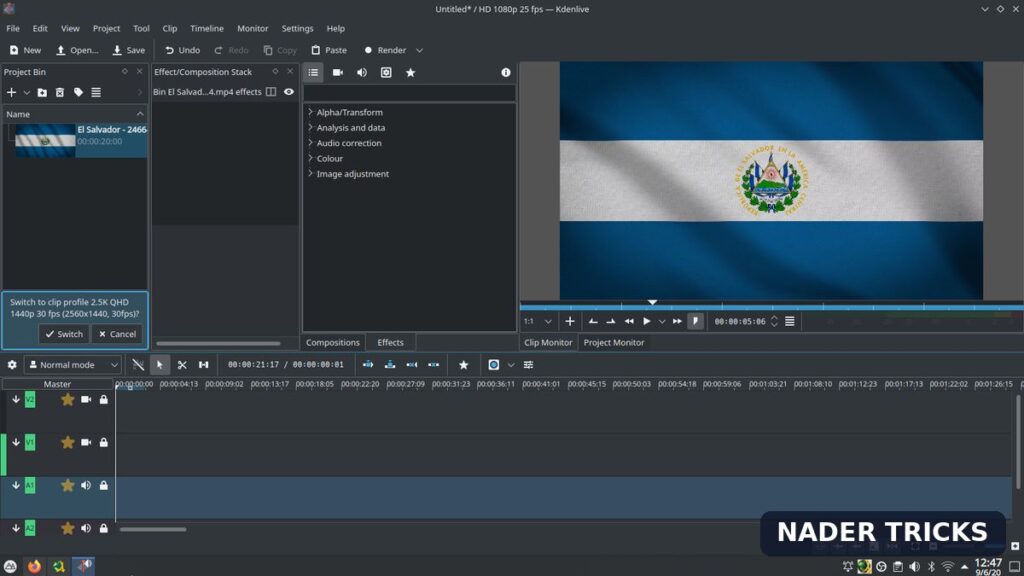
هذا شرح Kdenlive لما بعد التحميل: كيف تفتح البرنامج، وتضبط المشروع، وتستورد اللقطات، وتقص وتنتج فيديو كاملا. وقد كتبنا سابقا مقالا عن تحميل Kdenlive، أما هنا فالتركيز على الاستخدام نفسه.
Kdenlive اسم يختصر KDE Non-Linear Video Editor، وهو محرر مجاني ومفتوح المصدر يعمل على لينكس وويندوز وماك وBSD كما يوضح موقعه الرسمي. وقت مراجعتنا في 28 نوفمبر 2026 كان الإصدار الظاهر 26.08.3، ويتطلب ويندوز 10 أو أحدث وماك 13 أو أحدث. ونعتمد في الخطوات على دليل المستخدم الرسمي المنشور على docs.kdenlive.org.
محتويات المقال
- شرح Kdenlive: ما الذي يقدمه بحسب الموقع الرسمي؟
- شرح Kdenlive الخطوة 1: إعداد المشروع الصحيح
- شرح Kdenlive الخطوة 2: استيراد اللقطات وتنظيمها
- الخطوة 3: القص والتجميع على التايم لاين
- الخطوة 4: الانتقالات والتركيبات
- الخطوة 5: العناوين والنصوص والترجمة
- الخطوة 6: الصوت
- الخطوة 7: التلوين
- الخطوة 8: التصدير Render
- حل أبرز المشكلات
- مشروع تدريبي: فيديو تعليمي قصير بـ Kdenlive
- اختصارات ونصائح لتسريع العمل
- خطة تعلم أسبوعية مقترحة بعد هذا الشرح
- الأسئلة الشائعة
شرح Kdenlive: ما الذي يقدمه بحسب الموقع الرسمي؟
يلخص الموقع الرسمي البرنامج في مجالات: إدارة الأصول واستيراد أغلب صيغ الصوت والفيديو مع إمكانية استخدام Proxy لتشغيل سلس حتى على الأجهزة الضعيفة، والتحرير غير الخطي مع التحرير متعدد الكاميرات والتحرير ثلاثي النقاط والتسلسلات المتداخلة والعلامات والنسخ الاحتياطي التلقائي، والصوت مع مازج وتسجيل تعليق صوتي ومحلل طيف، ومئات المؤثرات الصوتية والمرئية مع الكي فريم، والتلوين مع ملفات LUT ومقاييس مثل Histogram وVectorscope وRGB Parade وWaveform.
ويتضمن الدليل أيضا إنشاء عناوين وترجمات واستخدام تحويل الكلام إلى نص، وتكاملا مع Glaxnimate للرسوم المتجهة المتحركة.
شرح Kdenlive الخطوة 1: إعداد المشروع الصحيح
يخصص الدليل الرسمي صفحة لإعدادات المشروع Project Settings، وينبه إلى أهمية ضبط القيم الصحيحة منذ البداية. وفي الغالب يكفيك:
- الدقة: 1920×1080 لمعظم الفيديوهات الأفقية.
- معدل الإطارات: يطابق لقطاتك، مثل 25 أو 30 إطارا في الثانية.
- مجلد مخصص للمشروع يحوي الملفات والنسخ الاحتياطية.
ومن الأخطاء الشائعة بدء المشروع بدقة أو معدل لا يطابق اللقطات، فتظهر مشكلة جودة أو تقطيع. وإن لم تكن متأكدا فاسحب أول مقطع إلى التايم لاين، فالبرنامج يعرض أحيانا تغيير إعدادات المشروع لتطابقه.
شرح Kdenlive الخطوة 2: استيراد اللقطات وتنظيمها
الحاوية Project Bin هي مكان الوسائط. أضف الملفات بالسحب أو بزر الإضافة. ويوفر Kdenlive وسوما وفلاترا وحاويات متعددة لتنظيم الأصول كما يذكر موقعه، فاستفد منها خاصة في المشاريع الكبيرة.
- أنشئ مجلدات فرعية للفيديو والصوت والصور.
- سم المقاطع المهمة أسماء تدل على محتواها.
- استخدم الوسوم لتمييز اللقطات الجيدة.
- فعل Proxy إن كانت لقطاتك ثقيلة.
ويحفظ هذا التنظيم وقتا كبيرا عندما يصل المشروع إلى عشرات المقاطع.
الخطوة 3: القص والتجميع على التايم لاين
يصف الدليل الرسمي قسم القص والتجميع Cutting and assembling، وجوهره أن تحدد الجزء المفيد من كل مقطع في المعاين ثم تضعه على التايم لاين. ومن عمليات القص الأساسية:
- القسم Razor عند موضع المؤشر.
- حذف الجزء الزائد مع إغلاق الفراغ.
- سحب حافة المقطع لتقصيره أو إطالته.
- التحرير ثلاثي النقاط لإدخال جزء محدد دون فتح كل التفاصيل.
ولا تقص بسرعة مفرطة. شاهد المقطع، واسأل نفسك: هل يخدم هذا اللقطة القصة؟ إن لم يفعل فاحذفه. وفي مقالنا عن إيقاع المونتاج شرح لهذه الفكرة بالتفصيل.
الخطوة 4: الانتقالات والتركيبات
يخصص الدليل قسما للانتقالات Transitions والتركيبات Compositions. يضيف الموقع أنه يمكنك إضافة انتقالات سلسة بين المقاطع ودمج الطبقات بتركيبات مرنة.
وتصلح الانتقالات البسيطة لمعظم الفيديوهات، أما التركيبات فتستخدم لوضع صورة فوق صورة أو لتأثيرات مثل التقسيم. ولا تبالغ، فالمشاهد يلاحظ الانتقال الزائد أكثر مما يلاحظ القصة.
الخطوة 5: العناوين والنصوص والترجمة
يتيح Kdenlive إنشاء عناوين ورسوم داخل البرنامج، كما يذكر قسم Titles and Graphics في الدليل. وللعربية انتبه إلى الخط واتجاه الكتابة، واختبر الشكل النهائي قبل التصدير.
وإن كنت تنتج محتوى عربيا فاجعل النصوص قصيرة وبخط عريض واضح وفي المنطقة الآمنة من الشاشة، حتى لا يخفيها واجهة المنصة. وأما الترجمات فيمكنك إنشاؤها داخل البرنامج، وراجع كل جملة بعد أي تفريغ آلي.
الخطوة 6: الصوت
للصوت أهمية في جودة الفيديو تفوق الصورة أحيانا. ويقدم Kdenlive مازجا صوتيا وتسجيل تعليق صوتي داخل البرنامج ومحلل طيف.
- وازن مستوى الحوار بحيث لا يتجاوز الذروة، واجعله أعلى من الموسيقى.
- اخفض الموسيقى أسفل الحوار.
- أضف تلاشيا في بداية الموسيقى ونهايتها.
- استمع بسماعات رأس قبل التصدير.
وإن كان التسجيل مزعجا فتجنب الاعتماد على فلاتر الإصلاح وحدها، وأعد التسجيل في غرفة أهدأ إن أمكن.
الخطوة 7: التلوين
يتيح البرنامج تصحيحا لونيا أساسيا وتلوينا إبداعيا وتطبيق LUT مع مقاييس تحليل الصورة. وللمبتدئ نفس النصيحة: صحح أولا ثم لون.
| المرحلة | المطلوب |
|---|---|
| التصحيح | ضبط التعريض والتباين وتوازن الأبيض |
| التوحيد | تقريب ألوان المقاطع من بعضها |
| الطابع | إضافة LUT أو درجات لونية خفيفة |
الخطوة 8: التصدير Render
يختم الدليل بقسم التصدير الذي يشرح إخراج الفيديو النهائي للنشر. اختر صيغة MP4 وترميز H.264 للمنصات عموما، وتأكد من دقة المشروع قبل التصدير.
وصدر أولا مقطعا قصيرا للتجربة، ثم شاهده على الهاتف والحاسوب قبل تصدير الفيديو الكامل. ويستحسن حفظ نسخة من ملف المشروع مع الوسائط الأصلية عند الأرشفة.
حل أبرز المشكلات
يحتوي الدليل على صفحة استكشاف الأخطاء ومشكلات ويندوز بالتحديد. ومن أكثر ما يقابل المبتدئ:
- تقطع المعاينة: فعل Proxy وقلل جودة المعاينة.
- اختلاف الصوت عن الصورة: غالبا بسبب معدل إطارات متغير في تسجيلات الهاتف، فحول المقطع إلى معدل ثابت أولا.
- توقف البرنامج: استعد من النسخة الاحتياطية التلقائية.
- عدم فتح مشروع قديم: قد تحتاج إلى إصدار أقدم، وتوفر صفحة التحميل الإصدارات السابقة.
وبهذا يكتمل شرح Kdenlive للمبتدئ، فجرب كل خطوة على مشروع قصير لتثبتها. وتجنب البناءات اليومية Daily Builds، فالموقع يحذر من أنها قد تكون غير مستقرة وقد تفسد المشاريع الموجودة.
مشروع تدريبي: فيديو تعليمي قصير بـ Kdenlive
لتثبيت الخطوات السابقة، نفذ هذا التمرين الذي يحتاج ساعة تقريبا:
- سجل شاشة أو صور شرحا قصيرا لشيء تعرفه جيدا، بمدة ثلاث دقائق.
- أنشئ مشروعا جديدا بإعدادات تطابق التسجيل وأنشئ ثلاث حاويات: فيديو وصوت وصور.
- ضع المقطع على التايم لاين واحذف الأخطاء والتلعثم والصمت الطويل.
- أضف عنوانا في البداية يذكر موضوع الفيديو بجملة واضحة.
- أضف موسيقى هادئة منخفضة المستوى تحت الصوت.
- أضف علامات Markers عند كل جزء رئيسي لتسهل مراجعتك.
- صدر المشروع وشاهده على الهاتف وسجل ما تريد تحسينه.
وستلاحظ أن أغلب الوقت يضيع في القرارات لا في الأزرار: ماذا نحذف وما الذي يبقى. وهذا هو جوهر المونتاج، وتتحسن فيه بالممارسة لا بحفظ الأدوات.
اختصارات ونصائح لتسريع العمل
يوفر دليل Kdenlive صفحة كاملة للاختصارات Keyboard Shortcuts، ويصف الاختصارات بأنها تحسن سير العمل. تعلم أولا ما تستخدمه كل دقيقة:
- التشغيل والإيقاف وتحريك المؤشر بلوحة المفاتيح.
- القص عند المؤشر وحذف الجزء المحدد.
- التراجع والإعادة.
- حفظ المشروع بعد كل مرحلة.
- التكبير والتصغير على التايم لاين.
ولا تحاول حفظ كل الاختصارات دفعة واحدة. اختر خمسة واستخدمها أسبوعا ثم أضف غيرها، وسترى سرعتك تتضاعف دون جهد كبير. ويمكنك الاطلاع على القائمة الكاملة في الدليل الرسمي.
خطة تعلم أسبوعية مقترحة بعد هذا الشرح
| اليوم | المهمة |
|---|---|
| الأول | إعداد المشروع والاستيراد والقص |
| الثاني | الانتقالات والعناوين |
| الثالث | الصوت والتعليق الصوتي |
| الرابع | التلوين الأساسي |
| الخامس | التصدير ومراجعة الأخطاء |
| السادس | مشروع كامل قصير |
| السابع | مراجعة ما تعلمته وتحسين المشروع |
وفي سلسلة الدليل الكامل خطة أوسع لتعلم المونتاج من الصفر خلال شهر، يمكنك اتباعها بالتوازي مع هذا الشرح.
الأسئلة الشائعة
هل Kdenlive مجاني؟
نعم، هو مجاني ومفتوح المصدر.
على أي أنظمة يعمل؟
لينكس وويندوز وماك وBSD بحسب الموقع الرسمي.
هل يناسب الأجهزة الضعيفة؟
يساعد في ذلك استخدام Proxy، لكن النتيجة تتوقف على جهازك.
هل أستخدم النسخة اليومية؟
لا، الموقع نفسه يوصي بها للاختبار فقط.
ما أفضل صيغة تصدير؟
MP4 بترميز H.264 للنشر على أغلب المنصات.
المصدر الرسمي
المصدر الذي اعتمدنا عليه وراجعنا صفحته بتاريخ 28 نوفمبر 2026: دليل Kdenlive الرسمي.
صورة الغلاف: AristidesQM، المصدر: ويكيميديا كومنز، الترخيص: CC BY-SA 4.0.
اقرأ أيضا: تحميل Kdenlive، شرح Shotcut، المونتاج على جهاز ضعيف، خطوات المونتاج، دليل المونتاج الكامل.