كيف تختار برنامج المونتاج المناسب لك؟ دليل المبتدئ حسب الجهاز والميزانية والهدف
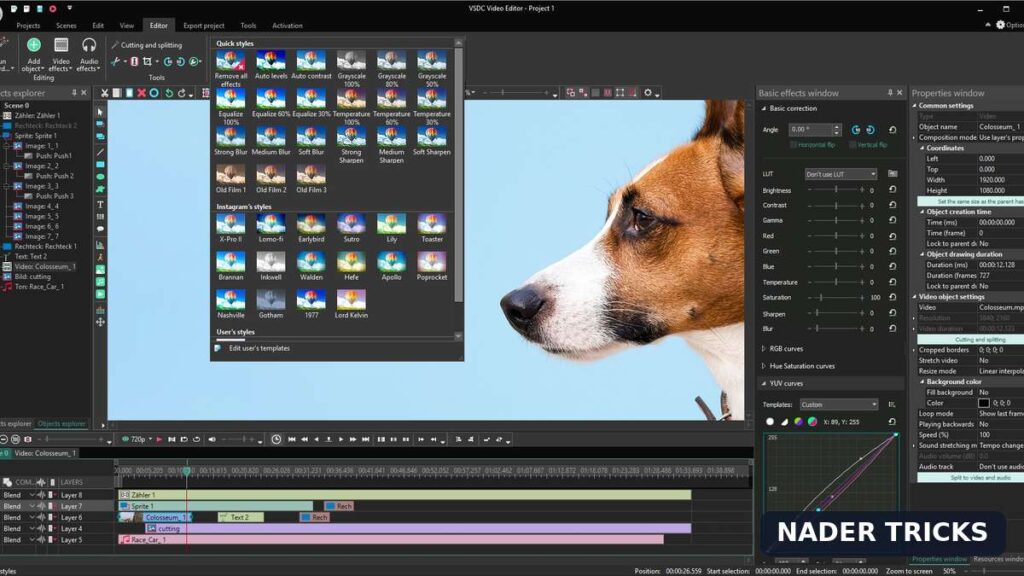
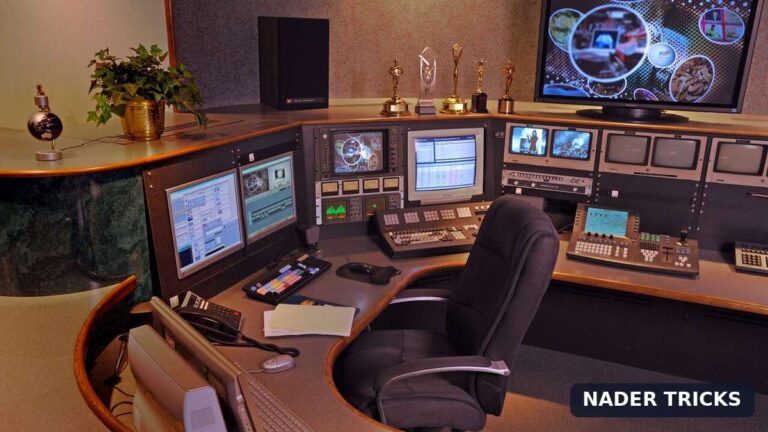
أكثر سؤال يسأله المبتدئون: ما أفضل برنامج مونتاج؟ والجواب الصادق أنه لا يوجد برنامج أفضل للجميع، بل هناك برنامج المونتاج المناسب لجهازك وهدفك ووقتك. من يعمل ريلز بالهاتف يختلف عن من يصنع فيلما وثائقيا، ومن يملك جهازا ضعيفا يختلف عمن يملك محطة عمل قوية.
في هذا المقال نضع لك معايير واضحة للاختيار، ثم نعرض أشهر الخيارات المجانية والمدفوعة بمعلومات من مواقعها الرسمية، ونقترح لك بدايات حسب حالتك. راجعنا الصفحات الرسمية بتاريخ 28 نوفمبر 2026. وللمقارنات التفصيلية بين البرامج لدينا مقالات مستقلة يمكنك الرجوع إليها.
محتويات المقال
- ما معايير اختيار برنامج المونتاج المناسب؟
- الخيارات المجانية القوية
- CapCut: الأسهل للمحتوى القصير
- الخيارات الاحترافية المدفوعة
- كيف تختار برنامج المونتاج المناسب حسب جهازك؟
- أي برنامج المونتاج المناسب لهدفك؟
- تحذير: لا تستخدم نسخا مقرصنة
- خطة تجربة سريعة في ثلاثة أيام
- أسئلة تسألها لنفسك قبل التحميل
- ماذا عن برامج المونتاج على الهاتف؟
- متى تغير برنامجك؟
- خلاصة سريعة
- الأسئلة الشائعة
ما معايير اختيار برنامج المونتاج المناسب؟
- جهازك: نظام التشغيل والذاكرة وكرت الشاشة، فهذا يحدد ما يعمل بسلاسة.
- ميزانيتك: برامج مجانية قوية متاحة، فلا تدفع قبل أن تتأكد أنك تحتاج.
- هدفك: يوتيوب أم ريلز أم أفلام أم عمل لعملاء.
- منحنى التعلم: بعض البرامج أسهل لكن أقل تحكما.
- المجتمع والدروس: كلما كثرت الدروس العربية سهل عليك التعلم.
- التوافق مع سوق العمل: إن أردت العمل لعملاء فمعرفة البرنامج الشائع تفيدك.
وتجاهل ضجيج المقارنات على الإنترنت، فالأهم أن تجرب برنامجين أو ثلاثة على مشروع قصير واحد وتحكم بنفسك.
الخيارات المجانية القوية
| البرنامج | المنصات | ما يميزه حسب موقعه الرسمي |
|---|---|---|
| DaVinci Resolve (المجاني) | ويندوز وماك ولينكس | يتيح التحرير حتى UHD 3840×2160 وبمعدل 60 إطارا، مع أدوات لون متقدمة وتعاون |
| Kdenlive | لينكس وويندوز وماك | مفتوح المصدر، يدعم Proxy للأجهزة الضعيفة وتعدد الكاميرات والنسخ الاحتياطي التلقائي |
| Shotcut | ويندوز وماك ولينكس | يدعم مئات الصيغ بفضل FFmpeg، ودقة حتى 4K، ومشاريع متعددة المعدلات |
| OpenShot | ويندوز وماك ولينكس | مفتوح المصدر سهل التعلم، مسارات غير محدودة وكي فريم وتصحيح لون |
تصف Blackmagic النسخة المجانية من DaVinci Resolve بأنها تضم ميزات أكثر من أغلب البرامج المدفوعة، ويمكن الترقية لاحقا إلى Studio. ومن ميزاتها أدوات اللون ومزج الصوت والتعاون في نفس البرنامج.
CapCut: الأسهل للمحتوى القصير
CapCut برنامج شائع بين صناع المحتوى القصير لأنه سريع التعلم ويضم قوالب وترجمة تلقائية وأدوات ذكاء اصطناعي. وبحسب صفحة التحميل الرسمية للويندوز فالحد الأدنى للتشغيل: ويندوز 10 أو أحدث، ومعالج Intel Core i3 أو أعلى، وذاكرة 4 جيجابايت، ومساحة 2 جيجابايت. وتوضح الصفحة نفسها أن CapCut Pro اشتراك مدفوع يفتح مزايا إضافية، وأن بعض أدوات الذكاء الاصطناعي تستهلك رصيدا.
- المزايا: سهولة وسرعة وقوالب وترجمة تلقائية.
- العيوب: تحكم أقل من البرامج الاحترافية في بعض الجوانب، وبعض الميزات مدفوعة.
- الأنسب: الريلز وتيك توك وشورتس ومقاطع يوتيوب البسيطة.
ولشرح خطوات استخدامه راجع مقالنا عن CapCut في الموقع، وكذلك مقارنته بالبرامج الأخرى.
الخيارات الاحترافية المدفوعة
تضم الفئة المدفوعة Adobe Premiere Pro وFinal Cut Pro على ماك وDaVinci Resolve Studio. وتتميز بتكاملها مع برامج مثل After Effects وPhotoshop (في حالة Adobe)، أو بأداء ممتاز على أجهزة Apple (في حالة Final Cut). وقد تتغير الأسعار وطرق الاشتراك، فراجع الصفحة الرسمية لكل برنامج قبل أي قرار.
ولا تدفع من أجل ميزة لن تستخدمها. فكثير من المحترفين ينجزون أعمالا تجارية كبيرة بالنسخة المجانية من DaVinci Resolve.
كيف تختار برنامج المونتاج المناسب حسب جهازك؟
| جهازك | الاختيار المقترح |
|---|---|
| لابتوب ضعيف (ذاكرة 4 إلى 8 جيجابايت) | Kdenlive مع Proxy أو CapCut أو Shotcut |
| جهاز متوسط (16 جيجابايت وكرت شاشة جيد) | DaVinci Resolve المجاني |
| جهاز قوي | أي برنامج احترافي بحسب الهدف |
| ماك | Final Cut Pro أو DaVinci Resolve أو CapCut |
| لينكس | Kdenlive أو DaVinci Resolve |
وفي مقال مواصفات جهاز المونتاج تجد تفصيلا للرامات والمعالج وكرت الشاشة. وإذا كان جهازك ضعيفا فركز على التعلم بمشاريع قصيرة بدقة 1080p ولا تحاول الشغل بـ 4K.
أي برنامج المونتاج المناسب لهدفك؟
- يوتيوب تعليمي: Kdenlive أو DaVinci Resolve أو Premiere.
- ريلز وتيك توك: CapCut أو DaVinci Resolve.
- أفلام قصيرة ووثائقيات: DaVinci Resolve لقدراته في اللون والصوت.
- العمل لعملاء: أتقن برنامجا رئيسيا واحدا ثم تعلم غيره حسب الطلب.
- تحرير بسيط لمرة واحدة: OpenShot أو Shotcut.
ولا تحاول تعلم كل شيء في وقت واحد. اختر برنامجا وتعلمه لثلاثين يوما قبل أن تقرر تغييره.
تحذير: لا تستخدم نسخا مقرصنة
عندما تبحث عن برامج المونتاج ستجد مواقع تعرض نسخا مكسورة (Cracked) من البرامج المدفوعة. لا ننصح بها أبدا: فهي مخالفة للترخيص، وكثير منها يحمل برمجيات خبيثة تسرق الحسابات وتضر جهازك، ولا تتلقى تحديثات أمان. وقد شرحنا المخاطر في مقال مستقل عن مخاطر البرامج المكركة.
وأمامك بدائل قانونية قوية ومجانية كما رأيت، وبعض الشركات تقدم خصومات للطلاب أو فترات تجريبية. فابدأ من الموقع الرسمي دائما.
خطة تجربة سريعة في ثلاثة أيام
- اليوم الأول: حمل برنامجين من موقعيهما الرسميين.
- اليوم الثاني: أنشئ نفس المشروع القصير (ثلاثون ثانية) في كل منهما.
- اليوم الثالث: قارن السرعة والراحة والنتيجة، واختر برنامجا واحدا.
وسجل في ورقة ما أعجبك وما أزعجك. بعد هذه التجربة ستعرف الاختيار بنفسك أكثر من أي مقارنة جاهزة.
أسئلة تسألها لنفسك قبل التحميل
- هل جهازي يدعم متطلبات البرنامج؟ راجع الصفحة الرسمية.
- هل سأعمل على مشاريع قصيرة أم طويلة؟
- هل أحتاج ترجمة تلقائية وقوالب جاهزة أم تحكما كاملا؟
- هل توجد دروس عربية كافية لهذا البرنامج؟
- هل أخطط للعمل لعملاء يطلبون برنامجا بعينه؟
- هل سأكتفي بالويندوز أم أستخدم ماك أيضا؟
والإجابة عن هذه الأسئلة تضيق الاختيارات إلى برنامجين أو ثلاثة. وبعدها تأتي التجربة العملية التي شرحناها.
ماذا عن برامج المونتاج على الهاتف؟
كثيرون يبدؤون بالمونتاج من الهاتف، وهذا خيار جيد للتعلم السريع. فتطبيقات مثل CapCut تقدم أدوات قص وترجمة وموسيقى بسهولة، وتناسب الريلز وتيك توك. لكن شاشة الهاتف الصغيرة تحد من الدقة في القص وضبط الصوت، وتصعب إدارة مشروع طويل.
- للتعلم السريع والمحتوى القصير: الهاتف يكفي.
- للمشاريع الطويلة أو متعددة المسارات: الكمبيوتر أفضل.
- وللعمل المتنقل: يمكنك البدء من الهاتف ثم إكمال المشروع على الكمبيوتر إن دعم البرنامج ذلك.
وأيا كان اختيارك فالمبادئ التي نشرحها في السلسلة تنطبق على كل المنصات.
متى تغير برنامجك؟
لا تغير برنامجك لأن مقطعا شاهدته يقول إن الآخر أفضل. غيره عندما تصطدم بحد حقيقي: أداء بطيء لا يحله Proxy، أو ميزة تحتاجها غير موجودة، أو عميل يشترط صيغة مشاريع معينة. وقبل أن تغير جرب أولا إتقان الأدوات الموجودة، فكثير من المشاكل سببها عدم معرفة الإعدادات لا ضعف البرنامج.
وإذا قررت التغيير فانقل مشروعا صغيرا أولا، وتعلم مفاتيح الاختصار الجديدة تدريجيا.
خلاصة سريعة
إن كنت لا تعرف من أين تبدأ فحمل DaVinci Resolve المجاني إن كان جهازك يتحمله، أو Kdenlive إن كان جهازك متواضعا، أو CapCut إن كان هدفك الريلز والمحتوى القصير. ثم التزم بالبرنامج شهرا كاملا وأنجز خلاله خمسة مشاريع صغيرة. فالمهارة تأتي من التكرار لا من تبديل البرامج.
الأسئلة الشائعة
ما أفضل برنامج مونتاج مجاني؟
DaVinci Resolve المجاني الأقوى في الميزات، وKdenlive وShotcut وOpenShot خيارات مفتوحة المصدر. والاختيار يتوقف على جهازك.
هل CapCut مناسب للمحترفين؟
مناسب للمحتوى القصير والسريع، وللأعمال الكبيرة تحتاج غالبا تحكما أكبر من برنامج احترافي.
هل أدفع لبرنامج بريميير؟
ليس بالضرورة. ابدأ بالمجاني، وادفع إذا احتجت تكاملا خاصا أو طلبه عميلك.
ما أنسب برنامج لجهاز ضعيف؟
Kdenlive مع ملفات Proxy، أو Shotcut، أو CapCut إن كان جهازك يطابق الحد الأدنى.
هل يمكنني تعلم أكثر من برنامج؟
نعم، فالمبادئ واحدة. تعلم الأول جيدا وسيسهل عليك غيره.
المصدر الرسمي
المصدر الذي اعتمدنا عليه وراجعنا صفحته بتاريخ 28 نوفمبر 2026: Blackmagic Design: DaVinci Resolve.
صورة الغلاف: Fever Dream، المصدر: ويكيميديا كومنز، الترخيص: CC BY-SA 4.0.
اقرأ أيضا: الدليل الكامل لتعلم المونتاج من الصفر، برامج مونتاج مجانية، مقارنة CapCut وPremiere وDaVinci، تحميل Kdenlive، تعلم DaVinci Resolve، مواصفات جهاز المونتاج.