بدائل Premiere Pro المجانية: برامج مونتاج بدون اشتراك
يعد Adobe Premiere Pro من أشهر برامج مونتاج الفيديو، لكنه يعمل بالاشتراك، فيبحث كثير من الطلاب وصناع المحتوى المبتدئين عن بدائل Premiere Pro يبدؤون بها بلا تكلفة أو بتكلفة أقل. في هذا الدليل نقارن أربعة بدائل بحسب صفحاتها الرسمية.
راجعنا الصفحات الرسمية بتاريخ 28 نوفمبر 2026 ونقلنا منها ما ذكرته فقط. لم نذكر أسعارا لأن صفحة Premiere لم تعرض السعر بوضوح في النص الذي قرأناه، ولم نختبر سرعة التصدير ولا أداء البرامج على الأجهزة الضعيفة.
محتويات سريعة
ماذا نقصد ببرنامج المونتاج؟
هو برنامج لترتيب مقاطع الفيديو والصوت والصور على خط زمني، وقص المقاطع وإضافة العناوين والانتقالات والمؤثرات وتصحيح الألوان ثم تصدير الفيديو النهائي. بعض البرامج بسيط للمبتدئ، وبعضها يغطي المونتاج والألوان والصوت والمؤثرات معا.
- قص وترتيب المقاطع
- عناوين وانتقالات
- تصحيح الألوان
- مؤثرات
- معالجة الصوت
- تصدير بصيغ مختلفة
واختيارك يعتمد على جهازك ومستواك ونوع الفيديوهات التي تصنعها.
ماذا تقارن قبل الاختيار؟
- السعر وشروط النسخة المجانية
- متطلبات الجهاز
- الأنظمة المدعومة
- الصيغ المدعومة
- سهولة التعلم
- الألوان والصوت
- التصدير للمنصات
جرب البرنامج بمقطع قصير من تصويرك أنت، وراقب سرعة المعاينة وسلاسة القص قبل أن تعتمد عليه.
النسخة المجانية والمدفوعة
تقول صفحة DaVinci إن النسخة المجانية تعمل مع معظم صيغ 8 بت حتى 60 إطارا في الثانية ودقة Ultra HD، وإن Studio تضيف ميزات مثل تقليل الضجيج والقناع السحري ودعم 10 بت. اقرأ حدود النسخة المجانية قبل أن تبني عليها مشروعا تجاريا.
- اقرأ حدود النسخة المجانية
- اختبر الصيغة التي تصور بها
- راجع شروط الاستخدام التجاري
- قارن السعر الحالي
- لا تحمل نسخا مكسورة
والنسخ المقرصنة تعرض جهازك للبرمجيات الخبيثة.
الصوت والموسيقى
الصوت الجيد يرفع جودة الفيديو أكثر مما يتوقع كثيرون. اضبط مستوى الصوت، وقلل ضجيج الخلفية إن أمكن، واستخدم موسيقى مسموح باستخدامها. فالموسيقى المحمية بحقوق النشر قد تعرض فيديوك للحذف أو تعطيل الأرباح على المنصات.
- اضبط مستوى الصوت
- قلل الضجيج
- موسيقى مسموح بها
- اقرأ شروط الترخيص
- احتفظ بإثبات الترخيص
وراجع سياسات المنصة التي تنشر عليها.
كيف تنتقل من Premiere Pro؟
قد لا تنتقل مشاريع Premiere كما هي إلى برنامج آخر، فصدر المقاطع والصوت الأصلية وأعد بناء المشروع، أو صدر الفيديو النهائي للاحتفاظ به. احتفظ بمشاريعك القديمة ولا تحذفها.
- احتفظ بالمقاطع الأصلية
- صدر نسخة نهائية
- أعد بناء مشروع صغير
- اختبر الصوت
- أبق القديم
ولم نتحقق من إمكانية استيراد مشاريع Premiere في كل بديل.
تجربة لأسبوعين
استخدم البرنامج الجديد أسبوعين على مشروع صغير، ودون ما يزعجك. فإن وجدت نفسك ترجع للقديم فربما لا تحتاج التغيير.
- مشروع صغير
- مقارنة بالقديم
- اختبار التصدير
- اختبار الجهاز
- قرار بعد أسبوعين
والتغيير ليس هدفا بحد ذاته.
تنظيم مشروع الفيديو
أنشئ مجلدا لكل مشروع فيه المقاطع والصوت والصور والتصديرات. سم الملفات بالتاريخ والرقم، واحفظ نسخة جديدة من المشروع قبل كل تغيير كبير.
- مجلد لكل مشروع
- مجلد للمقاطع
- مجلد للصوت
- تسمية بالتاريخ
- نسخة قبل التغيير الكبير
وهذا ينقذك إن تعطل الملف أو أردت الرجوع لنسخة سابقة.
وهذه نصائح عامة وليست قواعد إلزامية.
التصدير للمنصات
كل منصة لها مقاسات ونسب مفضلة: الفيديو الطولي للقصيرة، والأفقي لليوتيوب. اختر إعدادات التصدير بحسب المنصة، وتحقق من حجم الملف قبل الرفع. وجرب تصدير مقطع قصير قبل تصدير المشروع كاملا.
- اختر نسبة العرض
- اختر الدقة المناسبة
- راجع حجم الملف
- جرب مقطعا قصيرا
- شاهد الناتج قبل الرفع
ولم نتحقق من إعدادات التصدير في كل برنامج، فراجع الصفحة الرسمية.
وانتبه لشروط كل منصة في الصيغ والحجم.
متى تبقى مع Premiere Pro؟
إن كنت تعمل مع فريق أو شركة تعتمد على Premiere، أو تحتاج ميزات معينة فيه كالمونتاج النصي، فقد يكون البقاء أنسب. وإن لم تواجه مشكلة فلا داعي للانتقال. فالبدائل ليست أفضل في كل حالة.
- فريق يعتمد عليه
- ميزات تحتاجها
- اعتياد على الواجهة
- لا مشكلة لديك
- جهة تطلبه
ويمكنك استخدام برنامج آخر بجانبه لمهام معينة.
وجرب البدائل بمشروع صغير أولا.
عادات تحسن مونتاجك
شاهد الفيديو كمشاهد لا كصانع، واحذف ما يبطئ الإيقاع، وابدأ بأقوى لقطة. وراجع الصوت بسماعات، وصدر نسخة تجريبية لتراها على هاتفك قبل النشر.
- شاهد كمشاهد
- احذف الإطالة
- ابدأ بلقطة قوية
- راجع الصوت
- شاهد على الهاتف
وهذه نصائح عامة وليست وعدا بزيادة المشاهدات.
وكل قناة لها جمهور مختلف، فجرب وعدل.
كيف تختار بين بدائل Premiere Pro؟
ابدأ بجهازك وميزانيتك. إن أردت برنامجا مجانيا قويا فانظر في DaVinci Resolve، وإن أردت صيغا كثيرة فانظر في Shotcut، وإن أردت بساطة فانظر في OpenShot، وإن كانت فيديوهاتك قصيرة فانظر في CapCut. ثم جرب اثنين على المقطع نفسه.
- الجهاز أولا
- ثم الميزانية
- ثم نوع الفيديو
- ثم سهولة التعلم
- ثم التجربة
وإن ترددت فاختر الأسهل وابدأ بالإنتاج.
وهذه خطوات عامة وليست وعدا بنتيجة.
قائمة مراجعة قبل الاعتماد
قبل أن تعتمد على البرنامج الجديد اختبر خمسة أشياء: استيراد صيغة كاميرتك، وقصا وترتيبا لمقاطع، وعنوانا وصوتا، وتصديرا بجودتك المطلوبة، وحفظا وإعادة فتح للمشروع. فإن نجح ذلك فابدأ بمشروعك.
- استيراد
- قص وترتيب
- عنوان وصوت
- تصدير
- حفظ وإعادة فتح
وسجل ما أزعجك لتقارن بين برنامجين.
وتذكر أن الاختبار يكون على جهازك ومقاطعك أنت.
أدوات أخرى لصانع المحتوى
قد تحتاج أدوات أخرى مع المونتاج. اقرأ بدائل كاب كات لمونتاج الهاتف، وبدائل فيلمورا وبدائل كامتاسيا لتسجيل الشاشة والدروس، وبدائل كانفا للصور المصغرة.
- مونتاج الهاتف
- تسجيل الشاشة
- صور مصغرة
- صوت
- نسخ احتياطية
ولا تجمع كل الأدوات معا، فاختر ما يناسب عملك.
الأمان وحماية مشاريعك
مشاريع الفيديو ثمينة. احفظ نسخا من المقاطع الأصلية على قرص خارجي، ونسخة سحابية للمشاريع المهمة. ولا تحمل إضافات ومؤثرات من مصادر مجهولة، ولا تفتح ملفات مشروع من غرباء.
- قرص خارجي
- نسخة سحابية
- تسمية بالتاريخ
- لا إضافات مجهولة
- حدث البرنامج
وفعل التحقق بخطوتين لحساباتك على المنصات.
أخطاء شائعة عند تغيير البرنامج
- تغيير البرنامج في منتصف مشروع
- تجاهل متطلبات الجهاز
- التحميل من موقع غير رسمي
- عدم حفظ نسخ احتياطية
- استخدام موسيقى محمية
- البدء بمشروع ضخم
جرب البرنامج بمشروع قصير أولا.
وحمل البرنامج من الموقع الرسمي فقط.
وراجع الترخيص قبل الاستخدام التجاري.
المونتاج للمبتدئين
ابدأ بفيديو قصير من دقيقة: استورد المقاطع، رتبها، قص الزائد، أضف عنوانا وموسيقى، وصدره. كرر العملية بمقاطع مختلفة. تعلم الاختصارات الأساسية، فصفحة Shotcut تذكر J وK وL للتحكم في التشغيل.
- استورد المقاطع
- رتبها على الخط الزمني
- قص الزائد
- أضف عنوانا وصوتا
- صدر بجودة مناسبة
وتدرب على مشاريع صغيرة قبل المشاريع الطويلة.
جهازك أولا
مونتاج الفيديو يستهلك المعالج والذاكرة وبطاقة الرسوميات. راجع متطلبات النظام في الصفحة الرسمية لكل برنامج قبل أن تحمله، وجرب مشروعا قصيرا. وإن كان جهازك ضعيفا فاستخدم نسخا مخففة من الفيديو للمعاينة وصدر بالجودة النهائية في الآخر.
- راجع المتطلبات
- جرب مقطعا قصيرا
- أغلق البرامج الأخرى
- ابدأ بدقة أقل
- احفظ نسخا باستمرار
ولم نتحقق من متطلبات النظام لكل برنامج في هذا المقال، فراجع الصفحات الرسمية.
لماذا يبحث الناس عن بدائل Premiere Pro؟
السبب الأول التكلفة، فالبرنامج يعمل بخطة مدفوعة بعد التجربة المجانية. والسبب الثاني متطلبات الجهاز. والسبب الثالث الرغبة في برنامج أبسط للفيديوهات القصيرة. والسبب الرابع تجربة برامج مفتوحة المصدر.
وهناك من يريد برنامجا يجمع المونتاج والألوان والصوت دون التنقل بين برامج.
ولا يعني هذا أن Premiere ضعيف، فهو الخيار المعتاد في كثير من الاستوديوهات.
1) Adobe Premiere Pro: نقطة المقارنة
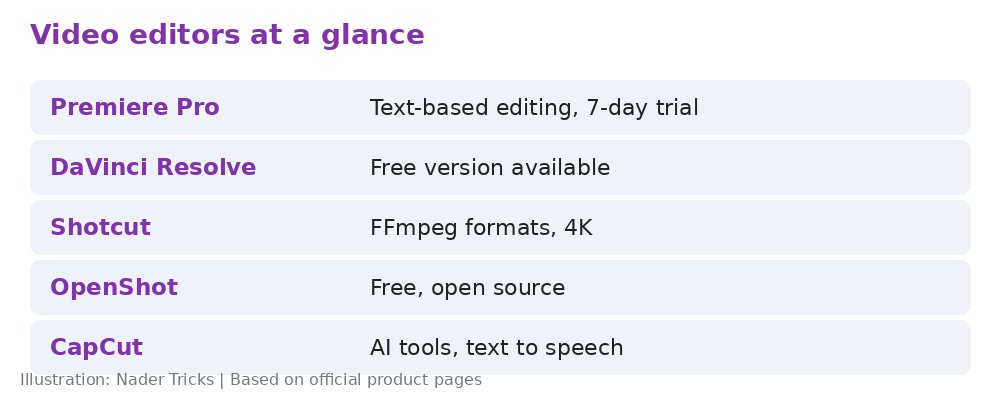
تصف صفحة Adobe Premiere الرسمية البرنامج بأنه برنامج مونتاج فيديو احترافي. وتذكر المونتاج النصي (Text-Based Editing) لتعديل المقاطع وترتيبها وقصها كما تعدل مستندا نصيا، وأدوات للقناع والتتبع بنقرة واحدة تعزل أي عنصر في المشهد بما في ذلك الشعر واليدين والوجوه، وأدوات للألوان والصوت والذكاء الاصطناعي. وتذكر تجربة مجانية لسبعة أيام وصفحة للخطط والأسعار.
المميزات
- أدوات احترافية بحسب الصفحة
- مونتاج نصي
- تجربة مجانية لسبعة أيام
العيوب
- يعمل بخطة مدفوعة بعد التجربة بحسب الصفحة
- لم نتحقق من السعر الحالي
لمن يناسب؟
نقطة المقارنة لمن يريد معيار الصناعة.
2) DaVinci Resolve: مجاني ومتكامل
تصف صفحة Blackmagic Design الرسمية DaVinci Resolve بأنه يجمع المونتاج وتصحيح الألوان والمؤثرات البصرية والرسوم المتحركة ومعالجة الصوت، ومؤخرا تحرير الصور، في برنامج واحد. وتذكر أن هناك نسخة مجانية، وأنها تعمل مع معظم صيغ الفيديو 8 بت بسرعة حتى 60 إطارا في الثانية ودقة حتى Ultra HD 3840×2160، وتشمل التعاون بين عدة مستخدمين وتدرج HDR. أما النسخة المدفوعة Studio فتضيف محرك DaVinci AI Neural Engine وتقليل الضجيج والمونتاج النصي والقناع السحري ودعم 10 بت حتى 120 إطارا وأكثر من 4K.
المميزات
- نسخة مجانية بحسب الصفحة
- مونتاج وألوان وصوت ومؤثرات في برنامج واحد
- تعاون متعدد المستخدمين
العيوب
- بعض الميزات في نسخة Studio المدفوعة
- قد يحتاج جهازا قويا ولم نتحقق من المتطلبات
- لم نتحقق من سعر Studio
لمن يناسب؟
لمن يريد برنامجا مجانيا قويا ويحب تعلم الألوان.
3) Shotcut: يدعم صيغا كثيرة
تصف صفحة Shotcut الرسمية دعم مئات صيغ الصوت والفيديو عبر FFmpeg دون استيراد، وجداول زمنية بصيغ ودقة وإطارات متعددة في المشروع نفسه، ودقة حتى 4K، والتقاط الشاشة والكاميرا والصوت، وواجهة بلوحات يمكن فصلها وتثبيتها. وتذكر اختصارات J وK وL للتحكم في التشغيل، وأن الإصدارات تصدر كل شهرين تقريبا ويمكنك الاحتفاظ بعدة إصدارات.
المميزات
- صيغ كثيرة بحسب الصفحة
- دقة حتى 4K
- التقاط شاشة وكاميرا
العيوب
- لم نتحقق من السعر والترخيص من هذه الصفحة
- واجهته تحتاج وقتا للتعود
لمن يناسب؟
لمن يريد برنامجا مرنا بصيغ كثيرة.
4) OpenShot: بسيط ومفتوح
تصف صفحة OpenShot الرسمية البرنامج بأنه محرر فيديو مجاني ومفتوح المصدر سهل التعلم، ويعمل على Linux وMac وWindows. وتذكر تصحيح الألوان بالعجلات والمنحنيات وLUT، ومؤثرات مثل وهج العدسة والكروما كي والتمويه مع تحريك خصائصها بالإطارات المفتاحية، وأقنعة تفاعلية للفيديو، وخطا زمنيا بمسارات غير محدودة وقطعا دقيقا، ومؤثرات مرئية للصوت.
المميزات
- مجاني ومفتوح المصدر بحسب الصفحة
- ثلاثة أنظمة
- مسارات غير محدودة بحسب الصفحة
العيوب
- لم نختبر أداءه على الأجهزة الضعيفة
- لم نتحقق من استقراره مع المشاريع الكبيرة
لمن يناسب؟
لمن يريد برنامجا بسيطا للتعلم.
5) CapCut: مونتاج سريع بالذكاء الاصطناعي
تصف صفحة CapCut الرسمية البرنامج بأنه محرر فيديو وصور بالذكاء الاصطناعي. وتذكر مولد فيديو من الكلمات أو الصور، ومولد صور، ومحررا ذكيا يزامن المقاطع مع الإيقاع، وتحويل النص إلى كلام بأكثر من 40 لغة، وتشجع على صنع محتوى لليوتيوب وإنستجرام. لم نتحقق من الأسعار ولا من حدود النسخة المجانية.
المميزات
- أدوات ذكاء اصطناعي بحسب الصفحة
- مناسب للمحتوى السريع
العيوب
- لم نتحقق من الأسعار ولا من القيود
- أبسط من برامج المونتاج الاحترافية
لمن يناسب؟
لمن يصنع فيديوهات قصيرة للمنصات.
المصادر الرسمية التي راجعناها (28 نوفمبر 2026)
راجعنا هذه الصفحات الرسمية في 28 نوفمبر 2026. الأسعار والشروط تتغير، فاعتمد على الصفحة الرسمية وقت قرارك:
- Adobe Premiere: الميزات والتجربة
- DaVinci Resolve: النسخة المجانية
- Shotcut: الميزات
- OpenShot: الميزات والمنصات
- CapCut: الميزات
تاريخ المراجعة 28 نوفمبر 2026. لم نتحقق من الأسعار ولا من متطلبات الأنظمة ولا من ترخيص Shotcut ولا من منصات CapCut ولا من استيراد مشاريع Premiere.
جدول سريع للاختيار
- نسخة مجانية قوية: DaVinci Resolve
- صيغ كثيرة: Shotcut
- بساطة ومفتوح المصدر: OpenShot
- فيديوهات قصيرة بالذكاء الاصطناعي: CapCut
- معيار الصناعة: Premiere Pro
هذه ترشيحات عامة حسب وصف كل صفحة رسمية، وليست حكما نهائيا.
أسئلة تسأل نفسك قبل القرار
ما نوع فيديوهاتي: قصيرة أم طويلة؟ هل أحتاج ألوانا احترافية؟ ما قوة جهازي؟ هل أعمل مع فريق؟ إجاباتك تحدد الاختيار.
وتذكر أن أفضل بديل Premiere Pro هو الذي يعمل على جهازك وتتعلمه حتى تنتج به.
الأسئلة الشائعة
ما أفضل بديل Premiere Pro؟
يعتمد على احتياجك: DaVinci Resolve لنسخة مجانية قوية، وShotcut لصيغ كثيرة، وOpenShot للبساطة، وCapCut للفيديوهات القصيرة.
هل DaVinci Resolve مجاني؟
تذكر صفحته الرسمية وجود نسخة مجانية، وأن Studio المدفوعة تضيف ميزات.
ما حدود النسخة المجانية من DaVinci؟
بحسب صفحته: معظم صيغ 8 بت حتى 60 إطارا ودقة Ultra HD.
هل OpenShot مجاني؟
نعم بحسب صفحته الرسمية: مجاني ومفتوح المصدر.
على أي أنظمة يعمل OpenShot؟
Linux وMac وWindows بحسب صفحته.
هل Premiere Pro مجاني؟
تذكر صفحته تجربة مجانية لسبعة أيام ثم خطط مدفوعة.
ما الذي يميز Shotcut؟
بحسب صفحته: صيغ كثيرة عبر FFmpeg ودقة حتى 4K والتقاط الشاشة والكاميرا.
هل أحتاج جهازا قويا؟
غالبا نعم، فراجع متطلبات النظام في الصفحة الرسمية.
اقرأ أيضا: فهرس سلسلة بدائل التقنية | بدائل كاب كات | بدائل فيلمورا | بدائل كامتاسيا | بدائل كانفا
ملخص بدائل Premiere Pro في خمس نقاط
خلاصة سريعة تساعدك على اتخاذ القرار:
- إن كنت تبحث عن بدائل Premiere Pro فابدأ بتجربة DaVinci Resolve وShotcut بملف صغير من عملك قبل أي قرار.
- أفضل بدائل Premiere Pro هو الذي يناسب جهازك وميزانيتك وما تحتاجه فعلا، لا الأشهر بين الناس.
- عند مقارنة بدائل Premiere Pro راجع الصفحة الرسمية لكل أداة وتاريخ مراجعتنا لها، فالمزايا والأسعار تتغير.
- لا تعتمد في اختيار بدائل Premiere Pro على التقييمات وحدها، بل على تجربتك مع بياناتك وملفاتك.
- احتفظ بنسخة احتياطية من ملفاتك قبل الانتقال، فهذه أهم خطوة مع أي بدائل Premiere Pro.
الخلاصة
بدائل Premiere Pro متنوعة: DaVinci Resolve بنسخة مجانية، وShotcut للصيغ الكثيرة، وOpenShot للبساطة، وCapCut للفيديوهات القصيرة. اختبرها بمقاطعك وحمل من المواقع الرسمية فقط.
تابع سلسلة بدائل التقنية من الفهرس الكامل.