حذف الملفات المؤقتة في ويندوز 10 و11: 4 طرق لتوفير مساحة القرص
حذف الملفات المؤقتة في ويندوز من أسرع الطرق لاسترجاع مساحة على القرص من غير ما تمسح أي ملف مهم. لو جهازك بيقولك إن المساحة قربت تخلص، أو التحديثات بتفشل بسبب نقص المساحة، فالخطوات دي هتفيدك على ويندوز 10 وويندوز 11، وهتعرف إزاي تعمل التنظيف بأمان وإيه الملفات اللي لازم تسيبها.
محتويات المقال
إيه هي الملفات المؤقتة وليه بتتراكم؟
الملفات المؤقتة (Temporary files) هي بيانات بتنشئها البرامج والويندوز لشغل لحظي: ملفات تثبيت، نسخ من التحديثات، ذاكرة تخزين مؤقتة للمتصفح، صور مصغّرة، وتقارير أخطاء. المفروض إنها تتمسح لوحدها، لكن في الواقع بتفضل وتكبر مع الوقت، وممكن توصل لعدة جيجابايت، خصوصًا بعد التحديثات الكبيرة.
الملفات دي مش بتأذي النظام عادةً، لكن تراكمها بياخد مساحة، وعلى أجهزة فيها قرص ١٢٨ أو ٢٥٦ جيجا ده بيفرق جدًا. التنظيف مش بيصلح كل بطء، فلو الجهاز بيهنج اقرأ الكمبيوتر بيهنج؟ 8 خطوات لتحديد السبب وحله، ولو عايز مشاكل ويندوز التانية شوف سلسلة حلول مشاكل الكمبيوتر والموبايل.
قبل ما تبدأ: احتياطات مهمة
- اقفل البرامج المفتوحة، لأن الملفات المستخدمة حاليًا مش هتتمسح.
- ما تمسحش مجلدات النظام يدويًا من مجلد Windows غير لو عارف الملف بالاسم.
- راجع القايمة قبل ما تضغط تأكيد، وخصوصًا خيار Downloads لأنه بيمسح ملفاتك الشخصية.
- لو فيه ملفات حساسة، خد نسخة احتياطية قبل أي تنظيف كبير.
الطريقة الأولى: حذف الملفات المؤقتة من الإعدادات
دي الطريقة الأوضح ومتاحة في ويندوز 10 و11:
- افتح Settings بالضغط على Windows + I.
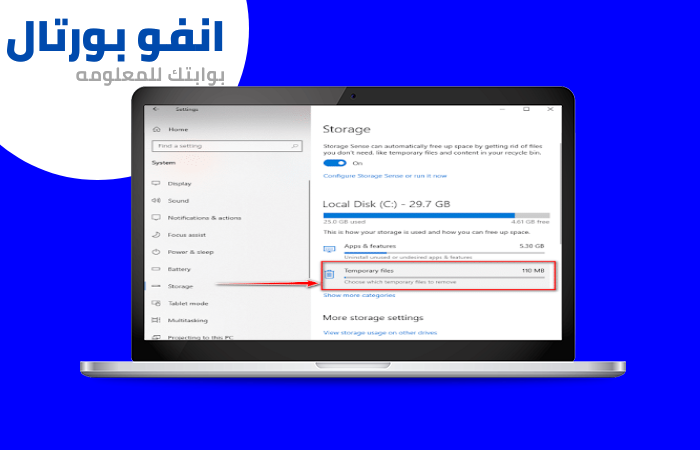
- اختار System ثم Storage (التخزين).
- اضغط Temporary files (الملفات المؤقتة) وانتظر لحظات لحد ما الويندوز يحسب الحجم.
- هتلاقي قايمة بأنواع الملفات ومعاها الحجم: Windows Update Cleanup، Delivery Optimization Files، Thumbnails، Temporary Internet Files، Recycle Bin وغيرها.
- علّم على اللي عايز تمسحه واضغط Remove files.
انتبه إن خيار Recycle Bin بيفضّي سلة المحذوفات نهائيًا، وإن خيار Downloads (لو ظهر) بيمسح محتوى مجلد التنزيلات كله. علّم عليه بس لو إنت متأكد.
الطريقة الثانية: حذف الملفات المؤقتة بأداة Disk Cleanup
الأداة القديمة لسه شغالة وبتديك خيارات أعمق:
- اضغط Windows + R واكتب
cleanmgrثم Enter. - اختار القرص C: واضغط OK.
- اضغط Clean up system files لتظهر ملفات النظام الأكبر، زي Windows Update Cleanup ونسخ الويندوز القديمة.
- علّم الخانات المناسبة واضغط OK ثم Delete Files.
الخيار Previous Windows installation(s) (مجلد Windows.old) ممكن يوفّر عشرات الجيجابايت بعد الترقية، لكن مسحه معناه إنك مش هتقدر ترجع للنسخة القديمة بسهولة، فاعمله بس بعد ما تتأكد إن الجهاز شغال كويس.
الطريقة الثالثة: حذف الملفات المؤقتة يدويًا من مجلد Temp
الملفات اللي بتتركها البرامج بتكون في مجلد خاص بالمستخدم:
- اضغط Windows + R واكتب
%temp%ثم Enter. - اضغط Ctrl + A لتحديد كل المحتوى.
- اضغط Delete. لو ظهرت رسالة إن ملف مستخدم، اضغط Skip وكمل.
الملفات اللي بتتخطاها بتكون مستخدمة من برامج شغالة، ومش مشكلة. اكتفي بمجلد المستخدم ده ولا تفتح مجلدات النظام لو مش متأكد.
الطريقة الرابعة: حذف الملفات المؤقتة تلقائيًا بـ Storage Sense
بدل ما تفتكر تنظّف كل شهر، خلّي الويندوز يعملها بنفسه. افتح Settings ثم System ثم Storage واختار Storage Sense، وشغّله. من إعداداته تقدر تحدد:
- تشغيله تلقائيًا كل يوم أو أسبوع أو شهر، أو لما المساحة تقل.
- حذف الملفات المؤقتة اللي مش مستخدمة من برامجك.
- حذف محتوى سلة المحذوفات بعد مدة معينة.
- التحكم في ملفات التنزيلات والسحابة (غالبًا الأفضل تسيبها على Never).
شرح مايكروسوفت الرسمي للأداة ده إدارة مساحة القرص باستخدام Storage Sense، وفيه تفاصيل الخيارات.
إيه اللي ينفع تمسحه عند حذف الملفات المؤقتة وإيه اللي بلاش
آمنة للحذف غالبًا
- Temporary Internet Files والملفات المؤقتة للتطبيقات.
- Thumbnails (الصور المصغّرة): بتتعمل من جديد.
- سجلات تقارير الأخطاء القديمة.
- Delivery Optimization Files بعد ما تخلص التحديثات.
- Windows Update Cleanup بعد ما التحديث ينجح.
- سلة المحذوفات لو راجعتها.
ممنوع تمسحها من غير تفكير
- مجلد Downloads بدون مراجعة.
- مجلدات الألعاب وملفات سطح المكتب.
- ملفات النظام داخل Windows أو Program Files.
- Windows.old لو لسه محتاج ترجع للنسخة القديمة.
لو المساحة لسه قليلة بعد التنظيف
لو التنظيف ما وفّرش كفاية، شوف إيه اللي بياخد المساحة فعلًا. من Settings ثم System ثم Storage هتلاقي تصنيفات: Apps and features، Temporary files، Documents، Pictures وغيرها. افتح التصنيف الأكبر وراجعه. من أكتر المسببات برامج قديمة ما بتستخدمهاش، وملفات فيديو وتنزيلات كبيرة. ولو القرص فعلًا ضيق، فكّر في إضافة SSD ثاني أو نقل الملفات الكبيرة لقرص خارجي.
اعتبر إن حذف الملفات المؤقتة صيانة دورية، مش حل لمرة واحدة. يكفي تعمله كل شهر أو تفعّل Storage Sense وتنساه.
مشاكل شائعة أثناء حذف الملفات المؤقتة وحلها
رسالة “الملف مستخدم” أو “الوصول مرفوض”
دي معناها إن برنامج شغّال بيستخدم الملف. اقفل كل البرامج، وأعد تشغيل الجهاز، وافتح مجلد Temp قبل ما تفتح أي برنامج. لو استمرت الرسالة مع ملفات قليلة، تجاهلها، لأنها غالبًا ملفات تخص عملية شغّالة حاليًا.
التنظيف بياخد وقت طويل أو بيعلّق
خيار Windows Update Cleanup ممكن ياخد من دقايق لنص ساعة على أجهزة الهارد العادي. سيبه يخلص ولا تقفل النافذة. ولو علّق تمامًا، أعد التشغيل وجرّب من تاني بعد ما تتأكد إن الويندوز مش بيثبّت تحديثات في الخلفية.
المساحة ما زادتش بعد الحذف
ممكن تكون ملفات كتير اتمسحت وراحت لسلة المحذوفات. فضّيها من الإعدادات أو بالضغط بزر الماوس الأيمن على أيقونتها واختيار Empty Recycle Bin. وممكن كمان يكون القرص ممتلئ بملفات كبيرة مش مؤقتة، فراجع تصنيفات التخزين.
تنظيف مؤقتات المتصفح والبرامج
جزء كبير من الملفات المؤقتة بيجي من المتصفح (الكاش) ومن برامج المراسلة والمونتاج والتصميم. كل متصفح فيه صفحة لمسح بيانات التصفح، وغالبًا بتلاقيها بالاختصار Ctrl + Shift + Delete. اختار الصور والملفات المخزنة مؤقتًا بس، وسيب كلمات المرور وبيانات الملء التلقائي لو مش عايز تسجل دخولك من جديد. برامج المونتاج والتصميم زي Premiere وPhotoshop بتخزن ملفات كاش كبيرة، وبتلاقي في إعداداتها زر لتنظيفها أو تغيير مكانها لقرص تاني.
لو بتستخدم ألعاب كتير، افتح مجلد الكاش بتاع كل منصة وتأكد إنه مش بياخد عشرات الجيجابايت من غير فايدة، لكن ما تمسحش ملفات اللعبة نفسها علشان ما تحتاجش تنزلها تاني.
ملفات كبيرة في النظام: متى تلمسها؟
فيه ملفات كبيرة جدًا موجودة على القرص C ومش بتظهر في التنظيف العادي، زي ملف الإسبات hiberfil.sys وملف الذاكرة الافتراضية pagefile.sys. دي ملفات نظام بيستخدمها الويندوز في الإسبات والذاكرة، ولو مش عارف بتعمل إيه فسيبها. تعطيل الإسبات ممكن يوفّر عدة جيجابايت لكنه بيلغي ميزة Fast Startup والإسبات نفسها. ومن غير ما تحتاج، عادةً التنظيف من الإعدادات وStorage Sense بيكفي.
خطة شهرية سريعة لحذف الملفات المؤقتة
لو عايز روتين ثابت ما ياخدش أكتر من ١٠ دقايق، اتبع الترتيب ده كل شهر:
- ابدأ حذف الملفات المؤقتة: افتح Settings ثم System ثم Storage وشوف المساحة الفاضية والتصنيفات الأكبر.
- اضغط Temporary files وامسح الأنواع الآمنة اللي ذكرناها، من غير Downloads.
- افرّغ سلة المحذوفات بعد ما تراجعها.
- امسح كاش المتصفح لو الموقع بيتصرف بشكل غريب أو الكاش كبير.
- راجع البرامج اللي ما استخدمتهاش من فترة وأزلها من Installed apps.
- أعد تشغيل الجهاز لإنهاء أي تنظيف معلّق.
ولو لاحظت إن المساحة بتختفي بسرعة غير طبيعية بعد التنظيف، يبقى فيه برنامج بيولّد ملفات كبيرة باستمرار، زي تسجيل الشاشة أو النسخ الاحتياطي التلقائي أو تحميلات في الخلفية. راجع الإعدادات الخاصة بيه وحدد مكان تخزين مختلف على قرص تاني لو متاح.
أسئلة شائعة
هل حذف الملفات المؤقتة بيسرّع الويندوز؟
بيوفّر مساحة، وبيساعد لو القرص ممتلئ تقريبًا لأن الويندوز بيحتاج مساحة فاضية للتحديثات. لكن مش هتلاحظ زيادة سرعة كبيرة لو عندك مساحة كافية.
هل ممكن أمسح ملف مهم بالغلط؟
لو استخدمت خيارات الإعدادات أو Disk Cleanup وراجعت القايمة، فاحتمال ضعيف. الخطر الحقيقي في Downloads وفي حذف ملفات النظام يدويًا.
كل قد إيه أعمل التنظيف؟
مرة كل شهر كفاية لأغلب المستخدمين، أو شغّل Storage Sense ويشتغل تلقائي.
إيه الفرق بين Disk Cleanup وStorage Sense؟
Disk Cleanup أداة يدوية، وStorage Sense ميزة أحدث بتنضّف تلقائيًا بحسب جدول بتحدده.
الخلاصة: حذف الملفات المؤقتة بأمان
حذف الملفات المؤقتة بيبدأ من الإعدادات: اختار Temporary files وراجع القايمة قبل الحذف، واستخدم Disk Cleanup لو عايز تنضف ملفات النظام، وفعّل Storage Sense علشان المساحة ما تتراكمش تاني. بالطريقة دي هتسترجع مساحة بأمان وتحافظ على الجهاز جاهز للتحديثات.