إصلاح ملفات النظام التالفة في ويندوز: أمر SFC وDISM خطوة بخطوة
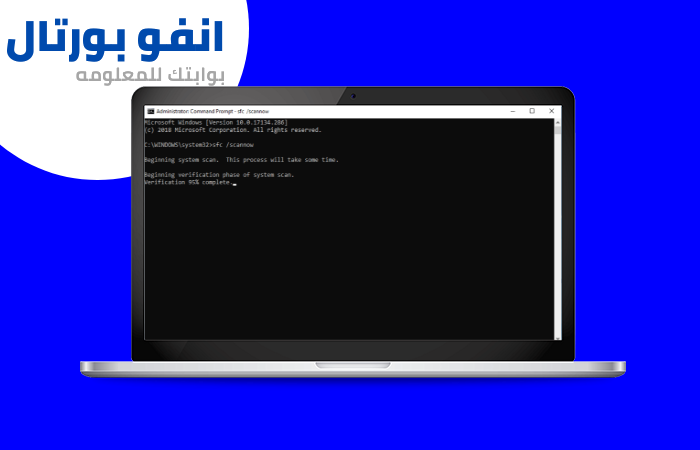
إصلاح ملفات النظام التالفة في ويندوز بيبدأ بأداة مدمجة اسمها System File Checker أو اختصارًا SFC. لو جهازك بيظهر شاشة زرقاء، أو برامج النظام بتقفل فجأة، أو ميزة في ويندوز مش شغالة من غير سبب واضح، فغالبًا فيه ملف نظام اتلف أو اتغيّر. في الشرح ده هتعرف إزاي تشغّل أمر sfc /scannow صح، وإزاي تفهم النتيجة، وإيه الخطوة اللي بعدها لو الأداة ما قدرتش تصلح كل حاجة، مع أمر DISM الأقوى.
محتويات المقال
إصلاح ملفات النظام التالفة: إيه هي أداة SFC ومتى تحتاجها؟
أداة System File Checker جزء من ويندوز من سنين طويلة. شغلها إنها تفحص ملفات النظام المحمية، وتقارنها بنسخة سليمة مخزنة في مجلد خاص جوه النظام، وتستبدل أي ملف تالف بالنسخة الصحيحة. من غير ما تحتاج تنزّل أي حاجة أو تستخدم برنامج خارجي.
الأعراض اللي تستاهل تشغّل فيها الأداة:
- رسائل خطأ متكررة عن ملفات DLL مفقودة أو تالفة.
- شاشة زرقاء (BSOD) أو إعادة تشغيل تلقائي بدون سبب واضح.
- ميزات في ويندوز مش بتفتح أو بتقفل فجأة، زي الإعدادات أو البحث أو قائمة ابدأ.
- بطء غير مبرر بعد إصابة بفيروس أو بعد انقطاع الكهرباء أثناء تحديث.
- فشل متكرر في تثبيت التحديثات.
ولو الجهاز بيهنج بشكل عام وإنت مش متأكد من السبب، ابدأ من الكمبيوتر بيهنج؟ 8 خطوات لتحديد السبب وحله قبل ما تستخدم الأداة.
قبل ما تشغّل أداة إصلاح ملفات النظام
- اتأكد إنك داخل بحساب مسؤول (Administrator).
- وصّل اللابتوب بالشاحن، لأن الفحص ممكن ياخد وقت.
- احفظ شغلك واقفل البرامج المفتوحة.
- لو عندك أداة حماية من الفيروسات تقيلة، سيبها تخلص أي فحص جارٍ قبل ما تبدأ.
- ما تقفلش النافذة أو تطفي الجهاز أثناء الفحص، حتى لو بدا إنه واقف عند نسبة معينة.
إصلاح ملفات النظام التالفة بأمر sfc /scannow
الخطوات بتشتغل على ويندوز 10 وويندوز 11:
- اضغط على زر Start واكتب cmd أو Terminal.
- اضغط بزر الماوس الأيمن على النتيجة واختار Run as administrator (تشغيل كمسؤول).
- اكتب الأمر التالي واضغط Enter:
sfc /scannow - انتظر لحد ما توصل النسبة لـ ١٠٠٪. الفحص بياخد من ١٠ دقايق لنص ساعة بحسب سرعة القرص.
- اقرأ الرسالة النهائية، وأعد تشغيل الجهاز.
شرح مايكروسوفت الرسمي للأداة موجود في صفحة استخدام System File Checker لإصلاح ملفات النظام.
إصلاح ملفات النظام التالفة: إزاي تفهم النتيجة؟
هتظهر لك واحدة من الرسائل دي (بالإنجليزي في أغلب الأجهزة):
لم يجد أي انتهاكات للسلامة
الرسالة: Windows Resource Protection did not find any integrity violations. معناها إن ملفات النظام المحمية سليمة، والمشكلة غالبًا مش من SFC. ابحث عن السبب في التعريفات أو البرامج أو الأجهزة.
وجد ملفات تالفة وأصلحها
الرسالة: Windows Resource Protection found corrupt files and successfully repaired them. ده أحسن سيناريو، أعد تشغيل الجهاز وجرّب المشكلة تاني.
وجد ملفات تالفة ولم يستطع إصلاحها
الرسالة: found corrupt files but was unable to fix some of them. وقتها محتاج تستخدم DISM كما في الخطوة التالية، ثم تعيد SFC.
لم يستطع إجراء العملية المطلوبة
الرسالة: Windows Resource Protection could not perform the requested operation. جرّب تشغّل الأمر في الوضع الآمن (Safe Mode) أو من بيئة الاسترداد.
إصلاح ملفات النظام التالفة بأمر DISM
لو SFC ما قدرش يصلح، يبقى مخزن الملفات السليمة نفسه محتاج إصلاح. هنا بيجي دور أداة DISM (Deployment Image Servicing and Management) اللي بتصلح صورة النظام:
- افتح Command Prompt كمسؤول.
- اكتب
DISM /Online /Cleanup-Image /CheckHealthللفحص السريع. - اكتب
DISM /Online /Cleanup-Image /ScanHealthلفحص أعمق. - اكتب
DISM /Online /Cleanup-Image /RestoreHealthللإصلاح الفعلي. بيحتاج اتصال بالإنترنت لأنه بيحمّل الملفات السليمة من Windows Update. - بعد ما يخلص، أعد تشغيل الجهاز، ثم شغّل
sfc /scannowتاني.
أمر RestoreHealth ممكن يقف عند ٢٠٪ أو ٦٢٪ لفترة، وده طبيعي. سيبه شغال ولا تقفله، وده بياخد أحيانًا أكتر من نص ساعة.
إصلاح ملفات النظام التالفة من الوضع الآمن أو الاسترداد
لو الويندوز نفسه مش بيفتح، أو SFC بيفشل داخل النظام العادي، ادخل على بيئة الاسترداد: اعمل إعادة تشغيل ٣ مرات متتالية بقطع التشغيل أثناء شعار الإقلاع، أو اضغط Shift مع Restart. من القايمة اختار Troubleshoot ثم Advanced options ثم Command Prompt. هتحتاج تحدد حرف الدرايف الصحيح لأن الحروف بتتغيّر في بيئة الاسترداد، وبعدها تشغّل:
sfc /scannow /offbootdir=C:\ /offwindir=C:\Windows
اتأكد من حرف الدرايف بالأمر dir C:\ لو شوفت مجلد Windows يبقى ده الدرايف الصحيح، وإلا جرّب D أو E.
إصلاح ملفات النظام التالفة: إزاي تقرأ سجل SFC
الأداة بتكتب تفاصيل الفحص في ملف سجل. ممكن تستخرج الأسطر الخاصة بـ SFC بالأمر التالي، وهيتحفظ الناتج على سطح المكتب:
findstr /c:"[SR]" %windir%\Logs\CBS\CBS.log > "%userprofile%\Desktop\sfclogs.txt"
افتح الملف بالـ Notepad وابحث عن أسماء الملفات اللي ما اتصلحتش، وبعدها تقدر تبحث عن اسم الملف أو تستبدله يدويًا من جهاز تاني بنفس إصدار ويندوز. ده للمستخدم المتقدم، ولو مش واثق، استخدم DISM أو إعادة ضبط الجهاز.
لو إصلاح ملفات النظام ما حلّش المشكلة
- شغّل فحص كامل بـ Windows Security للتأكد إن مفيش برامج ضارة بتتلف الملفات.
- تأكد من سلامة القرص بالأمر
chkdsk C: /scan. - جرّب استعادة النظام (System Restore) لنقطة قبل ظهور المشكلة.
- حدّث تعريفات الجهاز من المصدر الرسمي، زي تعريف الصوت Realtek وغيره.
- كحل أخير: Reset this PC مع الاحتفاظ بملفاتك، وبعد أخذ نسخة احتياطية كاملة.
ولو الجهاز لسه عليه ويندوز 10، افتكر إن دعمه العادي انتهى في أكتوبر 2025، فتحديثات الأمان العادية بتتوقف، وده سبب إضافي للتفكير في الانتقال.
أسباب تلف ملفات النظام وإزاي تتجنبها
فهم السبب بيساعدك ما تحتاجش إصلاح ملفات النظام التالفة كل شوية. أشهر الأسباب انقطاع الكهرباء المفاجئ أثناء تحديث ويندوز أو أثناء الكتابة على القرص، وده بيسيب ملفات ناقصة أو نصف مكتوبة. السبب التاني هو قطاعات تالفة في الهارد أو SSD قرب نهاية عمره، وفي الحالة دي هتلاقي المشكلة بترجع حتى بعد الإصلاح. التالت هو الفيروسات والبرامج الضارة اللي بتعدّل ملفات النظام. والرابع هو برامج التخصيص ومعدّلات الواجهة اللي بتستبدل ملفات النظام بنسخ غير رسمية.
علشان تقلل الاحتمال: استخدم UPS أو بطارية اللابتوب أثناء التحديثات، وما تقفلش الجهاز بالقوة وهو بيحدّث، وراقب صحة القرص بأداة الشركة المصنّعة، وحمّل البرامج من مصادرها الرسمية بس. وكمان اعمل نقطة استعادة قبل تثبيت أي برنامج بيعدّل في النظام.
نصائح عملية قبل وبعد إصلاح ملفات النظام التالفة
قبل ما تبدأ، سجّل رسالة الخطأ بالنص أو بصورة، لأن الرسالة بتساعدك في البحث عن السبب لو الأداة ما حلّتش المشكلة. وبعد الإصلاح، أعد تشغيل الجهاز واستخدمه يوم كامل قبل ما تحكم إن المشكلة اتحلت، لأن بعض الأخطاء بتظهر في مواقف معينة بس. وفي حالة إصلاح ملفات النظام التالفة بعد تحديث معين، جرّب تشيل التحديث من Settings ثم Windows Update ثم Update history ثم Uninstall updates، وشوف لو المشكلة اختفت.
وأخيرًا لو الإصلاح اتكرر معاك أكتر من مرة في أسابيع قليلة، افتكر إن ده مؤشر على مشكلة أعمق في القرص أو الذاكرة العشوائية. شغّل أداة تشخيص الذاكرة من القايمة (Windows Memory Diagnostic) وفحص القرص، قبل ما تتعب نفسك في إصلاحات متكررة.
أسئلة شائعة
هل أمر sfc /scannow آمن؟
أيوه، هو أمر رسمي من مايكروسوفت، بيستبدل ملفات النظام التالفة بنسخ سليمة ومش بيمسح ملفاتك الشخصية.
كل قد إيه أشغّل SFC؟
مفيش داعي لتشغيله بشكل دوري. شغّله لما تظهر أعراض واضحة لتلف ملفات النظام.
ليه الفحص واقف على نسبة معينة؟
ممكن ياخد وقت كبير في خطوات معينة، خصوصًا على الهارد العادي. استنى ١٥ دقيقة على الأقل قبل ما تفترض إنه علّق.
ما الفرق بين SFC وDISM؟
SFC بيصلح ملفات النظام المحمية باستخدام النسخة المخزنة محليًا، وDISM بيصلح النسخة المخزنة نفسها لو كانت تالفة.
الخلاصة: إصلاح ملفات النظام التالفة
إصلاح ملفات النظام التالفة في ويندوز بيبدأ بـ sfc /scannow كمسؤول، ولو فشل شغّل DISM RestoreHealth وبعده SFC تاني. وفي الحالات الصعبة استخدم بيئة الاسترداد أو إعادة ضبط الجهاز مع نسخة احتياطية. اتبع الترتيب ده وغالبًا هتحل المشكلة من غير فورمات.