تغيير حجم الخط في ويندوز 10 و11: 4 طرق لتكبير النص والشاشة
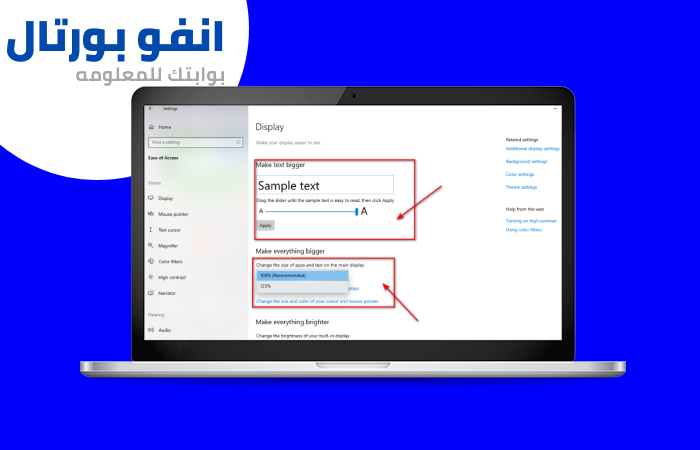
تغيير حجم الخط في ويندوز من أهم الإعدادات لراحة العين، خصوصًا لو بتقعد قدام الشاشة ساعات طويلة أو شاشتك دقتها عالية والكتابة عليها صغيرة. الحل مش لازم يكون تكبير كل حاجة: ويندوز 10 وويندوز 11 بيسمحوا لك تكبّر النص بس، أو تكبّر النص والتطبيقات والأيقونات مع بعض، أو تغيّر الخط نفسه في المتصفح. في الشرح ده هتعرف الفرق بين الطرق، وإزاي تستخدم كل واحدة، وإزاي تحل مشكلة الكتابة المشوشة بعد التكبير.
محتويات المقال
الفرق بين تكبير النص وتكبير كل العناصر
قبل ما تبدأ لازم تفرّق بين خيارين في ويندوز، لأن كتير من الناس بيستخدموا الخيار الغلط ويتفاجئوا بالنتيجة:
- Text size (حجم النص): بيكبّر الكلام في الإعدادات وقوائم النظام وبعض التطبيقات، لكن الأيقونات والأزرار تفضل بحجمها. مناسب لو مشكلتك في قراءة الحروف بس.
- Scale (مقياس العرض): بيكبّر كل حاجة على الشاشة: النص والأيقونات والتطبيقات وشريط المهام. مناسب للشاشات عالية الدقة (Full HD وأعلى) على أجهزة صغيرة.
- Zoom (التكبير داخل التطبيق): بيكبّر محتوى برنامج واحد فقط، زي المتصفح أو Word، ومن غير ما يأثر على باقي النظام.
ابدأ بأخف خيار يحل مشكلتك، لأن التكبير الزائد بيقلل المساحة المتاحة على الشاشة ويخلي بعض البرامج القديمة تبان مشوشة. ولو بتعاني من بطء الجهاز أصلًا، شوف الكمبيوتر بيهنج؟ 8 خطوات لتحديد السبب وحله.
تغيير حجم الخط في ويندوز 11 من إعدادات Text size
- اضغط Windows + I لفتح Settings.
- اختار Accessibility (إمكانية الوصول) من القايمة الجانبية.
- اضغط Text size (حجم النص).
- حرّك شريط التمرير لتحديد النسبة، من ١٠٠٪ لحد ٢٢٥٪، وهتشوف معاينة للحجم الجديد.
- اضغط Apply وانتظر لحظات لحد ما تتغيّر الشاشة.
التغيير هيطبق على أغلب تطبيقات ويندوز، لكن بعض البرامج القديمة قد لا تلتزم بالتغيير. ده طبيعي لأنها بتستخدم إعدادات خط خاصة بها.
تغيير حجم الخط في ويندوز 10 من إعدادات Ease of Access
في ويندوز 10 المسار مختلف شوية:
- افتح Settings ثم Ease of Access (سهولة الوصول).
- اختار Display (العرض).
- تحت Make text bigger (تكبير النص) حرّك الشريط لحد ما يظهر لك النص بحجم مريح.
- اضغط Apply.
شرح مايكروسوفت الرسمي للخيارين متاح في صفحة تغيير حجم النص في ويندوز.
تغيير حجم الخط وكل العناصر من مقياس العرض (Scale)
- افتح Settings ثم System ثم Display.
- تحت Scale & layout اضغط على Scale.
- اختار نسبة جاهزة، مثلًا ١٢٥٪ أو ١٥٠٪.
النسبة الموصى بها بتظهر بجانبها كلمة (Recommended)، وهي الأنسب لشاشتك. لو اخترت نسبة أعلى بكتير ممكن تلاقي بعض البرامج بتتقطع حوافها. ولو جربت نسبة غير مناسبة، ارجع للنسبة الموصى بها من نفس القايمة. وفي الشاشات المتعددة تقدر تحدد نسبة لكل شاشة على حدة بالضغط على الشاشة المطلوبة قبل تغيير Scale.
تغيير حجم الخط في المتصفح والبرامج
لو المشكلة في موقع أو برنامج بعينه، التكبير الموضعي أحسن:
- المتصفح: اضغط Ctrl مع + للتكبير، وCtrl مع – للتصغير، وCtrl + 0 للرجوع للحجم الأصلي. بيتحفظ المستوى لكل موقع.
- مستكشف الملفات والمستندات: اضغط Ctrl وحرّك عجلة الماوس لتغيير الحجم.
- Word وExcel: استخدم شريط التكبير أسفل يمين النافذة.
- الطرفية (Terminal): استخدم Ctrl مع عجلة الماوس لتغيير حجم خط سطر الأوامر.
ضبط وضوح الخط بأداة ClearType
أحيانًا المشكلة مش في الحجم لكن في وضوح الحروف. ويندوز فيه أداة ClearType لتحسين شكل النص على الشاشة، خصوصًا الشاشات القديمة والـ LCD:
- اضغط Start واكتب ClearType ثم افتح “Adjust ClearType text”.
- تأكد إن Turn on ClearType مفعّل، ثم اضغط Next.
- اختار النص الأوضح في كل خطوة من الخطوات الخمس تقريبًا.
- اضغط Finish.
حل مشكلة الخط المشوش بعد التكبير
لو بعد تغيير مقياس العرض بعض البرامج بقت ضبابية، افتح خصائص ملف البرنامج التنفيذي (exe) بزر الماوس الأيمن، واختار Properties ثم Compatibility ثم Change high DPI settings، وفعّل Override high DPI scaling behavior واختار Application أو System (Enhanced). ثم أعد تشغيل البرنامج. وفي بعض الحالات ينفع تسجّل خروج وتدخل من جديد بعد تغيير المقياس علشان البرامج تقرأ الإعداد الجديد.
تأكد كمان إن تعريف كرت الشاشة محدّث من المصدر الرسمي. اقرأ سلسلة حلول مشاكل الكمبيوتر والموبايل لو ظهرت مشاكل أخرى في العرض.
إرجاع تغيير حجم الخط للوضع الافتراضي
لو عايز ترجع الإعدادات الأصلية، ارجع لنفس الشاشة ضع Text size على ١٠٠٪ وScale على النسبة الموصى بها. وفي ويندوز 11 فيه زر Reset بسيط في بعض الإصدارات، لكن الطريقة اليدوية هي الأضمن. ولو التكبير سبب مشاكل في برنامج معين، أعد ضبط إعدادات DPI الخاصة به من خصائص الملف.
أي حجم يناسبك؟ إرشادات لاختيار الحجم الصح
مفيش رقم واحد يناسب الكل، لكن فيه قواعد بتساعدك تختار. في اللابتوب ١٥ بوصة بدقة Full HD، نسبة ١٢٥٪ غالبًا هي الأنسب. وفي لابتوب ١٣ بوصة بدقة أعلى زي 2K أو 4K، ممكن تحتاج ١٥٠٪ أو أكتر. أما الشاشات المكتبية ٢٤ بوصة بدقة Full HD فنسبة ١٠٠٪ كفاية عادةً لو مسافة الجلوس عادية. جرّب النسبة لمدة يوم كامل قبل ما تحكم عليها، لأن العين بتحتاج وقت لتتعوّد، ولا تقلل الحجم لدرجة بتضطرك تميل لقدام علشان تقرا.
لو بتشتغل على الكمبيوتر أكتر من ٦ ساعات، خد قاعدة ٢٠-٢٠-٢٠: كل ٢٠ دقيقة بص على شيء بعيد مسافة ٢٠ قدم (حوالي ٦ متر) لمدة ٢٠ ثانية. وده بيقلل إجهاد العين أكتر من أي تغيير في الإعدادات. وكمان فعّل الوضع الليلي (Night light) من Settings ثم System ثم Display لتقليل الضوء الأزرق بالليل.
تغيير حجم الخط في ويندوز لكبار السن وضعاف النظر
لو بتظبط الجهاز لحد من أهلك عنده ضعف في النظر، متبقاش عند تكبير النص بس. فعّل تكبير مؤشر الماوس من Accessibility ثم Mouse pointer and touch علشان يبقى أوضح، وغيّر لون المؤشر لو محتاج. وفعّل أداة Magnifier بالاختصار Windows + علامة + لتكبير أي جزء من الشاشة مؤقتًا، وWindows + Esc للخروج منها. كمان في Accessibility ثم Contrast themes فيه ثيمات عالية التباين بتخلي الحروف أوضح على الخلفية، وهي مفيدة جدًا مع تغيير حجم الخط في ويندوز.
ولو الشخص مرتاح للصوت، فيه أداة Narrator (قارئ الشاشة) اللي بتقرا النص بصوت عالي، وبتشتغل بالاختصار Windows + Ctrl + Enter. ودي مفيدة لو القراءة بتتعب العين في المقالات الطويلة.
اختصارات سريعة لتغيير حجم الخط في ويندوز والمتصفح
حفظ الاختصارات بيوفّر عليك الدخول للإعدادات كل مرة. استخدم Windows + I لفتح الإعدادات، وWindows + علامة + لتشغيل Magnifier، وCtrl مع عجلة الماوس للتكبير السريع في المتصفح وملفات Word ومستكشف الملفات، وCtrl + 0 للعودة للحجم الأصلي. وفي اللابتوبات اللي فيها لوحة لمس، ممكن تستخدم إصبعين للتكبير والتصغير داخل المتصفح والتطبيقات المدعومة. كل ده تحت إيدك من غير ما تغيّر إعدادات النظام العامة.
أسئلة شائعة
ما الفرق بين Text size وScale؟
Text size بيكبّر الحروف في معظم عناصر النظام، وScale بيكبّر كل شيء على الشاشة: النص والأيقونات والتطبيقات.
هل تغيير حجم الخط بيبطّأ الجهاز؟
لا. ممكن بس يخلي بعض البرامج القديمة أقل وضوحًا ويقلل مساحة العمل على الشاشة.
ليه الخط ما اتغيّرش في برنامج معين؟
بعض البرامج بتتجاهل إعداد النظام. استخدم تكبير البرنامج نفسه أو إعدادات DPI من خصائص الملف.
هل ممكن أغيّر نوع الخط وليس الحجم فقط؟
في ويندوز 11 من Personalization ثم Fonts ممكن تضيف خطوط جديدة، لكن تغيير خط النظام الأساسي مش مدعوم رسميًا.
الخلاصة: تغيير حجم الخط في ويندوز
ابدأ بتغيير حجم الخط في ويندوز من Text size لو مشكلتك في الحروف فقط، واستخدم Scale لو الشاشة كلها صغيرة، وزوم المتصفح للمواقع. وبعدها اضبط ClearType لتحسين الوضوح. بالترتيب ده هتوصل لنتيجة مريحة من غير ما تخرب شكل النظام.