تثبيت ويندوز 11 من فلاشة: تثبيت نظيف خطوة بخطوة
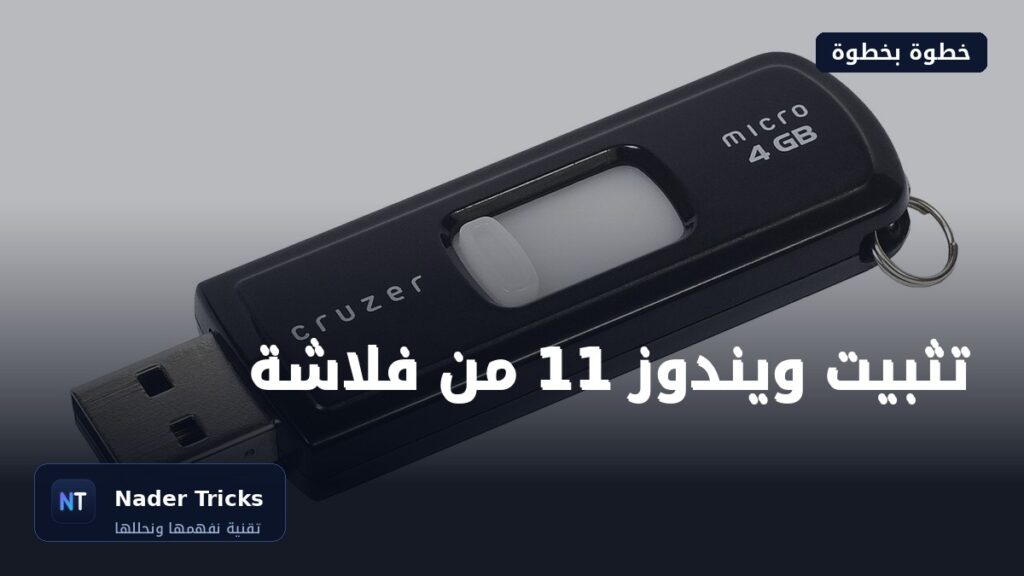
تثبيت ويندوز 11 من فلاشة هو الطريق الرسمي لإعادة تثبيت النظام على جهاز جديد أو مستعمل، أو لبدء تثبيت نظيف على قرص تريد مسحه. والأدوات كلها من مايكروسوفت، ولا تحتاج برامج خارجية.
لكن الاختيار بين الأدوات الثلاث التي تعرضها مايكروسوفت هو أول ما يربك المستخدم: مساعد التثبيت، أو أداة إنشاء الوسائط، أو ملف ISO. كل واحد منها لحالة مختلفة، واختيار الخطأ يعني وقتا ضائعا أو ترقية بدلا من تثبيت نظيف.
هذا الدليل يشرح الفرق بينها، ثم خطوات إنشاء الفلاشة والتحقق منها، ثم الإقلاع منها والتثبيت، وأخيرا ما تفعله بعد التثبيت حتى يعمل الجهاز كما ينبغي.
محتويات المقال
النسخة الحالية والمتطلبات
صفحة التنزيل الرسمية تعرض اليوم الإصدار الحالي من ويندوز 11: تحديث 2026، الإصدار 26H2. وهذا مهم لأن الوسائط التي تنشئها اليوم تحمل هذا الإصدار، لا إصدارا أقدم.
وقبل أن تبدأ، تأكد من ثلاثة أمور تذكرها مايكروسوفت: أن المعالج 64 بت، وأن الجهاز يستوفي متطلبات ويندوز 11، وأن اللغة التي ستختارها عند التثبيت هي نفس لغتك الحالية.
ويمكنك مراجعة المتطلبات بالتفصيل في مقال متطلبات ويندوز 11. والمتطلبات ليست شكليات: مايكروسوفت تحذّر من أن تثبيت ويندوز 11 على جهاز لا يستوفيها قد يسبب مشاكل توافق، وأن الجهاز لن يكون مدعوما ولن يحصل على تحديثات، وأن الأضرار الناتجة عن عدم التوافق لا يغطيها ضمان المصنّع.
ومن الحكمة أيضا أن تعرف رقم إصدار ويندوز الحالي على جهازك قبل التثبيت، لأنك ستحتاجه عند مقارنة النتيجة بعد التثبيت.
وقبل التثبيت تنصح الصفحة الرسمية بالاطلاع على حالة إصدار ويندوز لمعرفة المشاكل المعروفة التي قد تؤثر على جهازك. وهذا لا يعني تأجيل التثبيت دائما، لكنه يعني أن تعرف مسبقا إن كان هناك عطل معروف في هذا الإصدار يخص عتادك.
ومن المفيد أيضا أن تعرف أن التحديث من ويندوز 10 إلى ويندوز 11 له صفحة أسئلة شائعة خاصة به. فإن كنت لا تزال على ويندوز 10، فاقرأها قبل أن تبدأ، لأن مسار الترقية يختلف عن مسار التثبيت النظيف.
أي أداة تختار؟
تعرض صفحة التنزيل ثلاثة خيارات. الأول: مساعد تثبيت ويندوز 11، وهو الخيار الأفضل لتثبيت ويندوز 11 على الجهاز الذي تستخدمه الآن. والثاني: أداة إنشاء وسائط التثبيت، وهي لمن يريد إعادة تثبيت أو تثبيتا نظيفا على جهاز جديد أو مستعمل. والثالث: تنزيل ملف ISO للأجهزة 64 بت.
والفرق الحاسم: مساعد التثبيت يرقّي جهازك الحالي، وأداة إنشاء الوسائط تصنع فلاشة أو قرصا تستخدمه للتثبيت. فإن كان هدفك تثبيتا نظيفا، فالأداة الثانية هي الصحيحة.
ولمساعد التثبيت شروط يذكرها الموقع: أن يكون لديك ترخيص ويندوز 10 أو 11، وأن يكون جهازك يعمل بويندوز 10 إصدار 2004 أو أحدث، وأن تتوفر 9 غيغابايت مساحة حرة لتنزيل ويندوز 11. وهو لا يعمل على أجهزة معالجات Arm، بل على معالجات x64 فقط.
وأداة إنشاء الوسائط كذلك لا تصنع وسائط لأجهزة Arm، بل لمعالجات x64 فقط. فإن كان جهازك بمعالج Arm، فطريقك مختلف كما توضح الصفحة الرسمية.
وأخيرا ملف ISO: وهو صورة متعددة الإصدارات، يُفتح الإصدار الصحيح منها بمفتاح المنتج. وهو الخيار المناسب لمن يريد الاحتفاظ بالصورة أو استخدامها في جهاز افتراضي.
وإن اخترت مساعد التثبيت بدلا من الوسائط، فالخطوات كما توثقها الصفحة: شغّل الأداة بصلاحيات مسؤول، وستتحقق من توافق العتاد، ثم تعرض شروط الترخيص، فاختر «قبول وتثبيت»، ثم «إعادة التشغيل الآن» لإكمال التثبيت.
وتنبّه الصفحة إلى أن التثبيت قد يستغرق وقتا وأن الجهاز سيعيد التشغيل عدة مرات، وأنه لا يجوز إطفاؤه أثناء ذلك. وهذا التحذير ينطبق على كل مسارات التثبيت، لا على مساعد التثبيت وحده.
إنشاء فلاشة الإقلاع
قبل البدء، جهّز فلاشة فارغة بسعة 8 غيغابايت على الأقل. وتحذّر مايكروسوفت بأن كل محتوى الفلاشة سيُحذف أثناء إنشاء الوسائط، فانقل ملفاتك منها أولا.
بعد تنزيل أداة إنشاء الوسائط وتشغيلها، ستحتاج صلاحيات مسؤول. اقبل شروط الترخيص، ثم اختر «إنشاء وسائط تثبيت لجهاز آخر» ثم «التالي».
ثم اختر اللغة والإصدار والمعمارية، وهي 64 بت في حالتنا. وبعدها اختر نوع الوسيط: فلاشة USB، أو ملف ISO.
وإن اخترت الفلاشة، وصّلها بمنفذ USB واخترها من القائمة، وانتظر حتى ينتهي التنزيل والكتابة. والعملية تطول بحسب سرعة الإنترنت وسرعة الفلاشة، فلا تفصلها قبل انتهائها.
وإن اخترت ملف ISO، فاحفظه في مكان تتذكره، ويمكنك بعدها نسخه إلى فلاشة بأداة أخرى أو حرقه على قرص. ومايكروسوفت تذكر أن ملف ISO يمكن استخدامه لإنشاء وسيط إقلاع أو جهاز افتراضي.
وفي كل الحالات: إن ظهرت رسالة بأن صورة القرص كبيرة جدا عند محاولة حرقها على قرص DVD، فالحل قرص ثنائي الطبقة بسعة أكبر، كما توضح الصفحة.
ولتنزيل ملف ISO شروط تحضيرية تذكرها الصفحة: اتصال بالإنترنت، ومساحة تخزين كافية على الحاسوب أو الفلاشة أو القرص الخارجي الذي ستحفظ فيه الملف، وقرص DVD فارغ بسعة 8 غيغابايت على الأقل مع ناسخ أقراص إن كنت ستستخدم قرصا.
ومن الشروط المهمة أيضا أن تكون اللغة التي تختارها عند التنزيل هي نفس لغتك الحالية. وتستطيع معرفة لغتك من إعدادات الوقت واللغة، أو من إعدادات المنطقة في لوحة التحكم.
وأخيرا، روابط التنزيل صالحة لمدة 24 ساعة من وقت إنشائها كما تذكر الصفحة. فإن أعدت فتح الصفحة بعد يوم ولم يعمل الرابط، فالسبب انتهاء صلاحيته، لا مشكلة في جهازك.
التحقق من الملف المنزّل
خطوة يغفلها معظم الناس، وهي مفيدة جدا: التحقق من سلامة الملف المنزّل. فالتنزيل قد يتوقف أو يتلف جزئيا، والنتيجة أخطاء غامضة أثناء التثبيت.
الطريقة كما توثقها مايكروسوفت: افتح Windows PowerShell، ثم استخدم الأمر Get-FileHash على مسار ملف ISO، وقارن الناتج بقيمة SHA256 المنشورة في الصفحة الرسمية للغة التي نزّلتها.
والصفحة تنشر قيما لكل لغة. ولنأخذ العربية 64 بت مثالا: القيمة المنشورة لها هي سلسلة طويلة تبدأ بالحروف A75AE3F3. فإن طابق الناتج القيمة، فالملف سليم ولم يتلف ولم يُعدّل.
وإن اختلفت القيمة، فلا تبدأ التثبيت بها. احذف الملف ونزّله مرة أخرى، فالوقت الذي تخسره في إعادة التنزيل أقل بكثير من وقت تشخيص عطل تثبيت غامض.
وهناك تفصيل يخص من يستخدم ملف ISO: تثبيت ويندوز 11 مباشرة من ملف ISO بعد تركيبه كناقل وهمي يُجري ترقية لنظامك الحالي، لا تثبيتا نظيفا. فإن كان هدفك التثبيت النظيف، فاستخدم فلاشة أو قرصا، لا التركيب المباشر للملف.
وتنبّه الصفحة إلى نقطة أمنية مهمة: إن كنت تستخدم BitLocker وتنوي تثبيتا نظيفا، فقم بتعليق BitLocker قبل تركيب ملف ISO. ولمعرفة كيف تفعل ذلك بأمان، راجع مقال دليل تشفير BitLocker.
وهذا ينطبق عمليا على أي تثبيت نظيف على جهاز مشفّر: احتفظ بمفتاح الاسترداد خارج الجهاز، لأن إعادة التثبيت قد تجعل النظام يطلب المفتاح في خطوة ما، ومن لا يملكه يجد نفسه أمام قرص لا يستطيع قراءته.
الإقلاع من الفلاشة
بعد إنشاء الوسائط، وصّل الفلاشة بالجهاز الذي تريد التثبيت عليه، ثم أعد تشغيله. فإن لم يقلع الجهاز من الفلاشة تلقائيا، فستحتاج إلى فتح قائمة الإقلاع أو تغيير ترتيب الإقلاع في إعدادات BIOS أو UEFI.
وتذكر مايكروسوفت أن المفاتيح الشائعة لذلك هي F2 أو F12 أو Delete أو Esc، تُضغط فور تشغيل الجهاز. وللتفاصيل عن هذه الإعدادات، راجع مقال إعدادات BIOS وUEFI المهمة.
وإن لم تجد الفلاشة في خيارات الإقلاع، فقد تحتاج إلى تعطيل Secure Boot مؤقتا في إعدادات BIOS، كما تنصح الصفحة بالرجوع إلى تعليمات المصنّع.
وهناك حالة محيّرة يذكرها الموقع: إن لم ينجح تغيير ترتيب الإقلاع وظل الجهاز يقلع على النظام القديم، فالسبب المحتمل أن الجهاز لم يُطفأ تماما. والحل أن تختار «إيقاف التشغيل» من شاشة تسجيل الدخول أو من قائمة ابدأ، لا إعادة التشغيل السريعة.
خطوات التثبيت
عند إقلاع الجهاز من الوسائط، تظهر صفحة تثبيت ويندوز. اختر اللغة والوقت وتفضيلات لوحة المفاتيح، ثم اختر «التالي».
ثم اختر «تثبيت ويندوز» لبدء العملية. وبعد ذلك يمر المثبّت بخطوات اختيار نوع التثبيت والقرص الذي ستثبّت عليه، وهي الخطوة التي تحدد إن كان التثبيت نظيفا على قرص كامل أو على قسم محدد.
وإن كنت تريد تثبيتا نظيفا، فاحذر من اختيار قرص فيه بيانات تحتاجها. ومراجعة بنية الأقراص والأقسام قبل البدء توفّر عليك فقدان بيانات لا يمكن استرجاعها، وقد شرحناها في مقال تقسيم القرص في ويندوز.
وبعد انتهاء التثبيت وإعادة التشغيل، تنبّه مايكروسوفت إلى نقطة يقع فيها كثيرون: إن كنت قد غيّرت ترتيب الإقلاع في الخطوة السابقة، فقد تظهر صفحة تثبيت ويندوز مرة أخرى بعد اكتمال التثبيت. والحل أن تعيد ترتيب الإقلاع إلى ما كان عليه، حتى يقلع القرص الداخلي الذي ثبّت عليه ويندوز بشكل طبيعي.
ومن التفاصيل التي تذكرها الصفحة بعد إنشاء الوسائط: يمكنك التحقق من التحديثات فورا من الإعدادات ثم Windows Update، أو زيارة موقع دعم المصنّع لتنزيل تعريفات إضافية. والاثنان معا أفضل من أحدهما، لأن Windows Update لا يغطي كل تعريفات العتاد الخاصة.
وإن كان جهازك من نوع Surface، فتعريفاته وبرامجه الثابتة في صفحة مخصصة على موقع مايكروسوفت، وليست في موقع مصنّع آخر.
وبعد أن تختار القرص وتبدأ العملية، ينسخ المثبّت الملفات ويعيد تشغيل الجهاز أكثر من مرة. ولا تفصل الفلاشة قبل أن يطلب منك ذلك، ولا تطفئ الجهاز في المنتصف. وإن كان الجهاز لابتوبا، فوصل الكهرباء قبل البدء.
وإن كان جهازك يحتوي أكثر من قرص، فتأكد من اسم القرص وسعته قبل اختياره. أسماء الأقراص في المثبّت أرقام لا أسماء، والخطأ هنا يعني الكتابة على القرص الخطأ.
بعد التثبيت
أول ما تفعله بعد التثبيت: التحديثات. من قائمة ابدأ، افتح الإعدادات، ثم Windows Update، واختر «البحث عن تحديثات».
ثم التعريفات. توصي مايكروسوفت بزيارة موقع دعم المصنّع للحصول على تعريفات إضافية قد يحتاجها جهازك، وتشير إلى أن تعريفات أجهزة Surface موجودة في صفحة تنزيل التعريفات والبرامج الثابتة الخاصة بها. ولمعرفة الطرق الصحيحة للتحديث، راجع مقال تحديث التعريفات في ويندوز 11.
وبعد أن يصبح الجهاز جاهزا ومستقرا، أنشئ نقطة استعادة. فالنظام النظيف هو أفضل نقطة بداية تحميها، وقد شرحنا الطريقة في مقال استعادة النظام في ويندوز.
ومن المفيد أيضا أن تتأكد من أن كل العتاد يعمل: الصوت، والواي فاي، والكاميرا، ومنافذ USB. فإن كان شيء منها لا يعمل، فالسبب في الغالب تعريف ناقص، لا عطل في التثبيت.
ومن المفيد أن تعرف أن التفعيل ليس شرطا لإكمال التثبيت في كل الحالات، لكنه شرط لاستمرار الدعم والتحديثات. فإن كان لديك ترخيص صالح، فأدخله في أول فرصة، ولا تؤجل الأمر إلى ما بعد تثبيت كل برامجك.
وإن ظهرت رسالة بأن ويندوز غير مفعّل بعد التثبيت، فلا تتسرع بشراء ترخيص جديد. تحقق أولا من أن جهازك كان مفعّلا سابقا، لأن الربط الرقمي يعود تلقائيا عند الاتصال بالإنترنت في معظم الأجهزة التي جاءت بتفعيل أصلي.
الترخيص والتنشيط
تحتاج إلى ترخيص لتثبيت ويندوز 11، أو إلى جهاز يعمل بويندوز 10 ويستوفي شروط الترقية، كما تذكر الصفحة الرسمية. والترخيص هو ما يحدد الإصدار الذي سيُفعّل من صورة ISO متعددة الإصدارات.
وإن كان جهازك مفعّلا سابقا بربط رقمي بالعتاد، فغالبا سيعود مفعّلا بعد التثبيت عند الاتصال بالإنترنت. وإن كان التفعيل بمفتاح منتج، فاحتفظ به قبل أن تمسح النظام.
وللتفاصيل الكاملة عن الترخيص الرقمي ومفتاح المنتج، راجع مقال تنشيط ويندوز 11.
وسؤال يتكرر: هل يمكن استخدام الفلاشة نفسها لتثبيت ويندوز على أكثر من جهاز؟ نعم، فالوسائط ليست مرتبطة بجهاز واحد. لكن الترخيص هو ما يختلف: كل جهاز يحتاج ترخيصا صالحا، والنسخة نفسها لا تُرخّص أجهزة متعددة.
جدول: الأدوات الثلاث
| الأداة | الاستخدام | ملاحظات |
|---|---|---|
| مساعد التثبيت | ترقية الجهاز الحالي | x64 فقط، يحتاج 9 غيغابايت حرة |
| أداة إنشاء الوسائط | فلاشة أو قرص للتثبيت | فلاشة 8 غيغابايت، المحتوى يُحذف |
| ملف ISO | وسيط أو جهاز افتراضي | متعدد الإصدارات، يفتحه مفتاح المنتج |
والجدول يوضح أن الأداة تتبع الهدف: ترقية أم تثبيت نظيف أم احتفاظ بصورة. واختيار الأداة الصحيحة من البداية يوفّر جولة كاملة من التنزيل.
الخطأ السابع: تثبيت ويندوز على قرص لم يتم التأكد من سلامته. فإن كان القرص يظهر أخطاء أو يتعطل، فالتثبيت الجديد لن يصلحه، وقد يفشل في المنتصف.
الخطأ الثامن: تجاهل اللغة عند التنزيل. اختيار لغة مختلفة يعني واجهة بلغة أخرى، وتغييرها لاحقا ممكن لكنه خطوة إضافية لا داعي لها.
أخطاء شائعة
الخطأ الأول: استخدام مساعد التثبيت وأنت تريد تثبيتا نظيفا. النتيجة ترقية تحتفظ بملفاتك وبرامجك، لا نظام جديد.
الخطأ الثاني: استخدام فلاشة فيها ملفات مهمة دون نقلها. محتواها يُحذف أثناء إنشاء الوسائط.
الخطأ الثالث: عدم التحقق من الملف المنزّل، ثم مواجهة أخطاء تثبيت لا سبب واضح لها.
الخطأ الرابع: نسيان إعادة ترتيب الإقلاع بعد التثبيت، فتظهر صفحة التثبيت في كل تشغيل.
الخطأ الخامس: تثبيت ويندوز 11 على جهاز لا يستوفي المتطلبات. النتيجة جهاز غير مدعوم ولا يحصل على تحديثات.
الخطأ السادس: عدم الاحتفاظ بمفتاح المنتج قبل مسح النظام، ثم البحث عنه بعد أن اختفى.
أسئلة شائعة
ما الفرق بين مساعد التثبيت وأداة إنشاء الوسائط؟
مساعد التثبيت يرقّي الجهاز الذي تشغله الآن، وأداة إنشاء الوسائط تصنع فلاشة أو قرصا تستخدمه لتثبيت نظيف على جهاز جديد أو مستعمل.
كم سعة الفلاشة المطلوبة؟
تذكر مايكروسوفت فلاشة بسعة 8 غيغابايت على الأقل، مع التنبيه إلى أن كل محتوى الفلاشة سيُحذف أثناء إنشاء الوسائط.
هل يمكن تثبيت ويندوز 11 على جهاز غير مدعوم؟
يمكن تقنيا، لكن مايكروسوفت لا توصي بذلك وتوضح أن الجهاز لن يكون مدعوما ولن يحصل على تحديثات، وأن أضرار عدم التوافق لا يغطيها الضمان.
لماذا يقلع الجهاز على النظام القديم رغم وجود الفلاشة؟
قد يكون السبب أن الجهاز لم يُطفأ تماما. اختر «إيقاف التشغيل» من قائمة ابدأ بدلا من إعادة التشغيل، ثم شغّله مع الفلاشة الموصولة.
هل أحتاج مفتاح منتج قبل التثبيت؟
تحتاج ترخيصا لتثبيت ويندوز 11 أو جهازا مؤهلا للترقية. وصورة ISO متعددة الإصدارات يُفعّل إصدارها الصحيح بمفتاح المنتج.
هل يفيد التحقق من بصمة الملف؟
نعم. مقارنة ناتج Get-FileHash بقيمة SHA256 المنشورة في صفحة التنزيل تؤكد أن الملف سليم ولم يتلف أو يُعدّل.