الكمبيوتر يهنج فجأة: التشخيص والحل خطوة بخطوة

الشاشة تتجمد على آخر لقطة، المؤشر لا يتحرك، لوحة المفاتيح لا تستجيب، ولا حل سوى ضغطة مطولة على زر التشغيل. «الهنقة» أو التجميد المفاجئ تختلف عن إعادة التشغيل التلقائي: الجهاز هنا يبقى شغالا لكنه ميت الاستجابة. توثق Dell قائمة مرتبة من أربع عشرة خطوة لهذه المشكلة بالذات، وهذا الدليل يمشي عليها مرتبة من الأسرع إلى الأعمق، وراجعنا صفحات الدعم الرسمية في 29 نوفمبر 2026.
محتويات المقال
- أنواع التجميد وما تعنيه
- ماذا تفعل لحظة التجميد
- افصل الأجهزة الموصولة
- الحمل والذاكرة الممتلئة
- القرص: المشتبه الهادئ
- التعريفات والبيوس
- تحديث ويندوز
- برنامج بعينه يسبب التجميد
- مكافحا فيروسات معا
- فحص البرامج الخبيثة
- الحرارة وفتحات التهوية
- الوضع الآمن
- الفحص الذاتي للعتاد
- الاستعادة وإعادة الضبط
- الصيانة الدورية
- لا يصحو من السكون
- جدول الأعراض والأسباب
- أسئلة شائعة
أنواع التجميد وما تعنيه
تجمع Dell تحت مظلة هذه المشكلة ثلاثة أشكال: شاشة متجمدة لا تستجيب لأي إدخال، أو شاشة سوداء أو زرقاء مفاجئة، أو إعادة تشغيل غير مخطط لها. الشكل الأول هو موضوعنا هنا، بينما الشكلان الآخران تغطيهما أدلة أخرى لدينا.
التجميد الكامل الذي لا يستجيب حتى لاختصار Ctrl وAlt وDelete يعني أن النظام وصل لطريق مسدود: معالج منهك 100%، ذاكرة ممتلئة حتى الاختناق، قرص توقف عن الرد، أو تعريف علق في حلقة لا نهائية. كل سبب له بصمة مميزة ستتعلم قراءتها.
ولاحظ الفرق بين «بطيء» و«مهنوج»: البطيء يستجيب متأخرا، والمهنوج لا يستجيب أبدا. البطء له أسبابه الخاصة، أما التجميد الكامل فهو إشارة أعمق تستحق التحقيق المنظم التالي.
ماذا تفعل لحظة حدوث التجميد
قبل الضغطة المطولة، امنح الجهاز دقيقة أو اثنتين؛ بعض التجميدات مؤقتة (عملية تكتب على قرص بطيء مثلا) ويفك الجهاز نفسه لو صبرت. جرّب أيضا Ctrl وShift وEsc لفتح مدير المهام؛ لو فتح فالجهاز حي وبرنامج واحد هو المتهم، أنهِه من هناك ونجوت.
لو لم يستجب شيء، فالضغطة المطولة على زر التشغيل عشر ثوان هي المخرج. عند إعادة التشغيل قد يفحص ويندوز القرص تلقائيا، فاتركه يكمل ولا تقاطعه.
وبعد كل تجميد، افتح «عارض الأحداث» وراجع سجل «النظام» حول توقيت الحادثة: أخطاء قرص متكررة أو تعريف معين يظهر قبل كل تجميد هي خيط التحقيق. ولو كان جهازك يعيد التشغيل بدل التجمد، فهذا نمط آخر يغطيه دليل الكمبيوتر يعيد التشغيل تلقائيا.
الخطوة الأولى من Dell: افصل الأجهزة الموصولة
أول خطوة في قائمة Dell الرسمية: افصل كل الأجهزة الخارجية من الجهاز. فلاشات وأقراصا خارجية وطابعات وأذرع ألعاب وكروت قارئة، كلها تعريفات وأخطاء محتملة تعلق النظام لحظة الإقلاع أو أثناء العمل.
اعمل بالجهاز عاريا يوما كاملا: لوحة وفأرة وشاشة فقط. لو اختفت التجميدات فأعد توصيل الأجهزة واحدا كل يوم حتى يظهر المتهم. قرص خارجي بكابل تالف أو قارئ ذاكرة محتضر يسببان تجمدا يبدو غامضا تماما حتى تعزلهما.
ولو اختفت المشكلة بفصل جهاز معين فحدّث تعريفه من موقع الشركة الرسمية قبل إعادة توصيله، أو استبدله إن كان قديما.
الحمل والذاكرة الممتلئة
افتح مدير المهام بـ Ctrl وShift وEsc وراقب عمودي المعالج والذاكرة. معالج مثبت على 100% أو ذاكرة فوق 90% هما الوصفة الكلاسيكية للتجميد: النظام يحاول التنفس عبر ملف الصفحة على القرص فيتباطأ حتى يتوقف.
رتب العمليات حسب الاستهلاك وتعرف على الشرهة: متصفح بمئة تبويب، برنامج مونتاج، أو عملية غريبة لا تعرفها. أغلق ما لا تحتاجه وراقب هل تتكرر التجميدات. قراءة مدير المهام باحتراف موضوع دليل إدارة المهام.
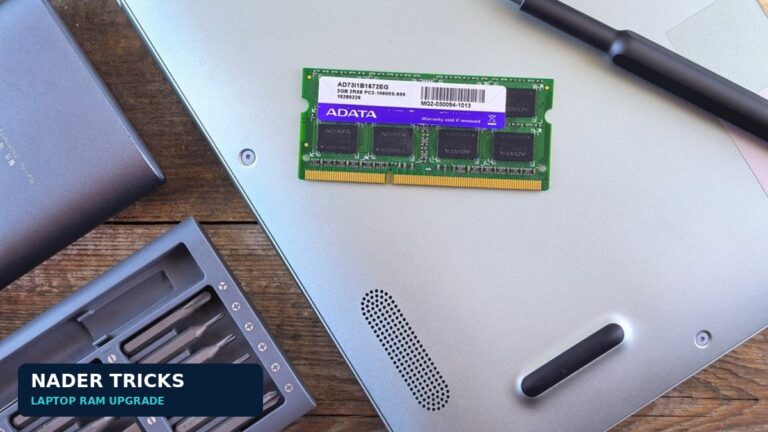
ولو كان جهازك بذاكرة 8 جيجابايت أو أقل واستخدامك ثقيل، فالترقية حل جذري وليس ترفا؛ خطوات الاختيار والتركيب الصحيحة في دليل ترقية الرامات.
القرص: المشتبه الهادئ
قرص محتضر يسبب تجمدا بنمط مميز: الجهاز يتجمد ثواني أو دقائق ثم يعود، ويتكرر ذلك عند فتح ملفات أو برامج معينة، لأن القرص يحاول قراءة قطاع تالف مرارا. القرص الميكانيكي القديم مرشح أول لهذا السيناريو.
افحص صحة قرصك بقراءة مؤشرات SMART؛ الأدوات الرسمية للشركات المصنعة تعرضها بوضوح، وخطوات الفحص وقراءة النتائج في دليل فحص صحة القرص (ينطبق على الأقراص الميكانيكية أيضا).
ولو أظهر الفحص تحذيرات، فالنسخ الاحتياطي فورا هو الأولوية قبل أي إصلاح، لأن القرص قد لا ينتظرك. وبعد تأمين ملفاتك، الاستبدال بقرص SSD يحل التجميد ويضاعف سرعة الجهاز كله.
التعريفات والبيوس
تحديث التعريفات والبيوس خطوة أساسية في قائمة Dell، لأن تعريفا قديما أو متعارضا من أشهر أسباب تجميد النظام، خاصة تعريف كرت الشاشة وتعريفات التخزين والشبكة.
ابدأ بتحديثات ويندوز لأنها المصدر الأكثر أمانا للتعريفات، ثم زر صفحة الدعم الرسمية لطراز جهازك للتعريفات الأساسية والبيوس. الترتيب الصحيح والمصادر الرسمية في دليل تحديث التعريفات، وخطوات البيوس الآمنة في دليل تحديث البيوس.
والعكس وارد: لو بدأ التجميد بعد تحديث تعريف بعينه، فاستعده من خصائص الجهاز في إدارة الأجهزة (زر Roll Back Driver) وراقب الجهاز أياما قبل إعادة التحديث.
تحديث ويندوز نفسه
كثير من التجميدات الجماعية تُحل بتحديث تراكمي لاحق، لذلك «تحديث ويندوز» خطوة مستقلة في قائمة Dell. افتح الإعدادات ثم Windows Update وثبّت كل شيء معلق، بما فيه التحديثات الاختيارية الخاصة بالتعريفات.
ولو كانت المشكلة بدأت بعد تحديث معين مباشرة، فمن «محفوظات التحديث» اختر «إلغاء تثبيت التحديثات» وأزل آخرها، ثم أجل التحديثات أسبوعا حتى يصدر الإصلاح.
برنامج بعينه يسبب التجميد
لو لاحظت أن التجميد يحدث مع برنامج محدد دائما، فالمعادلة بسيطة حسب خطوات Dell: حدّث البرنامج من موقعه الرسمي، فإن استمر فأزله وأعد تثبيته، فإن استمر فابحث عن بديل أو تواصل مع دعمه.
وللكشف عن متهم خفي، جرّب التمهيد النظيف: اكتب msconfig في تشغيل، أخف خدمات مايكروسوفت وعطّل الباقي، وعطّل برامج بدء التشغيل من مدير المهام، ثم أعد التشغيل. جهاز مستقر في هذه الحالة يعني أن خدمة أو برنامج بدء هو السبب، فأعد التفعيل مجموعات صغيرة حتى يعود التجميد فيكشف صاحبه.
مكافحا فيروسات معا
نقطة تفاجئ كثيرين وتخصص لها Dell خطوة مستقلة: وجود مكافحي فيروسات معا على الجهاز سبب حقيقي للتجميد، لأن كل منهما يفحص الملفات التي يلمسها الآخر في حلقة لا تنتهي تخنق المعالج والقرص معا.
راجع قائمة البرامج المثبتة: مكافح ثالث بجانب حماية ويندوز المدمجة مقبول إن كان مصمما للعمل معها، لكن مكافحين كاملين يعملان لحظيا معا كارثة استقرار. احتفظ بواحد تثق به وأزل الآخر إزالة كاملة بأداة الشركة الرسمية، وأعد التشغيل.
فحص البرامج الخبيثة
البرامج الخبيثة الحديثة لا تسرق فقط؛ بعضها يزرع عمال تعدين أو شبكات تجسس تلتهم موارد الجهاز فيتجمد دوريا. خصصت Dell خطوة للفحص، وهي مستحقة فعلا كلما بدا التجميد بلا سبب.
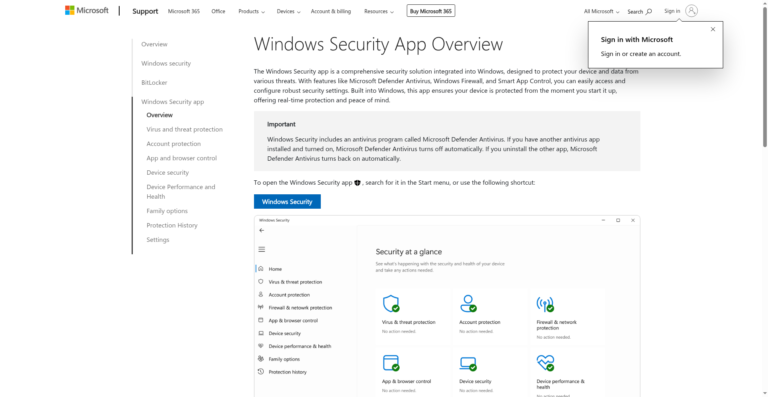
افتح «أمان Windows» وشغّل «فحصا كاملا»، وأتبعه بفحص «Microsoft Defender Offline» من خيارات الفحص ليكشف ما يختبئ داخل النظام. الخطوات بالتفصيل في دليل أمان ويندوز.
الحرارة وفتحات التهوية
الجهاز الساخن يبطئ نفسه عمدا (خنق حراري) ثم قد يتجمد أو ينطفئ إن تجاوزت الحرارة الحدود. Dell تضع فحص فتحات التهوية في قائمتها لهذا السبب بالضبط.
المس جسم الجهاز وقت التجميد: سخونة غير معتادة مع صوت مروحة صارخ أو مروحة لا تدور أصلا، كلها علامات. نظف الفتحات بالهواء المضغوط وتأكد من دوران المراوح؛ الدليل الكامل في صوت المروحة العالي الذي يغطي التنظيف خطوة خطوة.
الوضع الآمن يفصل العتاد عن البرمجيات
خطوة Dell التشخيصية الأهم: راقب الجهاز في الوضع الآمن. ادخل إليه بالضغط المطول على Shift مع «إعادة التشغيل»، ثم «استكشاف الأخطاء» ثم «خيارات متقدمة» ثم «إعدادات بدء التشغيل».
اعمل في الوضع الآمن ساعات: لو لم يتجمد الجهاز أبدا، فالسبب برمجي شبه مؤكد (تعريف أو خدمة أو برنامج)، لأن الوضع الآمن يعمل بأقل حمولة ممكنة. ولو تجمد حتى هنا، فالميزان ينقلب نحو العتاد: ذاكرة أو قرص أو حرارة.
الفحص الذاتي للعتاد
معظم أجهزة الشركات الكبرى تحمل أداة فحص عتاد مدمجة تعمل قبل إقلاع ويندوز. في أجهزة Dell مثلا تضغط F12 عند التشغيل وتختار Diagnostics، فتفحص الأداة الذاكرة والقرص والمعالج وتخرج بتقرير أو رمز خطأ.
رمز الخطأ من الفحص الذاتي يختصر أيام التخمين: خطأ ذاكرة يعني شريحة معيبة، وخطأ قرص يعني استبدالا قريبا. وللذاكرة أيضا أداة ويندوز المدمجة: اكتب mdsched في تشغيل واختر إعادة التشغيل والفحص.
ولو خرج الفحص الذاتي نظيفا والتجميد مستمر، فالعتاد الأساسي بريء غالبا ويبقى الفرع البرمجي هو الميدان.
الاستعادة ثم إعادة الضبط
عندما يثبت أن السبب برمجي ويستعصي على التحديد، استعادة النظام لنقطة قبل بداية المشكلة هي حل Dell قبل الأخير. اكتب «إنشاء نقطة استعادة» في البحث وافتح «استعادة النظام» واختر تاريخا يسبق أول تجميد؛ ملفاتك الشخصية لا تتأثر. الخطوات الكاملة في دليل استعادة النظام.
والحل الأخير في القائمة: إعادة ضبط ويندوز مع الاحتفاظ بالملفات، وهي تعيد بناء النظام من الصفر وتزيل كل البرامج. لا تلجأ لها قبل استنفاد القائمة، وتفاصيلها في دليل إعادة ضبط ويندوز.
الصيانة الدورية للنظام
خطوة «الصيانة الروتينية» في قائمة Dell تعني أدوات ويندوز المدمجة لا برامج خارجية: نظف الملفات المؤقتة من «أداة تنظيف القرص» أو من إعدادات التخزين، وتأكد أن مساحة حرة كافية تتجاوز 10% من القرص كما توصي مايكروسوفت، لأن النظام يحتاجها لملف الصفحة والتحديثات.
ثم أصلح ملفات النظام نفسها: افتح موجه الأوامر كمسؤول ونفذ أمر فحص ملفات النظام sfc /scannow واتركه يكمل، وأتبعه بأمر إصلاح صورة النظام DISM إن وجد SFC أخطاء. الخطوتان موضحتان بالتفصيل في دليل إصلاح ملفات النظام.
وراجع أيضا برامج بدء التشغيل من مدير المهام وعطّل ما لا تحتاجه؛ عشرة برامج تبدأ مع ويندوز تعني ذاكرة تُستهلك قبل أن تفتح أول ملف.
حالة خاصة: لا يصحو من السكون أو يتجمد بعدها
تخصص Dell خطوة لجهاز لا يعود من وضع السكون أو الإسبات، لأنها نمط شائع يبدو تجميدا كاملا: تفتح الغطاء فتبقى الشاشة سوداء والجهاز صامت الاستجابة.
أسبابه المعروفة: تعريف كرت شاشة قديم لا يدير الاستيقاظ جيدا، أو إعدادات إدارة طاقة تسمح للأجهزة بإطفاء نفسها ثم تفشل في إيقاظها. حدّث تعريف العرض أولا، ثم افتح «إدارة الأجهزة» وفي خصائص لوحة المفاتيح والفأرة فعّل «السماح لهذا الجهاز بإيقاظ الكمبيوتر».
ولو تكررت المشكلة، جرّب تعطيل «بدء التشغيل السريع» من خيارات الطاقة في لوحة التحكم، فهذه الميزة تسرّع الإقلاع لكنها سبب موثق لمشاكل الاستيقاظ في أجهزة كثيرة، وتعطيلها لا يكلفك سوى ثوان إضافية عند التشغيل.
ملاحظة أخيرة لأصحاب الأجهزة المجمعة بكرت شاشة منفصل: لو بدأ التجميد بعد تركيب الكرت مباشرة، فراجع جلوسه في منفذه وكابلات طاقته الإضافية؛ كابل طاقة نصف موصول يسبب تجميدا تحت الحمل الرسومي يحير صاحبه. وتأكد أن مزود الطاقة يكفي مجموع القطع الجديدة، فنقص القدرة يظهر تجمدا وانطفاء تحت الحمل لا في الاستخدام الخفيف.
جدول الأعراض والأسباب
| النمط الذي تراه | السبب الأرجح | أول خطوة |
|---|---|---|
| تجميد ثواني ثم يعود | قرص متعب أو حمل لحظي | افحص صحة القرص ومدير المهام |
| تجميد كامل لا يفك إلا بإطفاء قسري | ذاكرة ممتلئة أو تعريف عالق | راقب الذاكرة وحدّث التعريفات |
| يتجمد مع برنامج معين فقط | البرنامج نفسه | حدّثه أو أعد تثبيته |
| يتجمد عند توصيل جهاز معين | تعريف الجهاز أو كابله | افصله وجرب بدونه |
| تجميد مع سخونة وصوت مروحة | حرارة | تنظيف الفتحات والمراوح |
| تجميد منذ تثبيت مكافح ثان | تعارض مكافحين | أزل أحدهما إزالة كاملة |
| مستقر في الوضع الآمن | سبب برمجي | تمهيد نظيف لعزل الخدمة |
| يتجمد حتى في الوضع الآمن | عتاد: ذاكرة أو قرص | فحص ذاتي وmdsched |
الخلاصة
التجميد المفاجئ يستسلم للترتيب: افصل الملحقات، اقرأ الحمل والذاكرة، افحص القرص، حدّث التعريفات وويندوز، اعزل البرامج المتعارضة ومكافحي الفيروسات، وافحص الحرارة. والوضع الآمن هو قاضي المباراة: استقرار فيه يعني برمجيات، وتجميد فيه يعني عتادا. وأخيرا الاستعادة وإعادة الضبط حلول نهائية لا أولى. امش بالترتيب وستجد سببك في الأغلب قبل نهاية القائمة.
أسئلة شائعة
هل الإطفاء القسري المتكرر يضر الجهاز؟
لا يتلف العتاد مباشرة، لكنه قد يفسد ملفات كانت تُكتب لحظة الإطفاء، ومع التكرار يتضرر نظام التشغيل نفسه. لذلك عالج سبب التجميد بدل التعايش مع الضغطة المطولة، وشغّل فحص القرص بعد كل إطفاء قسري إن عرضه ويندوز.
الجهاز يهنج وأنا أتصفح فقط، لماذا؟
المتصفح بعشرات التبويبات يستهلك ذاكرة أكثر من ألعاب كثيرة، خاصة مع إضافات كثيرة. أغلق التبويبات المعلقة، وراجع الإضافات وأزل غير الضروري، ولو كان جهازك بذاكرة 8 جيجابايت أو أقل فالترقية ستحسن حياتك كلها لا التصفح فقط.
هل تسريع الجهاز ببرامج التنظيف يحل التجميد؟
لا، وأغلب هذه البرامج يضيف عبئا جديدا ويحذف أحيانا ما لا يجب حذفه. الحلول الحقيقية كلها مجانية ومذكورة أعلاه: إدارة الحمل، تحديث التعريفات، فحص القرص والذاكرة، وعزل البرامج المتعارضة.
الهنقة تتكرر في أوقات محددة كل يوم، ما التفسير؟
جدولة زمنية تعني مهمة مجدولة: فحص مكافح الفيروسات، أو نسخة احتياطية تلقائية، أو تحديث ويندوز المجدول. راجع «جدولة المهام» وأوقات الفحص المجدول في برامج الحماية، وأعد جدولتها لوقت لا تعمل فيه على الجهاز.
هل امتلاء القرص C يسبب تجميدا؟
نعم. النظام يحتاج مساحة حرة لملف الصفحة والملفات المؤقتة، وتوصي مايكروسوفت بإبقاء 10 إلى 15% من القرص حرة. قرص ممتلئ حتى الحافة يتجمد تحت أي حمل إضافي، وتفريغ مساحة كافية قد يحل المشكلة وحده.
كيف أعرف أن الرامات هي السبب؟
شغّل فاحص الذاكرة المدمج mdsched وانتظر نتيجته، وكرره لكل شريحة منفردة إن كان لديك أكثر من واحدة. أخطاء في الفحص تعني شريحة معيبة أو إعداد XMP غير مستقر؛ أوقف XMP من البيوس أولا فقد يكفي وحده.
الجهاز جديد ويهنج، أأرجعه؟
لا تتسرع؛ نفذ خطوات التعريفات وتحديث ويندوز أولا لأن أجهزة كثيرة تخرج من المصنع بتعريفات قديمة. لو استمر التجميد بعد التحديث الكامل والفحص الذاتي النظيف، فوثّق الأعراض بالفيديو وراجع الضمان فورا، فأعطال البدايات مشمولة.
متى تكون إعادة تثبيت ويندوز هي الحل؟
عندما يستقر الجهاز في الوضع الآمن ويفشل التمهيد النظيف في عزل السبب، أو عندما تتراكم مشاكل النظام بعد سنوات دون صيانة. ابدأ باستعادة النظام لأنها أخف، ثم إعادة الضبط مع الاحتفاظ بالملفات، وأخيرا التثبيت النظيف بعد نسخة احتياطية كاملة.