تحميل XAMPP من الموقع الرسمي وتشغيل موقع PHP على جهازك خطوة بخطوة
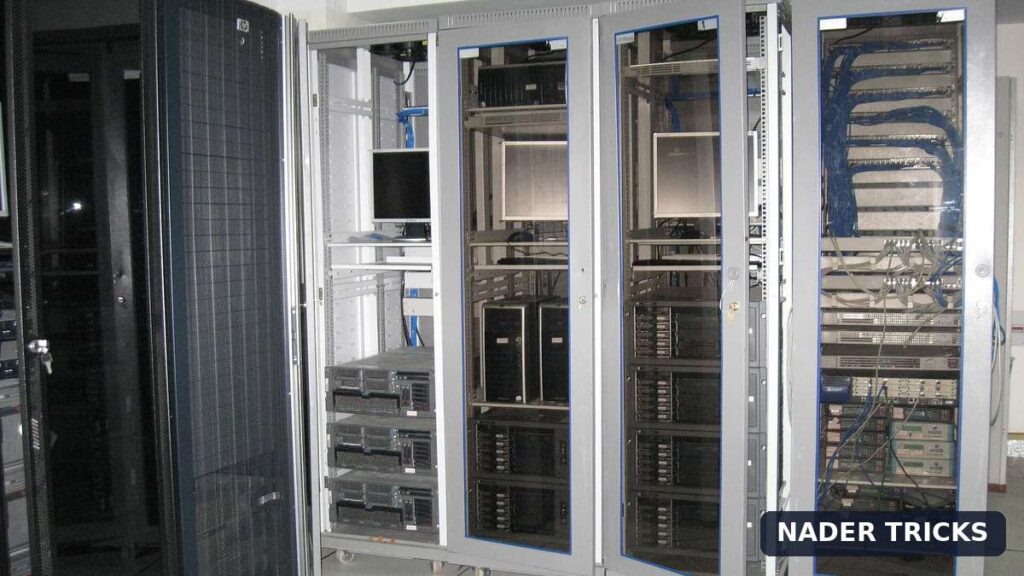
تريد تعلم PHP أو تجربة ووردبريس قبل رفعه على استضافة حقيقية؟ لا تحتاج أن تدفع ثمن استضافة. تستطيع تحويل جهازك إلى خادم محلي بتثبيت برنامج واحد هو XAMPP، فيعطيك خادم ويب وقاعدة بيانات ولغة PHP في حزمة واحدة جاهزة.
في هذا الدليل نشرح تحميل XAMPP من موقعه الرسمي، وماذا تحتوي الحزمة، وكيف تثبتها وتشغل Apache وMySQL من لوحة التحكم، وتنشئ أول صفحة PHP. المعلومات الرسمية عن الإصدارات والمكونات راجعناها بتاريخ 28 نوفمبر 2026، وخطوات الاستخدام التالية هي أسلوب عام معروف في استعمال الحزمة وقد تختلف تفاصيل الواجهة بحسب الإصدار.
محتويات المقال
- ما هو XAMPP وماذا تحتوي الحزمة؟
- تحميل XAMPP من الموقع الرسمي: كيف تختار الإصدار؟
- خطوات تثبيت XAMPP على ويندوز
- تشغيل Apache وMySQL من لوحة التحكم
- أول صفحة PHP على جهازك
- تثبيت ووردبريس محليًا على XAMPP
- أمان XAMPP: ما الذي يجب أن تحذر منه؟
- أخطاء شائعة بعد تحميل XAMPP
- كيف تنظم مشاريعك داخل XAMPP؟
- الخلاصة
- الأسئلة الشائعة
- الأسئلة الشائعة
ما هو XAMPP وماذا تحتوي الحزمة؟
يعرّف الموقع الرسمي XAMPP بأنه أشهر بيئة تطوير PHP، وهو توزيعة Apache مجانية وسهلة التثبيت وتتضمن MariaDB وPHP وPerl. الاسم مأخوذ من حروف المكونات. وتصف الصفحة المشروع بأنه من Apache Friends، وهو مشروع غير ربحي يروّج لخادم Apache.
- Apache: خادم الويب الذي يعرض صفحاتك.
- MariaDB: نظام قاعدة البيانات الذي يخزن بيانات موقعك.
- PHP: اللغة التي تعمل عليها ووردبريس وكثير من أنظمة المواقع.
- Perl: لغة برمجة أخرى ضمن الحزمة.
وهي بيئة تطوير واختبار على جهازك، ولا تعتمد عليها لتشغيل موقع حقيقي يزوره الناس دون تقوية إعداداتها الأمنية، فالإعدادات الافتراضية تركز على السهولة.
تحميل XAMPP من الموقع الرسمي: كيف تختار الإصدار؟
عند فتح apachefriends.org تجد زر تحميل XAMPP لنظام ويندوز، ووقت المراجعة كان الإصدار الظاهر XAMPP for Windows 8.3.36 وهو يحمل PHP 8.3.36. وتعرض الصفحة أيضًا خبرًا عن إصدارات أخرى للويندوز بنسخ PHP هي 8.2.12 و8.1.25 و8.0.30، وتقول إن إصدارات لينكس وماك ستأتي قريبًا. وهذا يعني أنك تختار رقم PHP الذي يناسب مشروعك.
| حاجتك | اختيارك |
|---|---|
| تعلم حديث ومشاريع جديدة | أحدث إصدار تعرضه الصفحة |
| تشغيل مشروع قديم أو قالب لا يدعم PHP الأحدث | إصدار PHP أقدم من الصفحة نفسها |
| اختبار ووردبريس | إصدار PHP الذي يطلبه الموقع أو يوصي به ووردبريس |
اختر الإصدار الذي يطابق إصدار PHP على استضافتك الفعلية إن كنت تجهز موقعًا سيُرفع لاحقًا، حتى لا تفاجأ باختلاف السلوك بين جهازك والخادم.
خطوات تثبيت XAMPP على ويندوز
- حمّل المثبّت من apachefriends.org.
- شغّل الملف ووافق على صلاحيات ويندوز. قد يظهر تنبيه عن التحكم بحساب المستخدم لأن التثبيت داخل Program Files، والأفضل تثبيته في مجلد مباشر مثل القرص C وبمسار قصير.
- في نافذة المكونات اترك Apache وMySQL وPHP وphpMyAdmin، ويمكنك إلغاء ما لا تحتاجه من مكونات إضافية.
- اختر مجلد التثبيت.
- أكمل التثبيت، ثم شغّل لوحة التحكم XAMPP Control Panel.
قد يعرض ويندوز نافذة جدار الحماية عند تشغيل Apache لأول مرة؛ اسمح بالشبكات الخاصة فقط، ولا حاجة للسماح بالشبكات العامة ما دمت تعمل على جهازك.
تشغيل Apache وMySQL من لوحة التحكم
في لوحة التحكم ستجد صفًا لكل خدمة وبجانبه زر Start. اضغط Start بجانب Apache ثم بجانب MySQL، فإذا اشتغلا صار اسم الخدمة ملونًا.
- افتح المتصفح واكتب localhost فتظهر صفحة XAMPP الافتراضية.
- اكتب localhost/phpmyadmin لفتح أداة إدارة قواعد البيانات.
- لإيقاف الخدمات اضغط Stop قبل إغلاق الجهاز.
إذا لم يعمل Apache
السبب الأشهر أن برنامجًا آخر يستخدم المنفذ 80 أو 443، مثل Skype القديم أو خدمة IIS في ويندوز. ستظهر رسالة في لوحة التحكم عن تعارض المنافذ. الحل أن توقف البرنامج المتعارض، أو تغيّر منفذ Apache من ملف الإعدادات إلى منفذ مثل 8080 ثم تفتح localhost بعده نقطتين ورقم المنفذ.
أول صفحة PHP على جهازك
ملفات موقعك تضعها في مجلد htdocs داخل مجلد XAMPP. افعل التالي:
- افتح مجلد htdocs وأنشئ مجلدًا جديدًا باسم test.
- داخله أنشئ ملفًا باسم index.php.
- اكتب فيه وسم PHP يفتح، ثم أمر echo يطبع جملة مثل مرحبا، ثم يغلق الوسم.
- افتح localhost/test في المتصفح لترى الجملة.
هكذا تكون قد شغّلت أول صفحة PHP. من هنا تستطيع تحميل ووردبريس نفسه ووضعه في مجلد داخل htdocs، وإنشاء قاعدة بيانات له من phpMyAdmin، وتجربة القوالب والإضافات بلا مخاطرة على موقعك الحقيقي.
تثبيت ووردبريس محليًا على XAMPP
- من phpMyAdmin أنشئ قاعدة بيانات جديدة باسم تختاره.
- حمّل ووردبريس من الموقع الرسمي وفك ضغطه في مجلد داخل htdocs.
- افتح localhost واسم المجلد لتبدأ شاشة الإعداد.
- ضع اسم قاعدة البيانات، واسم المستخدم root، واترك كلمة المرور فارغة في الإعداد الافتراضي المحلي.
- أكمل الخطوات وأنشئ حساب المدير.
لا تستخدم إعدادات root بلا كلمة مرور في أي بيئة متاحة على الإنترنت. هذه إعدادات للاختبار المحلي فقط.
أمان XAMPP: ما الذي يجب أن تحذر منه؟
بما أن الحزمة تركز على سهولة التطوير، فالإعدادات الافتراضية ليست مناسبة للنشر على الإنترنت. لا تفتح المنافذ لجهازك من الراوتر، ولا تترك phpMyAdmin متاحًا من خارج جهازك، وضع كلمة مرور لحساب قاعدة البيانات إن شاركت جهازك مع آخرين. ومع تغير إصدارات PHP حدّث XAMPP من الموقع الرسمي عند الحاجة.
- استخدمه للتطوير والاختبار على جهازك.
- لا تنشر موقعًا حقيقيًا من جهازك المنزلي.
- حدّث الإصدار ضمن سياسة الدعم لإصدار PHP الذي تستخدمه.
أخطاء شائعة بعد تحميل XAMPP
- تعارض المنافذ: أوقف البرنامج المتعارض أو غيّر المنفذ.
- نسيان تشغيل MySQL: يفشل ووردبريس في الاتصال بقاعدة البيانات.
- تثبيت XAMPP في مجلد Program Files: قد يسبب مشاكل صلاحيات.
- الخلط بين الإصدارات: اختر PHP يناسب مشروعك.
- تحميل XAMPP من مواقع التجميع: حمّله من apachefriends.org فقط.
كيف تنظم مشاريعك داخل XAMPP؟
مع الوقت ستضع عدة مواقع داخل htdocs، فاجعل لكل مشروع مجلدًا مستقلًا باسم واضح، ولا تخلط ملفات التجارب مع المشاريع الحقيقية. وانسخ قاعدة بيانات كل مشروع من phpMyAdmin بصيغة SQL قبل أي تعديل كبير، فهذه أسهل طريقة للعودة إلى حالة سليمة.
وإذا اتجهت إلى مشروع يحتاج مضيفًا افتراضيًا باسم نطاق محلي، فيمكنك تعديل ملفات إعداد Apache وملف hosts في ويندوز، لكن لا تفعل ذلك قبل أن تتقن الخطوات الأساسية. وتذكر أن أي تعديل في ملفات الإعداد يحتاج إعادة تشغيل Apache من لوحة التحكم.
وللتجربة الآمنة اجعل نسخة من ووردبريس محلية لاختبار الإضافات والقوالب أولًا، ثم انقل ما نجح إلى موقعك الحقيقي. بهذه العادة يكون تحميل XAMPP استثمارًا صغيرًا يوفر عليك أعطالًا كثيرة.
الخلاصة
تحميل XAMPP من apachefriends.org يعطيك خادم ويب وقاعدة بيانات وPHP على جهازك بلا تكلفة. ثبّته في مسار بسيط، وشغّل Apache وMySQL، وجرّب صفحة PHP صغيرة، ثم انتقل إلى ووردبريس المحلي. وإن كان تحميل XAMPP للتعلم والاختبار فهو الخيار المناسب، أما التشغيل العلني على الإنترنت فيحتاج استضافة وإعدادات أمان مختلفة. الأرقام الواردة هنا من الصفحة الرسمية بتاريخ 28 نوفمبر 2026.
الأسئلة الشائعة
هل XAMPP مجاني؟
نعم، يصفه الموقع الرسمي بأنه توزيعة مجانية وسهلة التثبيت.
ماذا تعني حروف XAMPP؟
الحرف الأول يشير إلى أنظمة التشغيل المتعددة، ثم Apache وMariaDB وPHP وPerl.
أين أضع ملفات موقعي؟
في مجلد htdocs داخل مجلد التثبيت.
لماذا لا يعمل Apache؟
غالبًا بسبب استخدام برنامج آخر للمنفذ 80 أو 443. أوقفه أو غيّر منفذ Apache.
هل أستخدمه لموقع حقيقي؟
هو مخصص للتطوير والاختبار، والنشر العلني يحتاج استضافة وإعدادات أمان.
هل أستطيع تجربة ووردبريس عليه؟
نعم، وهذا من أشهر استخداماته، ويحتاج قاعدة بيانات ومجلدًا داخل htdocs.
هل XAMPP يعمل على لينكس وماك؟
تذكر الصفحة الرسمية أن إصدارات لينكس وماك لها نسخها الخاصة وأنها تأتي بعد نسخة ويندوز عند صدور إصدار جديد، فراجع الصفحة لمعرفة المتاح لنظامك.
كيف أحدّث XAMPP؟
انسخ مجلد htdocs وقواعد بياناتك احتياطيًا أولًا، ثم ثبّت الإصدار الجديد من الموقع الرسمي في مجلد مختلف أو بعد إلغاء التثبيت القديم، ثم انقل ملفاتك وقواعد البيانات إليه.
المصدر الرسمي
المصدر الذي اعتمدنا عليه وراجعنا صفحته بتاريخ 28 نوفمبر 2026: الموقع الرسمي لمشروع XAMPP.
صورة الغلاف: Indrajit Das، المصدر: ويكيميديا كومنز، الترخيص: CC BY-SA 3.0.
اقرأ أيضا: إنشاء موقع ووردبريس، الفرق بين ووردبريس دوت كوم ودوت أورج، تحميل Visual Studio Code، تحميل بايثون.