بدائل مايكروسوفت أوفيس المجانية: LibreOffice وOnlyOffice وGoogle Docs وغيرها
آخر تحديث: نوفمبر 2026
حزمة مايكروسوفت أوفيس هي المعيار في المكاتب والجامعات، لكنها مدفوعة بالاشتراك لمعظم الاستخدامات. والخبر الجيد أن هناك بدائل أوفيس المجانية قوية تكفي لكتابة المستندات وجداول البيانات والعروض، وبعضها يعمل على جهازك وبعضها في المتصفح. في هذا الدليل نقارن بين أهمها من حيث التوافق مع ملفات Word وExcel وPowerPoint، ودعم اللغة العربية، والخصوصية.
الميزات والتراخيص تتغير، ومايكروسوفت نفسها تقدم نسخة مجانية محدودة على الويب. تحقق من الشروط الحالية في المواقع الرسمية قبل الاعتماد على أي حل.
- ما الذي يهمك في البديل؟
- جدول مقارنة سريع
- 1. LibreOffice: الخيار الأقوى والأوسع
- 2. OnlyOffice: الأقرب لشكل أوفيس
- 3. Google Docs وSheets وSlides
- 4. Microsoft 365 للويب
- 5. WPS Office
- 6. بدائل أخرى
- العربية والكتابة من اليمين لليسار
- كيف تنتقل من أوفيس بدون مشاكل؟
- تحذير: أوفيس المكسر
- أي حل تختار؟
- مقارنة عملية: أي برنامج لأي مهمة؟
- هل تحتاج فعلا إلى أوفيس المدفوع؟
- نصائح لتبقى ملفاتك سليمة
- ما الذي يجب أن تعرفه عن تنسيق الملفات العربية
- الأمان عند فتح ملفات المكتب
- إعدادات أولى بعد تثبيت LibreOffice
- أسئلة شائعة
ما الذي يهمك في البديل؟
- التوافق: هل تفتح ملفات docx وxlsx وpptx بدون تشوه؟ هذا أهم عامل إن كنت تتبادل ملفات مع الجامعة أو الشركة.
- دعم العربية: الكتابة من اليمين لليسار، وتشكيل الحروف، والجداول والترقيم.
- التعاون: هل تعمل مع آخرين على الملف نفسه في الوقت نفسه؟
- العمل بدون إنترنت: مهم إن لم يكن اتصالك مستقرا.
- الخصوصية: أين تخزن ملفاتك ومن يستطيع الاطلاع عليها؟
- السهولة: هل الواجهة مألوفة وسريعة التعلم؟
جدول مقارنة سريع
| الحل | النوع | التوافق مع أوفيس | الأفضل لـ |
|---|---|---|---|
| LibreOffice | برنامج مكتبي مجاني | جيد جدا | الاستخدام المحلي الكامل |
| OnlyOffice | برنامج مكتبي ومنصة تعاون | ممتاز غالبا | أقرب شكلا إلى أوفيس |
| Google Docs / Sheets / Slides | على الويب | جيد | التعاون الفوري |
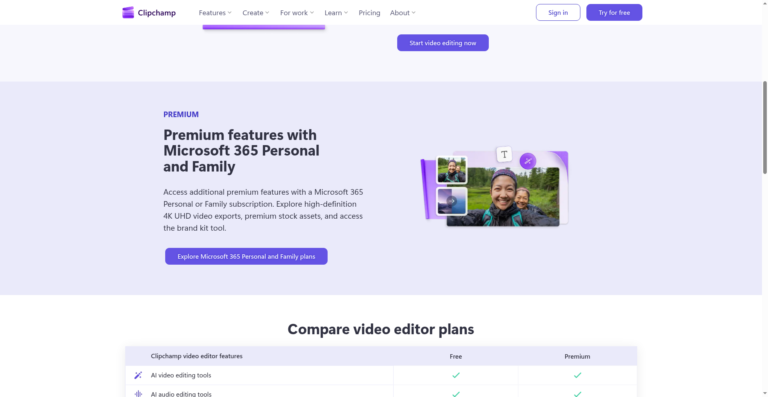
| Microsoft 365 للويب | على الويب، مجاني بحساب | الأفضل | المستندات الأصلية بخيارات محدودة |
| WPS Office | برنامج مكتبي بنسخة مجانية | جيد جدا | الواجهة المألوفة، مع إعلانات أحيانا |
| Zoho Workplace / Apache OpenOffice | متنوع | متفاوت | حالات خاصة |
1. LibreOffice: الخيار الأقوى والأوسع
حزمة مفتوحة المصدر ومجانية بالكامل تتضمن Writer للمستندات وCalc للجداول وImpress للعروض وDraw للرسم وBase لقواعد البيانات. تفتح ملفات أوفيس وتحفظ بها، وتدعم OpenDocument، وتعمل على ويندوز وماك ولينكس. دعم العربية والكتابة من اليمين لليسار جيد. عيبها أن واجهتها أقل أناقة، وقد تتغير بعض التنسيقات المعقدة (جداول متداخلة ومعادلات وخطوط خاصة) عند فتح ملفات معدة في أوفيس. ولا تضع إعلانات ولا تتتبع المستخدم. للحصول على تنسيق مطابق، احفظ الملف النهائي بصيغة PDF قبل الإرسال.
2. OnlyOffice: الأقرب لشكل أوفيس
يقدم محررات سطح مكتب مجانية بواجهة تشبه أوفيس الحديثة، وتوافقا ممتازا مع صيغ docx وxlsx وpptx، مع مزايا تعاون عند ربطه بخدمات سحابية. هو خيار جيد لمن يريد الانتقال بسلاسة دون أن يفقد تنسيقات ملفاته. بعض المزايا المتقدمة والتعاون المؤسسي يحتاجان إلى خطط خاصة، فراجع الشروط.
3. Google Docs وSheets وSlides
الأفضل في العمل الجماعي: عدة أشخاص يكتبون معا في نفس اللحظة، والتعليقات والمراجعات واضحة، والحفظ تلقائي، والوصول من أي جهاز. مجاني بحساب جوجل، مع مساحة تخزين مشتركة. وهو يفتح ملفات أوفيس ويحولها، لكن قد تتغير بعض التنسيقات المعقدة. ويمكن العمل دون إنترنت بتفعيل خيار خاص في المتصفح. قبل الاعتماد عليه تذكر أن ملفاتك تخزن عند جوجل، فراجع الخصوصية. وللمقارنة بين خدمات التخزين السحابي راجع أفضل مواقع التخزين السحابي.
4. Microsoft 365 للويب
تقدم مايكروسوفت نسخا مجانية من Word وExcel وPowerPoint على الويب مع حساب مايكروسوفت ومساحة OneDrive. هذه أفضل توافقا مع ملفات أوفيس بحكم أنها المصدر نفسه، لكنها أقل ميزات من النسخة المكتبية المدفوعة. مناسبة لمن يريد تعديلا سريعا وفتح الملفات بلا تشوه. الخيارات والحدود تتغير بين الحين والآخر.
5. WPS Office
برنامج معروف بواجهته القريبة من أوفيس وتوافقه الجيد. النسخة المجانية قد تعرض إعلانات وتقيد بعض الأدوات، وهناك نسخ مدفوعة. تأكد من سياسة الخصوصية والبيانات قبل استخدامه لملفات حساسة، وحمّله من الموقع الرسمي فقط.
6. بدائل أخرى
- Apache OpenOffice: قديم الاسم لكنه أقل تطويرا اليوم من LibreOffice، ولا نوصي به لمستخدم جديد.
- Zoho Docs / Writer: منصة سحابية مع خطة مجانية.
- Apple iWork: Pages وNumbers وKeynote مجانية على أجهزة Apple، وتفتح أوفيس وتصدر إليه.
العربية والكتابة من اليمين لليسار
أهم ما يخص القارئ العربي أن النص يظهر ويطبع بشكل صحيح. في LibreOffice وOnlyOffice وGoogle Docs يمكن ضبط اتجاه الفقرة من اليمين لليسار بسهولة، وتفعيل خيار الأرقام العربية أو الهندية بحسب رغبتك. إن ظهر الترقيم أو الأقواس معكوسة فبدّل اتجاه الفقرة أو أدخل الرمز من لوحة المفاتيح العربية. وللجداول والعروض راجع الاتجاه العام للصفحة. وإن لاحظت تغير الخط عند الفتح على جهاز آخر فالخط غير مثبت هناك، فاستعمل خطوط شائعة أو ضمن الخطوط داخل PDF.
كيف تنتقل من أوفيس بدون مشاكل؟
- انسخ ملفاتك المهمة قبل أي تجربة.
- افتح 3 ملفات حقيقية (مستند وجدول وعرض) في البديل وراجعها بدقة.
- تفقد الجداول والمعادلات والخطوط والصور والصفحات.
- إن كنت ستبادل ملفات مع آخرين فأرسل PDF للنسخة النهائية.
- استخدم صيغة docx المعتادة عند الحاجة للتعديل، ولا تستخدم صيغة غريبة.
- تعلم أهم الاختصارات في البرنامج الجديد.
وللتعامل مع ملفات PDF راجع محررات PDF المجانية ومحولات الملفات.
تحذير: أوفيس المكسر
النسخ المقرصنة من أوفيس مصدر شهير للبرمجيات الضارة وسرقة الحسابات، فضلا عن مخالفتها القانون. لا يستحق الأمر المخاطرة، والبدائل القانونية متاحة وقوية. وراجع الحماية من برامج الفدية لتعرف ما يمكن أن يحدث.
أي حل تختار؟
- طالب يسلم ملفات Word: OnlyOffice أو LibreOffice، مع Google Docs للعمل الجماعي.
- مكتب صغير بميزانية محدودة: Google Workspace أو LibreOffice على الأجهزة.
- من يريد أعلى توافق: Microsoft 365 للويب.
- لينكس: LibreOffice مثبت غالبا مسبقا. راجع بدائل تطبيقات ويندوز على لينكس.
- حاسوب ضعيف: Google Docs في متصفح خفيف أو LibreOffice، وراجع أنظمة التشغيل للأجهزة الضعيفة.
مقارنة عملية: أي برنامج لأي مهمة؟
كتابة بحث أو تقرير طويل
تحتاج إلى فهرس تلقائي وترقيم صفحات وهوامش ومراجع. LibreOffice Writer وOnlyOffice يوفران هذه الأدوات بشكل جيد. اعتمد الأنماط (Styles) للعناوين بدل تغيير الخط يدويا، فهذا ينشئ الفهرس تلقائيا ويحافظ على الاتساق عند الانتقال بين البرامج. وجرّب الملف في برنامج آخر قبل التسليم النهائي.
جداول البيانات والمعادلات
الصيغ الشائعة مثل SUM وVLOOKUP والجداول المحورية متوفرة في LibreOffice Calc وGoogle Sheets وOnlyOffice. بعض الدوال الحديثة في Excel قد لا تتوفر بالاسم نفسه في كل برنامج، وماكرو VBA المكتوب في Excel لا يعمل غالبا خارج أوفيس. فإن كان عملك يعتمد على ماكرو معقد فاحتفظ بأوفيس لتلك الملفات. وللأعمال البسيطة والحسابات الشخصية تكفي البدائل تماما.
العروض التقديمية
أغلب العروض تنتقل بشكل جيد، لكن الانتقالات والحركات والخطوط الخاصة هي الأكثر عرضة للتغير. جرّب العرض على الجهاز الذي ستعرض عليه، واحتفظ بنسخة PDF احتياطية. وللعروض المعتمدة على الذكاء الاصطناعي راجع أدوات إنشاء العروض بالذكاء الاصطناعي.
العمل الجماعي في الفريق
Google Docs وMicrosoft 365 للويب هما الأفضل لأن التعديل المشترك سلس. فإن اشترط فريقك ملفات محلية، فاتفقوا على صيغة واحدة وعلى تسمية واضحة للإصدارات حتى لا تضيع التعديلات.
هل تحتاج فعلا إلى أوفيس المدفوع؟
بعض الحالات تستحق: شركة تعتمد على ماكرو ونماذج معقدة، أو بيئة تفرض أوفيس، أو حاجة إلى برنامج Outlook وAccess وتكامل Teams. أما الاستخدام الفردي في الدراسة والعمل المكتبي العادي فالبدائل كافية. قارن بين التكلفة السنوية وما ستستخدمه فعلا. وقد توفر مدرستك أو جامعتك أو عملك حسابا مجانيا أو مخفضا، فاسأل قبل أن تدفع.
نصائح لتبقى ملفاتك سليمة
- احفظ نسخة احتياطية دورية. راجع النسخ الاحتياطي في ويندوز.
- استخدم خطوطا شائعة أو ضمّنها في PDF.
- تجنب التنسيق اليدوي المبالغ فيه، فالأنماط أسلم.
- فعّل الحفظ التلقائي، وسمّ الملفات بتواريخ.
- لا ترسل ملفا حساسا بدون كلمة مرور أو قناة آمنة.
ما الذي يجب أن تعرفه عن تنسيق الملفات العربية
ملفات Word العربية تعتمد على خطوط مثل Arial وTraditional Arabic وSakkal Majalla. إن فتحت الملف على جهاز لا تتوفر فيه هذه الخطوط فسيستبدل النظام خطا آخر وقد يتغير توزيع الأسطر وعدد الصفحات. وللتقليل من ذلك استخدم خطوطا موجودة في كل الأجهزة تقريبا، أو أرسل ملف PDF، أو ضمّن الخطوط عند الحفظ إن أتاح البرنامج ذلك. ولتنسيق النصوص المختلطة بين العربية والإنجليزية اضبط اتجاه الفقرة بعناية، وانتبه إلى مواضع علامات الترقيم والأرقام. وفي الجداول الكبيرة تأكد من اتجاه الجدول نفسه (يمين لشمال) لأن عكسه يغير ترتيب الأعمدة.
الأمان عند فتح ملفات المكتب
ملفات المكتب قد تحمل ماكرو خبيثة. لا تفعّل الماكرو في ملف وصلك من مصدر غير موثوق، حتى لو طلب منك ذلك بحجة “عرض المحتوى”. وافحص المرفقات المريبة قبل فتحها. وهذه نصيحة تنطبق على أوفيس وبدائله على حد سواء. وللمزيد راجع الحماية من برامج الفدية وحماية البريد الإلكتروني من الاختراق.
إعدادات أولى بعد تثبيت LibreOffice
بعد التثبيت اضبط ثلاثة أشياء: اللغة العربية للواجهة أو الإنجليزية بحسب راحتك، ودعم اللغات المعقدة (CTL) من الخيارات حتى يعمل الاتجاه من اليمين لليسار بشكل صحيح، وصيغة الحفظ الافتراضية إلى docx وxlsx وpptx إن كنت تتبادل ملفات مع مستخدمي أوفيس. وفعّل الحفظ التلقائي واجعل النسخة الاحتياطية تحفظ كل بضع دقائق. وأضف قاموسا عربيا للتدقيق الإملائي من قائمة الإضافات إن لزم.
أسئلة شائعة
هل LibreOffice يفتح ملفات Word بشكل سليم؟
يفتحها جيدا في أغلب الحالات، لكن قد تتغير تنسيقات معقدة. راجع الملف قبل إرساله.
هل Google Docs يعمل بدون إنترنت؟
نعم بتفعيل الوضع غير المتصل في المتصفح المدعوم، مع مزامنة عند عودة الاتصال.
هل هناك نسخة مجانية رسمية من أوفيس؟
نعم، نسخة الويب مجانا بحساب مايكروسوفت، بميزات أقل من الإصدار المكتبي المدفوع.
أيهما أفضل للجامعة؟
إن وفرت جامعتك حسابا مجانيا لـ Microsoft 365 أو Google Workspace فاستخدمه. وإلا فاختر ما يتوافق مع ملفات أساتذتك.
هل ملفاتي آمنة في الخدمات السحابية؟
هي محمية بتشفير في الغالب، لكن فعّل التحقق بخطوتين وراجع تفعيل التحقق بخطوتين.
هل يمكنني فتح ملفات أوفيس على الهاتف مجانا؟
نعم، عبر تطبيقات مايكروسوفت وجوجل المجانية بحدود، أو تطبيقات مثل OnlyOffice وWPS. راجع الأذونات والخصوصية.
لماذا يتغير تنسيق ملفي بين البرامج؟
بسبب اختلاف الخطوط ومحركات التنسيق. استعمل الأنماط والخطوط الشائعة وأرسل PDF.
الخلاصة: LibreOffice وOnlyOffice أفضل خيارين مجانيين على الجهاز، وGoogle Docs أفضل للتعاون، وMicrosoft 365 للويب أعلى توافقا. اختبر ملفاتك الحقيقية قبل الانتقال، وأرسل PDF حين يهمك التنسيق.