بدائل VirtualBox لتشغيل الأجهزة الافتراضية على الحاسوب
الجهاز الافتراضي برنامج يشغل نظام تشغيل كاملا داخل نافذة على حاسوبك، فتجرب لينكس أو ويندوز دون أن تغير جهازك. وتعد VirtualBox من أشهر الأدوات المجانية لذلك. وعندما يبحث المستخدم عن بدائل VirtualBox فهو غالبا يملك حاسوب Mac بمعالج Apple، أو يريد أداة مدمجة في ويندوز، أو يريد خيارا أخف. في هذا الدليل نقارن خمس أدوات بحسب صفحاتها الرسمية: Hyper-V وParallels Desktop وUTM وQEMU وGNOME Boxes.
راجعنا الصفحات الرسمية بتاريخ 28 نوفمبر 2026 ونقلنا منها ما ذكرته فقط. لم نذكر أسعارا، ولم نقس سرعة أي أداة، ولا نعد بنتائج معينة. وأي وصف أداء تذكره الشركة هو ادعاء منها لم نتحقق منه.
محتويات سريعة
ما هو الجهاز الافتراضي ولماذا تستخدمه؟
الجهاز الافتراضي يعمل داخل نظامك الحالي ويخصص له جزء من الذاكرة والمعالج والقرص. وتسمي صفحة VirtualBox نظامك الأصلي المضيف، والنظام الذي يعمل داخل الجهاز الافتراضي الضيف.
- تجربة لينكس دون تثبيته على القرص
- تشغيل برنامج ويندوز على جهاز Mac
- اختبار برنامج قبل تثبيته على جهازك الأساسي
- تعلم إدارة الأنظمة دون خطر على جهازك
- اختبار تطبيقات الويب على أنظمة مختلفة
ويفيد ذلك الطلاب والمطورين وفرق الدعم الفني في الوطن العربي.
ماذا تقارن قبل اختيار أحد بدائل VirtualBox؟
ابدأ بنوع جهازك ومعالجه، لأن هذا يحدد الخيارات المتاحة:
- ويندوز أم Mac أم لينكس
- معالج Intel وAMD أم Apple silicon
- هل تحتاج رسوميات قوية
- هل تريد واجهة بسيطة أم سطر أوامر
- هل تحتاج لقطات Snapshots
- هل تشغل نظاما واحدا أم عدة أنظمة
- هل الأداة مجانية
وتذكر صفحة VirtualBox أنها تدعم أجهزة x86_64، مع إصدار 7.1 لأجهزة Mac بمعالج Arm، وإصدار 7.2 لأجهزة ويندوز بمعالج Arm. راجع صفحة التنزيل لجهازك.
1) VirtualBox: نقطة المقارنة
تصف صفحة VirtualBox الرسمية الأداة بأنها برنامج مفتوح المصدر لمحاكاة الأجهزة الكاملة لأجهزة x86_64، للاستخدام الشخصي وللمؤسسات، ومشروع مجتمعي تدعمه Oracle. وتذكر دليلها الرسمي ميزات مثل اللقطات Snapshots واستنساخ الأجهزة واستيراد وتصدير صيغة OVF والتكامل مع Oracle Cloud ومجموعات الأجهزة. وتصفها بأنها مشرف افتراضي مستضاف من النوع الثاني، أي أنها تحتاج إلى نظام مثبت على الجهاز.
المميزات
- تعمل على ويندوز وماك ولينكس وSolaris بحسب الدليل
- لقطات واستنساخ واستيراد وتصدير
- مشروع مجتمعي تدعمه Oracle
العيوب
- لم نتحقق من شروط الترخيص الكاملة للإضافات
- لم نختبر الأداء على أجهزة Apple silicon
- لم نتحقق من دعم الواجهة العربية
لمن يناسب؟
نقطة مقارنة لمن جرب الأداة أو يعرف طريقة عملها.
2) Hyper-V
تصف صفحة Microsoft Learn الرسمية Hyper-V بأنه تقنية مشرف افتراضي من Microsoft مدمجة في Windows Server وWindows، وهو من النوع الأول أي يعمل مباشرة على العتاد. وتذكر دعم أنظمة ضيفة كثيرة منها نسخ ويندوز ولينكس وFreeBSD، وأن Hyper-V في ويندوز حل خفيف للتطوير والاختبار، وأن النسخة في Windows Server للمؤسسات. وتذكر أنه مضمن مع النظام دون ترخيص إضافي للمشرف الافتراضي.
المميزات
- مدمج في ويندوز وWindows Server بحسب الصفحة
- يدعم ويندوز ولينكس وFreeBSD كأنظمة ضيفة
- أتمتة بـ PowerShell بحسب الصفحة
- ميزات أمان مثل Secure Boot وTPM 2.0
العيوب
- لمستخدمي ويندوز فقط
- قد لا تتوفر كل الميزات في كل إصدارات ويندوز، فراجع المتطلبات
- لم نتحقق من التوافق مع برامج أخرى على الجهاز نفسه
لمن يناسب؟
يناسب مستخدم ويندوز الذي يريد أداة مدمجة دون برنامج إضافي.
3) Parallels Desktop
تصف صفحة Parallels الرسمية Desktop for Mac بأنه يشغل برامج ويندوز على أجهزة Mac، وتقول إنه الحل المعتمد من Microsoft لتشغيل Windows 11 على Apple silicon. وتذكر تنزيل ويندوز 11 وإعداده بنقرتين، ووضع Coherence لإخفاء سطح مكتب ويندوز، وسحب الملفات بين النظامين، والوصول لملفات Mac من ويندوز، ودعم DirectX 11 للألعاب. وتعرض خطط Standard وPro وBusiness وEnterprise بحدود مختلفة للذاكرة والمعالجات.
المميزات
- إعداد ويندوز بنقرتين بحسب الصفحة
- تكامل بين Mac وويندوز وسحب وإفلات للملفات
- وضع Coherence لتشغيل برامج ويندوز بجانب برامج Mac
- خطط متعددة للأفراد والشركات
العيوب
- لأجهزة Mac فقط
- لم نتحقق من الأسعار
- الاشتراك مطلوب لبعض النسخ بحسب جدول الصفحة
لمن يناسب؟
يناسب مستخدم Mac الذي يحتاج برامج ويندوز يوميا.
4) UTM
تصف صفحة UTM الرسمية الأداة بأنها تشغل أنظمة التشغيل على أجهزة Apple، وهي مجانية ومفتوحة المصدر. وتذكر استخدام إطار Hypervisor من Apple لتشغيل أنظمة ARM64 على Apple silicon بسرعة قريبة من الأصلية، ومحاكاة أبطأ لأنظمة Intel x86 وغيرها، وتشغيل macOS افتراضيا، وسكربت وأداة utmctl بسطر الأوامر. وتذكر أنها مبنية على QEMU مع واجهة أسهل.
المميزات
- مجانية ومفتوحة المصدر بحسب الصفحة
- مصممة لأجهزة Apple
- محاكاة أنظمة قديمة بحسب الصفحة
- تحكم بسطر الأوامر
العيوب
- لأجهزة Apple فقط
- المحاكاة أبطأ من التشغيل الأصلي بحسب الصفحة
- توافق الألعاب قيد التطوير بحسب الصفحة
لمن يناسب؟
يناسب مستخدم Apple silicon الذي يريد أداة مجانية.
5) QEMU
تصف صفحة QEMU الرسمية الأداة بأنها محاكي ومشغل أجهزة افتراضية عام ومفتوح المصدر. وتذكر محاكاة النظام الكامل لأي معمارية، ومحاكاة وضع المستخدم لتشغيل برامج لمعمارية أخرى، وتشغيل أجهزة KVM وXen بأداء قريب من الأصلي، وأدوات سطر أوامر مثل qemu-img لإنشاء صور الأقراص وتحويلها.
المميزات
- محاكاة أجهزة كاملة بمعماريات مختلفة بحسب الصفحة
- يعمل على لينكس وماك وويندوز وأنظمة BSD
- أدوات سطر أوامر لصور الأقراص
العيوب
- إعداده صعب على المبتدئ، وتصفه صفحة UTM بأنه قوي لكن صعب الإعداد
- أغلب الاستخدام بسطر الأوامر
- لم نتحقق من الأداء
لمن يناسب؟
يناسب المطور والمتقدم الذي يريد تحكما كاملا.
6) GNOME Boxes
تصف صفحة توثيق Boxes الرسمية الأداة بأنها تطبيق يتيح الوصول إلى أجهزة افتراضية محلية. وتذكر إنشاء الأجهزة بزر واحد، والبحث عنها بالاسم، والتسريع ثلاثي الأبعاد، والمجلدات المشتركة، وإعادة توجيه USB، وإنشاء اللقطات، وتعديل إعدادات libvirt المتقدمة.
المميزات
- واجهة بسيطة لأجهزة محلية
- مجلدات مشتركة وإعادة توجيه USB
- لقطات وسجل لتشخيص المشكلات
- تسريع ثلاثي الأبعاد بحسب التوثيق
العيوب
- الصفحة المراجعة هي التوثيق وليست صفحة تسويقية
- موقعها تابع لمشروع GNOME، ولم نتحقق من دعم أنظمة أخرى
- لم نتحقق من الأسعار أو التوافق
لمن يناسب؟
يناسب مستخدم لينكس الذي يريد واجهة بسيطة.
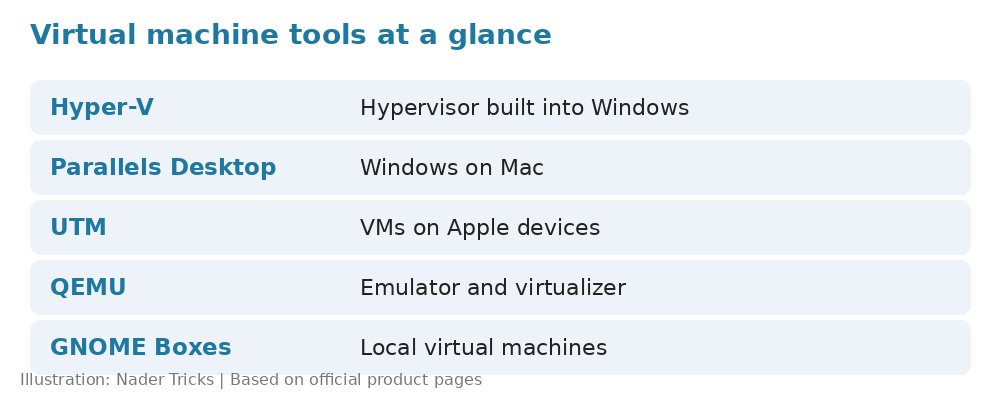
جدول سريع للمقارنة
هذا الجدول يلخص ما ذكرته الصفحات الرسمية فقط:
- Hyper-V: مدمج في ويندوز، من النوع الأول
- Parallels Desktop: Mac، ويندوز على Apple silicon
- UTM: أجهزة Apple، مجانية ومفتوحة المصدر
- QEMU: محاكي ومشغل عام
- GNOME Boxes: أجهزة محلية بواجهة بسيطة
وهذه أوصاف المصادر نفسها، ولم نتحقق منها بالتجربة.
المشرف من النوع الأول والثاني
تذكر صفحتا VirtualBox وHyper-V الفرق بين النوعين. النوع الأول يعمل مباشرة على العتاد، والنوع الثاني يعمل داخل نظام مثبت مسبقا.
- النوع الأول يعطي عزلا وأداء أقرب للأصلي بحسب وصف Microsoft
- النوع الثاني أبسط لتجربة سريعة على جهازك العادي
- بعض الأدوات تستخدم مشرفا مدمجا في النظام
ولا يعني هذا أن نوعا أفضل دائما، فاختر بحسب حاجتك.
الخوادم والمؤسسات: Proxmox VE
تصف صفحة Proxmox الرسمية منصتها بأنها منصة مفتوحة المصدر لإدارة الخوادم تدمج مشرف KVM وحاويات لينكس LXC مع تخزين وشبكات ببرمجيات، وبواجهة ويب لإدارة الأجهزة والحاويات.
- تناسب الخوادم أكثر من الحاسوب الشخصي
- تجمع الأجهزة الافتراضية والحاويات
- تتطلب معرفة بإدارة الخوادم
وتفاصيلها خارج نطاق هذا الدليل، فراجع صفحتها الرسمية إن كنت تدير خوادم.
خطة تجربة لمدة سبعة أيام
جرب أداة واحدة جديدة لأسبوع:
- اليوم الأول: اقرأ متطلبات الأداة وتأكد من توافق جهازك
- اليومان الثاني والثالث: ثبت نظاما واحدا صغيرا
- اليومان الرابع والخامس: جرب المجلدات المشتركة واللقطات
- اليوم السادس: جرب برنامجك الحقيقي
- اليوم السابع: قرر
وخذ نسخة من أي جهاز افتراضي مهم قبل أن تحذف الأداة القديمة.
كيف تنقل أجهزتك الافتراضية من VirtualBox؟
تذكر صفحة دليل VirtualBox تصدير الأجهزة واستيرادها بصيغة OVF. لا تعتمد على ذلك دون اختبار:
- خذ لقطة ونسخة من الجهاز الأصلي
- صدر الجهاز بصيغة OVF إن كانت الأداة الجديدة تدعمها
- جرب فتح القرص في الأداة الجديدة
- تأكد من عمل الشبكة والمجلدات المشتركة
- احتفظ بالأصل حتى تطمئن
وتختلف صيغ الأقراص بين الأدوات، فراجع توثيق الأداة الجديدة.
الأمان عند تشغيل أنظمة وملفات مجهولة
الجهاز الافتراضي يعزل التجربة لكنه ليس حماية كاملة. هذه نصائح عامة:
- لا تفتح ملفات مجهولة في جهازك الأساسي
- حدث الأداة والنظام الضيف
- اعزل الشبكة عند تجربة ملف مشبوه
- لا تشارك مجلدات حساسة مع النظام الضيف دون حاجة
- خذ لقطة قبل أي تجربة
وتذكر صفحة Hyper-V ميزات أمان مثل Secure Boot وTPM 2.0، وهي من وصف الشركة ولم نختبرها.
مصطلحات تحتاجها عند المقارنة
تظهر هذه المصطلحات في صفحات الأدوات:
- المضيف: نظامك الأصلي
- الضيف: النظام داخل الجهاز الافتراضي
- Hypervisor: برنامج يدير الأجهزة الافتراضية
- Snapshot: لقطة تحفظ حالة الجهاز
- OVF: صيغة لتصدير الأجهزة
- KVM: تقنية تشغيل افتراضي في لينكس
وفهمها يسهل عليك قراءة الصفحات الرسمية.
قائمة فحص قبل اعتماد الأداة
قبل أن تنتقل راجع هذه النقاط:
- هل تدعم الأداة معالج جهازك
- هل يعمل النظام الذي تحتاجه
- هل تحتاج رسوميات قوية
- هل المجلدات المشتركة تعمل
- هل تستطيع أخذ لقطات
- هل الذاكرة المتاحة تكفي
وجرب الأداة في وقت هادئ وليس قبل موعد تسليم.
تفاصيل الخطط والحدود في صفحة Parallels
يعرض جدول Parallels أربع خطط. تذكر الصفحة أن الحد الأقصى للذاكرة الافتراضية والمعالجات هو 8 جيجابايت و4 معالجات في Standard، و128 جيجابايت و32 معالجا في Pro وBusiness وEnterprise. وتصف Standard بأنها للاستخدام المنزلي الخفيف، وPro للمتقدمين والمطورين، وBusiness للفرق، وEnterprise للمؤسسات المدارة.
- Standard للاستخدام الخفيف
- Pro للمطورين والبرامج الثقيلة
- Business للفرق مع إدارة مركزية
- Enterprise مع بوابة لإدارة السياسات
وهذه حدود الصفحة وقت المراجعة، وقد تتغير، فراجع الصفحة قبل الشراء.
تفاصيل التخزين والإدارة في صفحة Hyper-V
تذكر صفحة Microsoft في Hyper-V خيارات تخزين مثل Storage Spaces Direct الذي يجمع التخزين المحلي عبر عدة خوادم، وأجهزة Generation 2 بـ UEFI وSecure Boot وTPM افتراضي، وأدوات إدارة مثل Windows Admin Center وSystem Center. وهذه ميزات موجهة للمؤسسات أكثر من المستخدم المنزلي.
- تخزين مجمع عبر الخوادم
- أجهزة Generation 2 بـ UEFI
- أدوات إدارة مركزية
- تكامل مع Azure بحسب الصفحة
والمستخدم المنزلي يحتاج غالبا إلى جزء بسيط منها، فلا تدفع تعقيدا لا تستخدمه.
المصادر الرسمية التي راجعناها (28 نوفمبر 2026)
راجعنا هذه الصفحات الرسمية في 28 نوفمبر 2026. الأسعار والشروط تتغير، فاعتمد على الصفحة الرسمية وقت قرارك:
- VirtualBox: نقطة المقارنة
- Hyper-V: المزايا
- Parallels Desktop: المزايا والخطط
- UTM: المزايا
- QEMU: الوصف العام
- GNOME Boxes: التوثيق
- Proxmox VE: الوصف العام
لم نتحقق من أسعار أي أداة ولا من دعم العربية عمليا. لم نتمكن من قراءة صفحة Multipass فلم نذكرها.
هل تتغير الأسعار والشروط بحسب الدولة؟
نعم، تختلف الأسعار وطرق الدفع بين الدول، وتتغير العروض بين وقت وآخر. لذلك لا نكتب أرقاما هنا، وننصحك بمراجعة الصفحة الرسمية قبل أي قرار.
أخطاء شائعة عند اختيار بدائل VirtualBox
- شراء أداة دون التأكد من معالج جهازك
- تخصيص ذاكرة أكثر من اللازم
- عدم أخذ لقطات قبل التجارب
- حذف الجهاز القديم قبل اختبار الجديد
- الاعتماد على أداة لا تدعم نظامك
- تجاهل المتطلبات الرسمية
وراجع المتطلبات قبل أي تنزيل.
الأسئلة الشائعة
هل أحتاج إلى جهاز افتراضي؟
يفيد لتجربة أنظمة وبرامج دون تغيير جهازك. وإن كنت تستخدم نظاما واحدا فقط فقد لا تحتاجه.
ما أفضل بديل لمستخدم ويندوز؟
تذكر صفحة Microsoft أن Hyper-V مدمج في ويندوز. راجع الإصدارات المدعومة.
ما أفضل بديل لجهاز Mac بمعالج Apple؟
تذكر صفحتا Parallels وUTM دعم Apple silicon. راجع الشروط والأسعار.
هل يوجد بديل مجاني؟
تصف صفحة UTM أداتها بأنها مجانية ومفتوحة المصدر، وتصف صفحة QEMU أداتها بأنها مفتوحة المصدر.
هل أستطيع تشغيل ألعاب ويندوز؟
تذكر صفحتا Parallels وUTM دعما لـ DirectX 11، وتختلف التوافقية بين الألعاب. جرب قبل الشراء.
هل أحتاج إلى سطر الأوامر؟
تعتمد بعض الأدوات مثل QEMU عليه كثيرا، وتوفر أدوات أخرى واجهة رسومية.
هل تدعم العربية؟
لم نتحقق من ذلك، فجرب كتابة نص عربي داخل النظام الضيف.
هل أحتاج إلى ذاكرة كبيرة؟
يتشارك الجهازان الذاكرة، فكلما زاد ما تخصصه للضيف قل ما يبقى لنظامك. راجع متطلبات النظام الضيف.
هل يمكن نقل جهازي القديم؟
تذكر صفحة VirtualBox تصدير OVF. جرب النقل على نسخة قبل الاعتماد.
هل الجهاز الافتراضي آمن لتجربة برامج مجهولة؟
يوفر عزلا، لكنه ليس ضمانا كاملا. خذ لقطة واعزل الشبكة.
كيف أجرب الأداة قبل الدفع؟
ابدأ بالنسخة المجانية أو التجريبية إن وجدت، وثبت نظاما صغيرا.
هل أبقي VirtualBox بعد النقل؟
أبقه فترة قصيرة حتى تتأكد من عمل أجهزتك في الأداة الجديدة.
اقرأ أيضا: فهرس سلسلة بدائل التقنية | بدائل VMware | بدائل Windows | بدائل Postman | بدائل GitHub
ملخص بدائل VirtualBox في خمس نقاط
خلاصة سريعة تساعدك على اتخاذ القرار:
- إن كنت تبحث عن بدائل VirtualBox فابدأ بتجربة Hyper-V وParallels Desktop بملف صغير من عملك قبل أي قرار.
- أفضل بدائل VirtualBox هو الذي يناسب جهازك وميزانيتك وما تحتاجه فعلا، لا الأشهر بين الناس.
- عند مقارنة بدائل VirtualBox راجع الصفحة الرسمية لكل أداة وتاريخ مراجعتنا لها، فالمزايا والأسعار تتغير.
- لا تعتمد في اختيار بدائل VirtualBox على التقييمات وحدها، بل على تجربتك مع بياناتك وملفاتك.
- احتفظ بنسخة احتياطية من ملفاتك قبل الانتقال، فهذه أهم خطوة مع أي بدائل VirtualBox.
الخلاصة
بدائل VirtualBox متنوعة: Hyper-V لمستخدمي ويندوز، وParallels وUTM لأجهزة Mac، وQEMU للمتقدمين، وGNOME Boxes للينكس. تأكد أولا من معالج جهازك ونظامك، وجرب نظاما صغيرا قبل أي انتقال.
تابع سلسلة بدائل التقنية من الفهرس الكامل.