بدائل VMware المجانية: برامج الأجهزة الافتراضية للتجربة والتعلم

يستخدم الطلاب والمطورون ومسؤولو الأنظمة برامج VMware لتشغيل نظام ثان داخل نظامهم دون إعادة تشغيل الجهاز، كتجربة Linux أو اختبار برنامج في بيئة معزولة. وعندما يبحثون عن بدائل VMware يجدون أدوات مجانية أو مفتوحة المصدر تناسب حالات مختلفة. في هذا الدليل نقارن ستة خيارات بحسب صفحاتها الرسمية: VirtualBox وQEMU وvirt-manager وGNOME Boxes وProxmox VE وHyper-V.
راجعنا الصفحات الرسمية بتاريخ 28 نوفمبر 2026 ونقلنا منها ما ذكرته فقط. لم نذكر أسعارا ولا شروط ترخيص تفصيلية، ولم نختبر الأداء على الأجهزة، ولا نعد بنتائج معينة.
محتويات سريعة
ما هي الأجهزة الافتراضية ولماذا تستخدم؟
الجهاز الافتراضي هو حاسوب كامل يعمل كبرنامج داخل حاسوبك. تشغل فيه نظاما آخر مثل Linux أو Windows، وتجرب فيه برامج أو إعدادات دون أن تخاطر بنظامك الأساسي.
- تجربة نظام جديد قبل تثبيته فعلا
- اختبار برنامج في بيئة معزولة
- تعلم إدارة الأنظمة
- تشغيل برنامج قديم لا يعمل على نظامك الحالي
- فصل عملك عن استخدامك الشخصي
وتختلف الأدوات بين برامج سطح مكتب بسيطة وأنظمة خوادم متكاملة.
ماذا تقارن قبل اختيار أحد بدائل VMware؟
قبل التحميل ضع قائمة قصيرة بما تحتاجه فعلا، فلا تختر برنامجا لمجرد شهرته.
- هل جهازك يدعم الأجهزة الافتراضية في العتاد
- النظام الذي ستعمل عليه
- هل تريد واجهة بسيطة أم أدوات خوادم
- سهولة النسخ اللحظية (Snapshots)
- ترخيص الاستخدام
- حجم الذاكرة والتخزين المتاح
جرب برنامجا واحدا بجهاز افتراضي صغير قبل أن تبني عليه عملا حقيقيا.
1) VMware Workstation وFusion: نقطة المقارنة
تصف صفحة VMware الرسمية Workstation Pro لنظامي Windows وLinux وFusion لنظام Mac بأنها برامج افتراضية لسطح المكتب. وتذكر تشغيل مئات الأنظمة، ودعم الأجهزة الافتراضية والحاويات وعناقيد Kubernetes، والاتصال بخوادم vSphere، واللقطات (Snapshots) للرجوع إلى حالة سابقة.
المميزات
- تشغيل مئات الأنظمة بحسب الصفحة
- لقطات للرجوع إلى حالة سابقة بحسب الصفحة
- اتصال بخوادم vSphere بحسب الصفحة
العيوب
- لم نتحقق من الأسعار ولا من شروط الاستخدام المجاني أو التجاري
- لم نتحقق من توفر النسخ المجانية حاليا
- قد تتغير خطط الشركة وتراخيصها، فراجع الصفحة الرسمية
لمن يناسب؟
نقطة مقارنة لمن جرب البرنامج أو يعرف طريقة عمله.
2) VirtualBox
تصف صفحة VirtualBox الرسمية البرنامج بأنه افتراضي مفتوح المصدر قوي للاستخدام الشخصي والمؤسسي، لأجهزة x86_64، ومعه دعم macOS على معالجات ARM من الإصدار 7.1 وWindows على ARM من الإصدار 7.2. وتذكر أنه جهد مجتمعي تدعمه شركة Oracle، وأن أحدث إصدار صيانة على الصفحة هو 7.2.22 بتاريخ 20 أكتوبر 2026.
المميزات
- مفتوح المصدر للاستخدام الشخصي والمؤسسي بحسب الصفحة
- تحديثات صيانة متكررة بحسب الصفحة
- دعم Windows وmacOS وLinux عبر حزم التحميل بحسب الصفحة
- منتدى ودروس وتدريب بحسب الصفحة
العيوب
- لم نتحقق من تفاصيل ترخيص الحزم الإضافية
- أداء الرسوميات والمزايا المتقدمة تحتاج مراجعة وثائقه
- لم نتحقق من متطلبات النظام تفصيلا
لمن يناسب؟
يناسب الطالب والمبتدئ الذي يريد برنامجا معروفا لتجربة الأنظمة على سطح المكتب.
3) QEMU
تصف صفحة QEMU الرسمية الأداة بأنها محاكي وافتراضي عام ومفتوح المصدر. وتذكر محاكاة نظام كامل لأي آلة على أي معمارية مدعومة، ومحاكاة وضع المستخدم لتشغيل برامج لمعمارية أخرى، وافتراضا لتشغيل آلات KVM وXen بأداء قريب من الأصلي.
المميزات
- مفتوح المصدر بحسب الصفحة
- محاكاة نظام كامل ووضع مستخدم وافتراض بحسب الصفحة
- يدعم KVM وXen بحسب الصفحة
العيوب
- أداة تقنية أكثر منها واجهة بسيطة للمبتدئ
- تحتاج غالبا أدوات إضافية للإدارة
- لم نتحقق من منصات التشغيل المدعومة تفصيلا
لمن يناسب؟
يناسب المتقدم والمطور الذي يحتاج محاكاة معماريات مختلفة.
4) virt-manager
تصف صفحة virt-manager الرسمية التطبيق بأنه واجهة سطح مكتب لإدارة الأجهزة الافتراضية عبر libvirt، يستهدف أجهزة KVM، ويدير Xen وحاويات LXC أيضا. وتذكر أدوات مساندة مثل virt-install وvirt-viewer وvirt-clone وvirt-xml وvirt-bootstrap.
المميزات
- واجهة لإدارة الأجهزة الافتراضية بحسب الصفحة
- أدوات سطر أوامر لإنشاء الأجهزة ونسخها وتعديلها
- تعرض ملخصا حيا للأجهزة وأدائها بحسب الصفحة
العيوب
- تذكر الصفحة التثبيت من توزيعة النظام، فهو موجه غالبا لمستخدمي Linux
- يحتاج معرفة بمفاهيم KVM وlibvirt
- لم نتحقق من دعم Windows أو macOS
لمن يناسب؟
يناسب مستخدم Linux الذي يريد إدارة الأجهزة الافتراضية بواجهة رسومية.
5) GNOME Boxes
تصف صفحة GNOME Boxes الأداة بأنها افتراضية مبسطة: تختار نظام تشغيل ويحمله ويثبته داخل جهاز افتراضي. وتذكر تثبيت CentOS Stream وDebian وFedora وWindows وopenSUSE وRed Hat Enterprise Linux وUbuntu تلقائيا، وتحديد الذاكرة والتخزين، واللقطات، وتحويل أجهزة USB، وتسريع ثلاثي الأبعاد لبعض الأنظمة.
المميزات
- إنشاء جهاز افتراضي بنقرات قليلة بحسب الصفحة
- لقطات وتحويل أجهزة USB بحسب الصفحة
- تحديد الذاكرة والتخزين المستهلكة بحسب الصفحة
العيوب
- تطبيق لبيئة GNOME، فهو موجه لمستخدمي Linux
- لم نتحقق من توفره على Windows وmacOS
- أدوات الإدارة المتقدمة أقل من برامج الخوادم
لمن يناسب؟
يناسب مستخدم Linux المبتدئ الذي يريد تجربة أنظمة بأقل تعقيد.
6) Proxmox VE
تصف صفحة Proxmox الرسمية البرنامج بأنه منصة مفتوحة المصدر لإدارة الخوادم وللافتراض المؤسسي، تدمج مشغل KVM وحاويات Linux Containers (LXC) مع تخزين وشبكات معرفة بالبرمجيات في منصة واحدة. وتذكر دعما تجاريا مدفوعا ودورات تدريبية.
المميزات
- مفتوح المصدر بحسب الصفحة
- يدمج KVM وLXC في منصة واحدة
- مناسب للخوادم والمختبرات المنزلية الكبيرة
- دعم تجاري وتدريب متاحان بحسب الصفحة
العيوب
- أكبر من حاجة من يريد تجربة نظام على لابتوب
- يحتاج جهاز خادم أو جهازا مخصصا
- لم نتحقق من تفاصيل الدعم المدفوع وأسعاره
لمن يناسب؟
يناسب من يدير مختبرا أو خادما ويريد منصة افتراضية متكاملة.
7) Hyper-V
تقول صفحة Microsoft الرسمية إن Hyper-V مشغل افتراضي من نوع الأول (type-1) مدمج في Windows Server وWindows، ويتيح إنشاء الأجهزة الافتراضية وإدارتها. وتذكر دعم أنظمة ضيف عديدة منها إصدارات Windows وLinux، وميزات أمان مثل Secure Boot وTPM 2.0، وميزات متقدمة في Windows Server مثل النقل الحي والتوافر العالي.
المميزات
- مدمج في Windows وWindows Server بحسب الصفحة
- دعم Secure Boot وTPM 2.0 بحسب الصفحة
- يدعم Windows وLinux كأنظمة ضيف بحسب الصفحة
العيوب
- لم نتحقق من إصدارات Windows التي تتضمنه
- يتطلب تفعيل ميزة الافتراض في عتاد جهازك
- الميزات المتقدمة خاصة بـ Windows Server بحسب الصفحة
لمن يناسب؟
يناسب مستخدم Windows الذي يريد افتراضا مدمجا دون برامج إضافية، بعد التأكد من توفره في إصداره.
نظرة أعمق على VirtualBox وQEMU وGNOME Boxes
تعرض صفحة VirtualBox إصدارات صيانة متتالية بين 2025 و2026 تقول إنها تحسن الاستقرار وتصلح التراجعات، وتذكر وجود تدريب ومختبرات واختبارات قصيرة لتعلم البرنامج. وتذكر صفحة QEMU إصدارات حديثة بينها 11.2.0-rc1 بتاريخ 18 نوفمبر 2026.
وتشرح صفحة GNOME Boxes أنها تتيح تحديد حد للذاكرة والتخزين، وتغيير حجم شاشة الجهاز الافتراضي تلقائيا مع حجم النافذة.
- إصدارات صيانة متكررة
- مواد تدريب
- لقطات للرجوع
- تحكم في موارد الجهاز
هذه أوصاف من الصفحات الرسمية، وليست نتائج تجربة منا.
أي أداة تناسب أي استخدام؟
بدل السؤال عن أفضل برنامج، اسأل عن استخدامك. هذه أمثلة بحسب وصف الصفحات الرسمية:
- طالب يجرب Linux على لابتوب: VirtualBox أو GNOME Boxes
- مستخدم Linux يريد واجهة لإدارة KVM: virt-manager
- مطور يحتاج محاكاة معماريات مختلفة: QEMU
- مختبر خوادم: Proxmox VE
- مستخدم Windows يريد افتراضا مدمجا: Hyper-V بعد التأكد من إصداره
هذه ترشيحات مبنية على وصف الصفحات الرسمية وليست نتائج اختبار منا.
قبل البدء: تأكد من دعم جهازك للافتراض
تحتاج الأجهزة الافتراضية غالبا إلى تفعيل خاصية الافتراض في إعدادات BIOS أو UEFI للجهاز، وإلى ذاكرة وتخزين يكفيان للنظام الأساسي والضيف معا. لم نتحقق من متطلبات كل برنامج، فراجع الصفحة الرسمية.
- افحص أن معالجك يدعم الافتراض
- فعل الخاصية من إعدادات الجهاز عند الحاجة
- اترك ذاكرة كافية للنظام الأساسي
- وفر مساحة تخزين للقرص الافتراضي
- أبق نسخة احتياطية من ملفاتك
وإن كان جهازك قديما وضعيفا، فجرب جهازا افتراضيا خفيفا أولا، ولا تتوقع أداء مماثلا للجهاز الحقيقي.
خطة أسبوع واحد لتجربة بديل VMware
التجربة المنظمة توفر عليك وقتا أكثر من تحميل ستة برامج دفعة واحدة. هذه خطة عامة وليست وعدا بنتيجة.
1. اليوم الأول: افحص دعم جهازك للافتراض
2. اليوم الثاني: حمل برنامجا واحدا من موقعه الرسمي
3. اليوم الثالث: أنشئ جهازا افتراضيا صغيرا
4. اليوم الرابع: ثبت نظاما تجريبيا وجرب برنامجا
5. اليوم الخامس: جرب اللقطات والرجوع
6. اليوم السادس: جرب مشاركة الملفات
7. اليوم السابع: اقرر هل تبقى مع البرنامج أم تجرب غيره
إن لم يناسبك البرنامج الأول فكرر نفس الخطوات في الثاني. بهذا تقارن بنفس المعيار.
اعتبارات للمستخدم العربي قبل الاختيار
بعض ما يهم القارئ العربي لا تحسمه الصفحات التي راجعناها، فاسأل عنه بنفسك:
- هل تدعم واجهة البرنامج العربية، وهذا لم نتحقق منه
- هل يعمل النظام الضيف بلوحة مفاتيح عربية
- هل يتوفر شرح عربي لخطوات التثبيت
- هل جهازك يدعم الافتراض
- هل تحتاج ترخيصا لنظام Windows نفسه داخل الجهاز الافتراضي
والنظام الذي تثبته داخل الجهاز الافتراضي له ترخيصه الخاص، فاقرأ شروطه ولا تفترض أنه مجاني.
كيف تنقل أجهزتك الافتراضية من VMware؟
لم نتحقق من الصفحات الرسمية أن ملفات أجهزة VMware تفتح في هذه البدائل، فلا تفترض ذلك. الأسلم أن تنسخ ملفاتك المهمة من داخل الجهاز الافتراضي قبل أي تحويل.
- انسخ الملفات المهمة إلى مكان خارجي
- احتفظ بالجهاز الافتراضي الأصلي دون تعديل
- جرب إنشاء جهاز جديد بدل التحويل أولا
- راجع وثائق البرنامج الجديد للتحويل إن أتاحه
ولا تحذف الجهاز الافتراضي القديم قبل أن تتأكد أن الجديد يعمل ويحوي كل ما تحتاجه.
هل تتغير الأسعار والشروط بحسب الدولة؟
نعم، تختلف الأسعار والعروض وطرق الدفع بين الدول، وقد تتغير الشروط بين وقت وآخر، وقد غيرت بعض الشركات خططها وتراخيصها في السنوات الأخيرة. لذلك لا نكتب أرقاما هنا، وننصحك بمراجعة الصفحة الرسمية قبل أي قرار.
المصادر الرسمية التي راجعناها (28 نوفمبر 2026)
راجعنا هذه الصفحات الرسمية في 28 نوفمبر 2026. الأسعار والشروط تتغير، فاعتمد على الصفحة الرسمية وقت قرارك:
- VMware Workstation وFusion: المزايا
- VirtualBox: المزايا والإصدارات
- QEMU: المزايا والإصدارات
- virt-manager: المزايا
- GNOME Boxes: المزايا
- Proxmox VE: المزايا
- Hyper-V: المزايا
تاريخ المراجعة 28 نوفمبر 2026. لم نتحقق من أسعار أي برنامج ولا من نسخ VMware المجانية ولا من الإصدارات التي تتضمن Hyper-V ولا من تحويل ملفات VMware ولا من دعم العربية.
كيف تقيم التجربة بعد أسبوع؟
اكتب لنفسك ملاحظات قصيرة عن كل برنامج جربته، ثم قارنها بنفس الأسئلة. لا تعتمد على الانطباع الأول وحده.
- هل كان التثبيت واضحا
- هل أنشأت جهازا افتراضيا دون مساعدة
- هل تعمل اللقطات كما توقعت
- هل كان الجهاز بطيئا على عتادك
- هل وجدت شرحا يكفيك عند أول مشكلة
إن كانت إجاباتك إيجابية في برنامجين، فاختر الأبسط في الإدارة، فهو الذي ستواصل استخدامه.
أخطاء شائعة عند اختيار بدائل VMware
- اختيار برنامج لأنه مشهور فقط
- تحميل صور أنظمة من مواقع غير رسمية
- تجاهل متطلبات عتاد الافتراض
- الاعتماد على الجهاز الافتراضي دون نسخ احتياطي
- محاولة تعلم عدة برامج في وقت واحد
حمل البرامج وصور الأنظمة من مواقعها الرسمية فقط، فالنسخ المعدلة قد تضر بجهازك وملفاتك.
ومفاهيم النظام والشبكة والتخزين التي تتعلمها في أي برنامج تنتقل معك إلى غيره.
الأسئلة الشائعة
هل يوجد بديل مجاني لـ VMware؟
تذكر الصفحات الرسمية أن VirtualBox وQEMU وProxmox VE مفتوحة المصدر، وأن virt-manager وGNOME Boxes أدوات لمستخدمي Linux.
هل Hyper-V مدمج في Windows؟
تقول صفحة Microsoft إنه مدمج في Windows Server وWindows، لكننا لم نتحقق من الإصدارات التي تتضمنه.
هل أحتاج تفعيل خاصية في الجهاز؟
غالبا يحتاج الافتراض إلى تفعيل خاصية في إعدادات الجهاز، فراجع وثائق البرنامج الذي اخترته.
هل يعمل GNOME Boxes على Windows؟
لم نتحقق من ذلك، فهو تطبيق لبيئة GNOME بحسب وصفه.
هل يفتح VirtualBox ملفات VMware؟
لم نتحقق من ذلك من مصدر رسمي، فانسخ ملفاتك المهمة قبل أي تحويل.
هل أبدأ ببرنامج واحد أم أجرب عدة برامج؟
ابدأ ببرنامج واحد بجهاز افتراضي صغير، ثم انتقل لغيره إن لم يغط احتياجك. تجربة عدة برامج معا تبطئ التعلم.
اقرأ أيضا: فهرس سلسلة بدائل التقنية | بدائل Rufus | بدائل BlueStacks | بدائل Visual Studio | بدائل AnyDesk
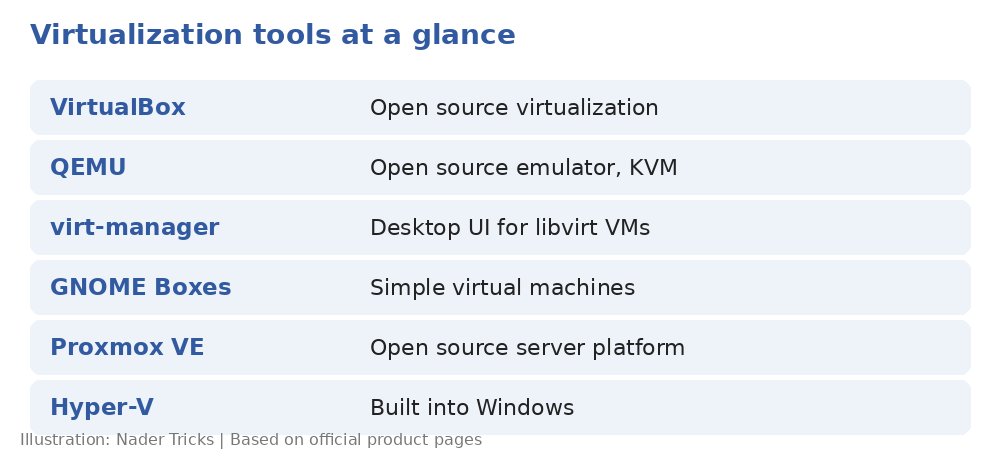
ملخص بدائل VMware في خمس نقاط
خلاصة سريعة تساعدك على اتخاذ القرار:
- إن كنت تبحث عن بدائل VMware فابدأ بتجربة VirtualBox وQEMU بملف صغير من عملك قبل أي قرار.
- أفضل بدائل VMware هو الذي يناسب جهازك وميزانيتك وما تحتاجه فعلا، لا الأشهر بين الناس.
- عند مقارنة بدائل VMware راجع الصفحة الرسمية لكل أداة وتاريخ مراجعتنا لها، فالمزايا والأسعار تتغير.
- لا تعتمد في اختيار بدائل VMware على التقييمات وحدها، بل على تجربتك مع بياناتك وملفاتك.
- احتفظ بنسخة احتياطية من ملفاتك قبل الانتقال، فهذه أهم خطوة مع أي بدائل VMware.
الخلاصة
بدائل VMware متنوعة: VirtualBox لسطح المكتب، وQEMU للمحاكاة، وvirt-manager وGNOME Boxes لمستخدمي Linux، وProxmox VE للخوادم، وHyper-V لمن يعمل على Windows. جرب كل واحد بجهاز افتراضي صغير وحمل من المواقع الرسمية فقط.
تابع سلسلة بدائل التقنية من الفهرس الكامل.