تثبيت الفيديو المهتز: إصلاح اهتزاز الكاميرا في المونتاج والتصوير الصحيح من البداية
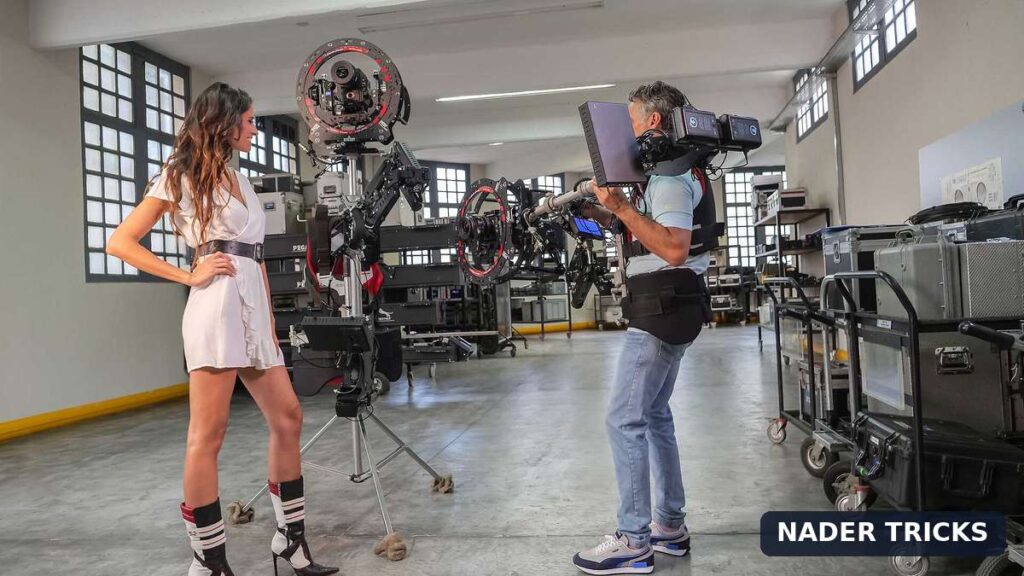
لا شيء يكشف الفيديو الهاوي أسرع من الاهتزاز: كاميرا ترتجف مع كل خطوة، لقطة ترقص يمينا ويسارا، ومشاهد يمسك بطنه قبل نهاية الدقيقة الأولى. الخبر الجيد أن تثبيت الفيديو بالبرامج تطور كثيرا، والخبر الأهم أن ثمانين بالمئة من المشكلة تحل في التصوير لا في المونتاج.
في هذا الدليل نشرح كيف تعمل أدوات التثبيت وحدودها الحقيقية، وخطوات التثبيت في كاب كات وبريمير برو ودافينشي ريزولف، وقواعد التصوير التي تجعل لقطاتك ثابتة من المصدر. راجعنا المعلومات بتاريخ 28 نوفمبر 2026.
محتويات المقال
كيف تعمل أدوات التثبيت الرقمية؟
أداة التثبيت تحلل حركة الكاميرا إطارا بإطار وتتعرف على الاهتزازات غير المقصودة، ثم تحرك الصورة في الاتجاه المعاكس لتعويضها. ولأن تحريك الصورة يترك حواف فارغة، تكبر الأداة الصورة قليلا لقص هذه الحواف، ولهذا كل تثبيت رقمي يكلفك جزءا من أطراف اللقطة.
ولهذا السبب نفسه توجد حدود للإصلاح: الاهتزاز الخفيف يعالج بقص بسيط غير ملحوظ، بينما الاهتزاز العنيف يتطلب تكبيرا كبيرا يفقد الدقة وقد يخلق تشوهات مطاطية غريبة في الصورة تعرف بظاهرة Jelly أو Warping، خاصة مع الحركة السريعة أو الأبواب والخطوط المستقيمة في الكادر.
والقاعدة العملية: التثبيت الرقمي ممتاز للاهتزاز الخفيف واليدوي الطبيعي، ومقبول للمشي البطيء، وعاجز عن إنقاذ الجري بكاميرا محمولة بلا مثبت. اعرف هذه الحدود قبل أن تعد نفسك بإصلاح لقطة مستحيلة.
التثبيت في كاب كات: أسرع حل
- حدد المقطع المهتز على الجدول الزمني.
- افتح أدوات الفيديو وابحث عن Stabilize أو التثبيت.
- فعّل الخيار واختر المستوى: Minimal للاهتزاز الخفيف أو Recommended للحالات العادية.
- انتظر انتهاء التحليل ثم عاين النتيجة بسرعة التشغيل الكاملة.
- إذا ظهرت تشوهات مطاطية فاخفض المستوى أو اقبل باهتزاز خفيف طبيعي.
وتثبيت كاب كات سريع ومفاجئ الجودة على الموبايل، لكنه يعمل كصندوق مغلق: لا تحكم في التفاصيل، فإما أن يناسب لقطتك أو لا. وانتبه أنه يكبر الصورة تلقائيا، فراجع الحواف بعد التثبيت للتأكد أنه لم يقص وجوها أو عناصر مهمة من أطراف الكادر.
Warp Stabilizer في بريمير برو
- اسحب تأثير Warp Stabilizer من لوحة Effects إلى المقطع.
- انتظر التحليل ثم التثبيت، وهما مرحلتان منفصلتان تظهران على المقطع.
- افتح Effect Controls وراجع النتيجة الافتراضية أولا قبل أي تعديل.
- إذا كانت النتيجة مفرطة النعومة واصطناعية ارفع Smoothness إلى قيمة أعلى أو اخفضها للحفاظ على إحساس الحركة اليدوية.
- غيّر Method إلى Position أو Position Scale Rotation بدلا من Subspace Warp إذا ظهرت تشوهات.
- خفض Crop Less Smooth More إذا أردت الاحتفاظ بمساحة أكبر من الصورة مقابل تثبيت أخف.
والإعداد الأكثر أهمية هو Smoothness: القيمة العالية تجعل الكاميرا وكأنها على سكك حديدية وهو مظهر اصطناعي إن كان المشهد يفترض أن يكون حماسيا يدويا. خمسون بالمئة قيمة بداية ممتازة تحافظ على الروح مع إزالة الرعشة.
أدوات دافينشي ريزولف وخياراته
في صفحة Edit بدافينشي حدد المقطع وافتح Inspector ثم قسم Stabilization: اضغط زر Stabilize وسيحلل البرنامج المقطع ويثبته. توجد ثلاثة أوضاع رئيسية: Perspective الأقوى للمشاهد العامة، وSimilarity الأوسط توازنا، وTranslation الأخف والأكثر أمانا من التشوهات.
وميزة ريزولف أنه يعرض رسم الحركة الأصلية فيمكنك فهم مقدار الاهتزاز قبل المعالجة. وفي النسخة المدفوعة Studio توجد خيارات أقوى بالذكاء الاصطناعي، لكن المجاني يكفي للحالات العادية تماما.
ولقاعدة عامة في كل البرامج: جرب الأداة بإعداداتها الافتراضية أولا وعاين النتيجة كاملة، ولا تبدأ العبث بالإعدادات المتقدمة إلا إذا رأيت مشكلة محددة تعرف اسمها: تشوه مطاطي، أو قص زائد، أو حركة اصطناعية.
الوقاية: كيف تصور ثابتا من البداية؟
- امسك الهاتف باليدين الاثنتين والصق مرفقيك بجسمك فتصنع حاملا بشريا ثلاثي النقاط.
- امش مشية النينجا عند التصوير أثناء الحركة: ركب مثنية وخطوات صغيرة من الكعب إلى المشط.
- فعّل التثبيت البصري أو الإلكتروني في إعدادات كاميرا هاتفك، فهو يصنع المعجزات مع الاهتزاز الخفيف.
- استخدم حاملا ثلاثيا للقطات الثابتة مهما كان بسيطا، فأرخص حامل يتفوق على أثبت يد.
- للحركة الاحترافية فكر في جيمبال إلكتروني: استثمار بسيط يحول فيديوهات المشي إلى لقطات انزلاقية ناعمة.
- تجنب الزووم الرقمي أثناء التصوير اليدوي لأنه يضاعف الاهتزاز المرئي بمقدار التكبير نفسه.
وتذكر قاعدة المصورين القديمة: أثقل الكاميرا بيديك وجسمك. الكاميرا الخفيفة جدا تلتقط كل ارتعاشة، وإضافة وزن بسيط كحامل صغير أو قبضة يقلل الاهتزازات الدقيقة بشكل ملموس.
متى تقبل الاهتزاز ومتى تعيد التصوير؟
ليست كل حركة عيبا: اللقطات اليدوية المحمولة لها إحساس حماسي وثائقي مقصود في كثير من الأنواع، والتثبيت المفرط يقتل روحها. اسأل نفسك عن مزاج المشهد: فيديو عائلي حماسي يتحمل حركة يدوية خفيفة، بينما عرض منتج أو عقار يتطلب ثباتا تاما.
وهناك لقطات لا ينقذها أي برنامج: اهتزاز عنيف مع حركة سريعة، أو لقطة بضبابية حركة شديدة جعلت التفاصيل مشوهة أصلا. في هذه الحالات إعادة التصوير أسرع وأرخص من ساعات المعالجة الفاشلة، والمحترف يعرف متى يستسلم للإعادة.
وأخيرا: اجعل مراجعة الثبات جزءا من تصويرك وليس مونتاجك. شاهد اللقطة في موقع التصوير قبل مغادرته، فأنت في المكان بإضاءته وظروفه، وإعادتها الآن دقيقة وإعادتها غدا مشروع كامل.
أدوات تثبيت الفيديو: مقارنة سريعة تختصر الاختيار
| الأداة | قوتها | ضعفها | الأنسب لـ |
|---|---|---|---|
| كاب كات | سريعة وبضغطة واحدة | بلا تحكم دقيق | الموبايل والمقاطع السريعة |
| Warp Stabilizer | تحكم كامل بالإعدادات | تحليل بطيء أحيانا | مشاريع بريمير الاحترافية |
| دافينشي ريزولف | أوضاع متعددة ورسم تحليلي | واجهة تحتاج تعلما | من يعمل بريزولف أصلا |
| تثبيت الهاتف أثناء التصوير | أفضل جودة ممكنة | لا يعمل بعد التصوير | الجميع دائما |
وخلاصة المقارنة أن أقوى أدوات تثبيت الفيديو هي التي تستخدمها قبل ضغطة التسجيل: إمساك صحيح وتثبيت الهاتف المدمج وحامل مناسب. أدوات المونتاج تأتي في المرتبة الثانية كطبقة أمان، لا كخطة أساسية.
حيل تصوير بديلة عندما لا يتوفر مثبت
إذا وجدت نفسك بلا حامل ولا جيمبال فالبيئة حولك مليئة بالحلول: سند الهاتف على زجاجة ماء أو كوب يعطيك لقطة ثابتة فورية، والاستناد بظهرك إلى حائط أثناء التصوير اليدوي يضيف نقطة ثبات رابعة لجسمك، ووضع الهاتف على حافة نافذة أو رف يصنع زوايا ثابتة غير متوقعة.
وللحركة الانزلاقية البسيطة ضع الهاتف على قطعة قماش ناعمة فوق سطح أملس واسحبه ببطء، فتحصل على حركة منزلقة تشبه السلايدر الاحترافي. هذه الحيل لا تغني عن المعدات في العمل اليومي، لكنها تنقذ اللقطة عند الحاجة وتذكرك بأن الإبداع يسبق الميزانية دائما.
الأسئلة الشائعة
هل يصلح التثبيت الرقمي أي فيديو مهتز؟
لا. هو ممتاز للاهتزاز الخفيف والمتوسط، لكن الاهتزاز العنيف أو ضبابية الحركة الشديدة لا تصلح برمجيا. كلما زاد الاهتزاز زاد القص من أطراف الصورة وازدادت التشوهات، حتى تصبح إعادة التصوير هي الحل الوحيد.
لماذا أصبح الفيديو مطاطيا بعد التثبيت؟
هذه تشوهات تحدث عندما تحاول الأداة تعويض حركة أكبر من قدرتها، خاصة مع الخطوط المستقيمة والحواف الهندسية. الحل تخفيف قوة التثبيت أو تغيير طريقة الحساب إلى وضع أبسط، أو قبول اهتزاز خفيف طبيعي.
هل أحتاج جيمبال بهاتف حديث فيه تثبيت بصري؟
للقطات الثابتة والمشي البطيء لا، فتثبيت الهاتف مع الإمساك الصحيح يكفي. الجيمبال يصنع فارقا حقيقيا في الحركة الطويلة المستمرة مثل تتبع شخص يمشي أو جولات العقارات والسفر.
هل التثبيت يقلل جودة الفيديو؟
نعم قليلا لأنه يكبر الصورة لقص الحواف المهتزة، والنسبة تعتمد على شدة الاهتزاز. الاهتزاز الخفيف يكلف قصا غير ملحوظ، والعنيف قد يكلف عشرة إلى عشرين بالمئة من أطراف الصورة ودقتها.
ما ترتيب التثبيت في خطوات المونتاج؟
نفذه مبكرا بعد تجميع اللقطات وقبل تصحيح الألوان والتأثيرات، لأن التكبير الذي يسببه يغير التأطير الذي ستبني عليه باقي قراراتك. وصدّر بعده مقطعا تجريبيا للتأكد من سلامة النتيجة قبل المتابعة.
المصدر الرسمي
المصدر الذي اعتمدنا عليه وراجعنا صفحته بتاريخ 28 نوفمبر 2026: صفحة Adobe Premiere Pro الرسمية وأداة Warp Stabilizer فيها.
صورة الغلاف: Pplaul، المصدر: ويكيميديا كومنز، الترخيص: CC BY-SA 4.0.
اقرأ أيضا: المونتاج من الصفر للاحتراف: الدليل الشامل، معدل الإطارات وسرعة الغالق، الكي فريم في المونتاج، تسريع وإبطاء الفيديو، ترتيب خطوات المونتاج.