

تسريع وإبطاء الفيديو: شرح Speed Ramping والسلو موشن باحترافية
لحظة القفزة تتباطأ فجأة في الهواء ثم تتسارع عند الهبوط: هذا التأثير الذي يخطف الأنفاس في فيديوهات الرياضة والسفر اسمه Speed Ramping، وهو أحد أقوى أدوات الإيقاع في المونتاج الحديث. تسريع وإبطاء الفيديو ليس مجرد زر تضغطه، بل قرار تصوير يبدأ من معدل الإطارات وينتهي بمنحنيات سرعة مصقولة.
في هذا الدليل نشرح الفرق بين السلو موشن والتايم لابس وتغيير السرعة المتدرج، وشروط التصوير الصحيح، وخطوات التنفيذ في كاب كات وبريمير برو ودافينشي ريزولف. راجعنا المعلومات بتاريخ 28 نوفمبر 2026.
محتويات المقال
- القاعدة الأساسية: الإطارات رأس المال
- الفرق بين السلو موشن والتايم لابس وتغيير السرعة
- شروط تصوير لقطات الإبطاء الناجحة
- خطوات الإبطاء والتسريع في كاب كات
- التحكم الاحترافي في بريمير ودافينشي
- أخطاء شائعة في تغيير السرعة
- أفكار إبداعية لاستخدام تسريع وإبطاء الفيديو
- أخطاء الإعدادات التي تفسد لقطات الإبطاء
- الأسئلة الشائعة
القاعدة الأساسية: الإطارات رأس المال
الفيديو العادي يسجل ثلاثين إطارا في الثانية، وعندما تبطئه للنصف يعرض كل إطار مرتين فتظهر الحركة متقطعة كأنها شرائح عرض. السلو موشن الناعم يتطلب تصويرا بمعدل إطارات أعلى من البداية: ستين إطارا يعطي إبطاءا مريحا للنصف، ومئة وعشرين إطارا يعطي الربع، ومئتين وأربعين إطارا يعطي إبطاءا سينمائيا مذهلا للثمن.
والحساب بسيط: اقسم معدل إطارات التصوير على معدل إطارات المشروع. صورت بمئة وعشرين إطارا ومشروعك ثلاثون إطارا؟ يمكنك الإبطاء حتى الربع بسلاسة تامة لأن كل إطار معروض إطارا حقيقيا ملتقطا فعلا.
لهذا القرار يبدأ قبل ضغطة زر التسجيل: إذا كنت تخطط للحظة إبطاء في فيديوك فصورها بمعدل مرتفع من البداية. لا يمكن استخراج إطارات لم تصورها، وكل حيل البرامج هي تخمين بيني له حدود واضحة.
الفرق بين السلو موشن والتايم لابس وتغيير السرعة
| التقنية | ما تفعله | استخدامها |
|---|---|---|
| السلو موشن Slow Motion | إبطاء الحركة لإبراز لحظة | الرياضة والمشاعر والتفاصيل السريعة |
| التايم لابس Time-lapse | تسريع زمن طويل في ثوان | الغروب والسحاب والإنشاءات والزحام |
| التسريع العادي Speed Up | زيادة سرعة المقطع | اختصار اللحظات المملة والمواصلات |
| تغيير السرعة المتدرج Speed Ramping | سرعة متغيرة داخل المقطع نفسه | إيقاع درامي: بطيء في الذروة وسريع حولها |
التايم لابس يعمل بالاتجاه المعاكس تماما: يلتقط إطارات متباعدة على مدى طويل ثم يعرضها متتالية، فتتحرك السحاب بسرعة ساحرة. معظم الهواتف الحديثة توفر وضع تايم لابس جاهزا يحسب الفواصل الزمنية تلقائيا.
أما Speed Ramping فهو نجم فيديوهات السوشيال الحديثة: مقطع واحد يبدأ بسرعة عادية، يتباطأ في لحظة الذروة، ثم يعود سريعا. الإيقاع المتغير يبقي عين المشاهد مشدودة لأنها لا تتوقع ما بعدها.
شروط تصوير لقطات الإبطاء الناجحة
- صور بمعدل إطارات مرتفع: ستون إطارا كحد أدنى ومئة وعشرون أفضل، وتجد الخيار في إعدادات كاميرا هاتفك.
- وفّر إضاءة وفيرة: معدل الإطارات المرتفع يقصر زمن تعريض كل إطار فيحتاج ضوءا أكثر، والتصوير الليلي بالإبطاء يخرج مظلما ومليئا بالضوضاء.
- اضبط سرعة الغالق على ضعف معدل الإطارات تقريبا: مئة وعشرون إطارا تعني غالقا بمئة وخمسين أو مئتين وخمسين جزءا من الثانية.
- اثبت على حامل أو استخدم تثبيتا جيدا: الاهتزاز يتضاعف بصريا مع الإبطاء.
- خطط للحظة: الإبطاء يستهلك زمن الفيديو بسرعة، فصور أكثر مما تحتاج واختر أفضل اللحظات.
ولاحظ أن تفعيل معدل الإطارات المرتفع في بعض الهواتف يعطل التثبيت البصري أو يخفض الدقة، فراجع إعدادات جهازك ووازن بين الخيارات حسب أولويتك في اللقطة.
خطوات الإبطاء والتسريع في كاب كات
- حدد المقطع على الجدول الزمني واختر Speed من شريط الأدوات.
- اختر Normal للتغيير الموحد: اسحب إلى أقل من واحد للإبطاء أو أعلى للتسريع.
- أو اختر Curve للسرعة المتدرجة: حدد قالبا جاهزا مثل Montage أو Hero أو اصنع منحنى مخصصا.
- في المنحنى المخصص اسحب النقاط لأعلى للتسريع ولأسفل للإبطاء في المواضع التي تريدها.
- فعّل خيار Smooth Slow Motion أو تحسين الجودة إن ظهر، ليولد البرنامج إطارات بينية ناعمة.
- عاين المقطع كاملا وتأكد أن نقاط تغير السرعة تقع على حركة واضحة لا على لحظة سكون.
ومنحنى السرعة في كاب كات من أفضل أدواته المجانية: يحول مقطعا عاديا إلى لقطة بإيقاع احترافي في دقيقة، لكن جودته تعتمد كليا على إطارات التصوير الأصلية كما شرحنا.
التحكم الاحترافي في بريمير ودافينشي
في بريمير برو الطريقة الأدق هي Time Remapping: فعّلها من قائمة المقطع بزر الفأرة الأيمن، فيظهر خط السرعة على المقطع نفسه في الجدول الزمني. أضف نقاطا بأداة القلم في المواضع التي تتغير عندها السرعة، ثم اسحب المقاطع بين النقاط لأعلى للتسريع ولأسفل للإبطاء، وافصل النقاط لصنع تدرج ناعم بدلا من قفزة مفاجئة.
ولإبطاء ناعم من لقطات منخفضة الإطارات استخدم خيار Optical Flow في إعدادات تفسير السرعة: يحلل البرنامج الحركة بين الإطارات ويولد إطارات وسيطة ذكية. النتيجة مبهرة مع الحركات البسيطة وتظهر فيها تشوهات مع الخلفيات المعقدة، فجرب قبل الاعتماد.
وفي دافينشي ريزولف توجد أدوات Retime Controls في قائمة المقطع ومنحنى Retime Curve الكامل في صفحة Edit، مع خوارزمية Optical Flow قوية جدا في النسخة المجانية عبر إعدادات Retime Process في خصائص المشروع أو المقطع.
أخطاء شائعة في تغيير السرعة
- إبطاء لقطة مصورة بثلاثين إطارا للربع، فتتحول إلى عرض شرائح متقطع.
- نسيان الصوت: إبطاء المقطع يشوه صوته، فافصل الصوت أو اخرسه واستبدله بموسيقى أو مؤثرات.
- تغييرات سرعة عشوائية بلا سبب درامي، فتشتت بدلا من أن تبهر.
- منحنى سرعة بقفزات حادة بدلا من تدرجات، فيشعر المشاهد بالغلط دون أن يعرف سببه.
- الاعتماد الكلي على توليد الإطارات الاصطناعية مع لقطات معقدة فتظهر تشوهات حول الأشخاص.
- تصدير المشروع بمعدل إطارات مختلف عن الخطة فتضيع سلاسة الإبطاء.
والقاعدة الفنية الجامعة: غيّر السرعة لخدمة القصة. أبطئ لحظة الذروة ليمتصها المشاهد، وسرّع اللحظات الروتينية ليختصرها، ولا تغير السرعة أبدا لمجرد أن الزر موجود.
أفكار إبداعية لاستخدام تسريع وإبطاء الفيديو
من أجمل استخدامات تسريع وإبطاء الفيديو في المحتوى اليومي: ابدأ مقطع الطبخ بسرعة عالية أثناء التحضير ثم أبطئ لحظة سكب الصوص، أو سرّع رحلة الطريق في فيديو السفر ثم أبطئ لحظة الوصول للمنظر الخلاب. التباين بين السرعتين هو ما يصنع التأثير، وليس الإبطاء وحده.
وفي الفيديوهات التعليمية استخدم التسريع بذكاء: الأجزاء المتكررة كالتثبيت والتحميل تسرع أربع مرات مع ملصق نصي يوضح أن الوقت مسرع، والخطوات الدقيقة تبقى بسرعتها الطبيعية أو تتباطأ قليلا. بهذا تحترم وقت المشاهد دون أن تفقده أي تفصيلة مهمة.
أخطاء الإعدادات التي تفسد لقطات الإبطاء
أخطر خطأ تقني هو تصوير السلو موشن بمعدل إطارات مرتفع ثم وضعه في مشروع بمعدل مرتفع أيضا، فيعرض بسرعته العادية وتضيع الفائدة. تأكد أن مشروعك بمعدل ثلاثين إطارا بينما اللقطة مصورة بستين أو أكثر، فتتاح لك مساحة الإبطاء الحقيقية.
والخطأ الثاني هو خلط لقطات بمعدلات مختلفة بلا خطة في المشروع نفسه. نظم مقاطعك من البداية: مجلد للقطات العادية ومجلد للقطات عالية الإطارات، وسم كل ملقطة عالية الإطارات بعلامة واضحة، فتعرف فورا أيها يقبل الإبطاء وأيها يجب إبقاؤه بسرعته الطبيعية.
الأسئلة الشائعة
كيف أصور سلو موشن بهاتفي؟
افتح تطبيق الكاميرا وابحث عن وضع Slow Motion أو فعّل معدل ستين أو مئة وعشرين إطارا في الثانية من إعدادات الفيديو، ثم صور بإضاءة وفيرة. الوضع الجاهز يعالج كل شيء تلقائيا ويعرض النتيجة مبطأة فورا.
لماذا يتقطع الفيديو عندما أبطئه؟
لأنك تبطئ أكثر مما تسمح به إطارات التصوير. الحد الأقصى للإبطاء الناعم هو معدل إطارات التصوير مقسوما على معدل إطارات المشروع. زيادة عن ذلك تتطلب توليد إطارات اصطناعية بجودة متفاوتة.
هل أستطيع تحويل فيديو عادي إلى سلو موشن؟
جزئيا بأدوات مثل Optical Flow في بريمير ودافينشي أو خيار الإبطاء الناعم في كاب كات، والنتيجة مقبولة للحركات البسيطة. لكن الإبطاء الحقيقي المصور بإطارات مرتفعة يظل متفوقا بفارق واضح.
ما أفضل معدل إطارات للتصوير العادي مع لقطات إبطاء؟
استراتيجية شائعة: صور الفيديو الأساسي بثلاثين إطارا، واللقطات المخطط لإبطائها بستين أو مئة وعشرين إطارا، واجمع الكل في مشروع ثلاثين إطارا. بهذا تحصل على مرونة كاملة دون فوضى إعدادات.
هل يفقد الفيديو صوته عند تغيير السرعة؟
تغيير السرعة يغير طبقة الصوت وإيقاعه أيضا: الإبطاء يجعله غليظا بطيئا والتسريع يجعله حادا. الحل الاحترافي هو فصل الصوت عن المقطع المتغير السرعة واستبداله بموسيقى أو مؤثرات تناسب الإيقاع الجديد.
المصدر الرسمي
المصدر الذي اعتمدنا عليه وراجعنا صفحته بتاريخ 28 نوفمبر 2026: صفحة CapCut الرسمية وأدوات السرعة فيها.
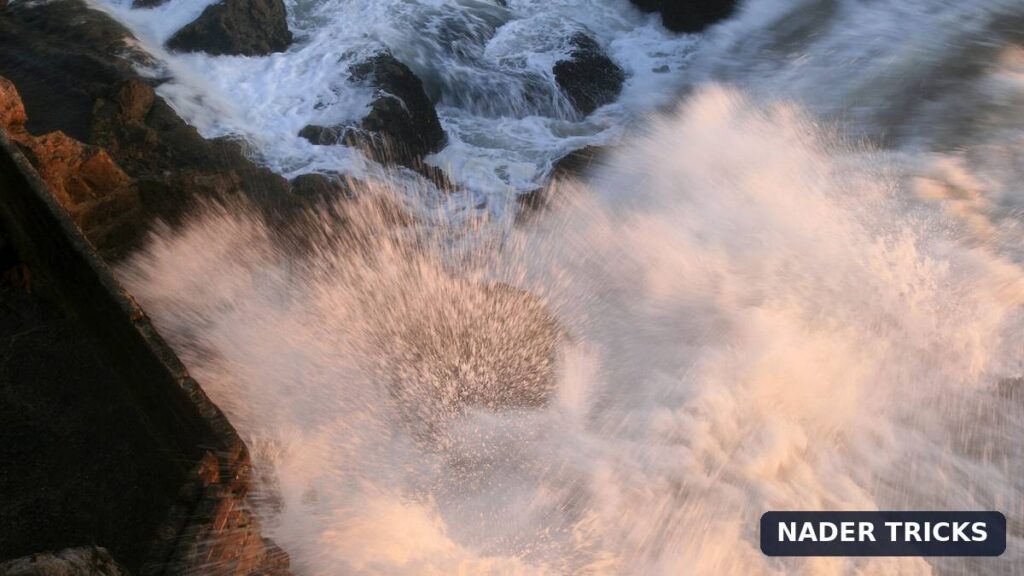
صورة الغلاف: Brocken Inaglory، المصدر: ويكيميديا كومنز، الترخيص: CC BY-SA 3.0.
اقرأ أيضا: المونتاج من الصفر للاحتراف: الدليل الشامل، الكي فريم في المونتاج، معدل الإطارات وسرعة الغالق، انتقالات الفيديو، الألوان السينمائية.