فيروس الشورت كت في الفلاشة: كيف تسترجع ملفاتك وتنظف الفلاشة بأمان

توصل الفلاشة بالكمبيوتر فتجد كل المجلدات تحولت إلى اختصارات بنفس الأسماء، والمساحة المستخدمة ما زالت كبيرة، ولا تجد ملفاتك. هذه مشكلة مشهورة جدا بين مستخدمي ويندوز في مصر، ويسميها الناس فيروس الشورت كت. في هذا الدليل نشرح ما يحدث بالفعل، ولماذا لا تُحذف ملفاتك غالبا بل تُخفى، وكيف تتصرف بالترتيب الصحيح: فحص الجهاز أولا، ثم فحص الفلاشة، ثم إظهار الملفات المخفية بأمر attrib الموثق عند مايكروسوفت، ثم حماية الفلاشة من تكرار المشكلة. اعتمدنا على توثيق مايكروسوفت لأمر attrib وتوصياتها عن الأقراص المحمولة.
- ما هو فيروس الشورت كت في الفلاشة وماذا يحدث؟
- علامات فيروس الشورت كت على الفلاشة
- قبل أي خطوة: ما الذي لا تفعله؟
- الخطوة 1: ابدأ بفحص الجهاز قبل تنظيف فيروس الشورت كت
- الخطوة 2: افحص الفلاشة بالحماية
- الخطوة 3: إزالة فيروس الشورت كت وإظهار الملفات المخفية بأمر attrib
- الخطوة 4: تخلص من الاختصارات الخبيثة بعد التأكد
- إذا لم تظهر الملفات بعد attrib
- كيف تفرق بين فيروس الشورت كت وتلف الفلاشة؟
- كيف تحمي فلاشتك وجهازك من فيروس الشورت كت؟
- أسئلة شائعة
- المصادر
ما هو فيروس الشورت كت في الفلاشة وماذا يحدث؟
الاسم الشائع يصف برمجية خبيثة تنتشر عبر الأقراص المحمولة، فتخفي المجلدات الأصلية بوضع خصائص «مخفي» و«نظام» عليها، وتنشئ بدلها ملفات اختصار (LNK) بنفس الأسماء. عند الضغط على الاختصار لا تفتح مجلدك، بل قد تشغّل برنامجا خبيثا ينسخ نفسه إلى الجهاز ثم يفتح لك المجلد ليبدو كل شيء طبيعيا.
الخبر الجيد أن ملفاتك الأصلية غالبا لا تزال موجودة لكنها مخفية. وتذكر مايكروسوفت أن بعض البرمجيات الخبيثة تنتشر بنسخ نفسها إلى الفلاشات والأقراص المحمولة. لذلك لا تفرمت الفلاشة فورا، فقد تخسر بياناتك دون داع.
علامات فيروس الشورت كت على الفلاشة
- كل المجلدات والملفات تحولت إلى اختصارات صغيرة بسهم في الزاوية.
- حجم الاختصارات صغير جدا (1 كيلوبايت تقريبا) بينما خصائص الفلاشة تُظهر مساحة مستخدمة كبيرة.
- ظهور ملفات غريبة بامتدادات مثل exe أو vbs أو bat أو lnk على الفلاشة.
- ظهور المشكلة في أجهزة أخرى بعد توصيل الفلاشة بها.
- تنبيهات من برنامج الحماية عند توصيل الفلاشة.
ملاحظة: ليست كل المشاكل المشابهة فيروسا. قد يكون سبب عدم ظهور الملفات تلف في نظام الملفات أو عطل في الفلاشة. راجع الكمبيوتر لا يقرأ الفلاشة إذا اختلفت الأعراض.
قبل أي خطوة: ما الذي لا تفعله؟
- لا تضغط على الاختصارات المشبوهة ولا على أي ملف exe أو vbs أو bat على الفلاشة.
- لا تحمّل «أداة إزالة شورت كت» من موقع مجهول ولا ملف bat من فيديو لا تثق فيه؛ كثير منها برامج ضارة.
- لا تفرمت الفلاشة قبل أن تتأكد من بقاء ملفاتك.
- لا تنقل الفلاشة بين أجهزة كثيرة لتجرّبها، فكل جهاز جديد قد يصاب.
- لا تنسخ برامج غريبة إلى جهازك من الفلاشة.
توصي مايكروسوفت بتجنب فتح الملفات الغريبة على الأقراص المشبوهة، بما فيها مستندات Office وPDF والملفات التنفيذية.
الخطوة 1: ابدأ بفحص الجهاز قبل تنظيف فيروس الشورت كت
لو نظفت الفلاشة بينما الجهاز مصاب، ستعاد العدوى فورا. لذلك:
- افصل الفلاشة بأمان إن لم تكن جاهزا لفحصها.
- حدّث Microsoft Defender أو برنامج الحماية لديك.
- أجرِ فحصا كاملا للجهاز بخطوات فحص الكمبيوتر من الفيروسات. وللتأكد أكثر جرّب Microsoft Safety Scanner.
- أعد تشغيل الجهاز بعد إزالة أي تهديد.
الخطوة 2: افحص الفلاشة بالحماية
- أعد توصيل الفلاشة دون فتح أي ملف.
- انقر بزر الفأرة الأيمن على أيقونة الفلاشة في «هذا الكمبيوتر» واختر «فحص بواسطة Microsoft Defender» (في ويندوز 11 اختر «إظهار المزيد من الخيارات» أولا).
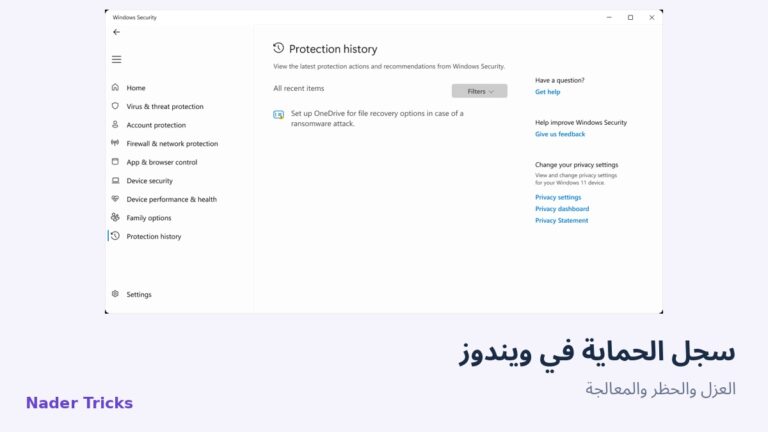
- راجع النتائج واترك البرنامج يعزل أو يحذف التهديدات. ولو أردت متابعة ما حدث فاقرأ سجل الحماية والعزل.
الخطوة 3: إزالة فيروس الشورت كت وإظهار الملفات المخفية بأمر attrib
بعد أن يصبح الجهاز والفلاشة نظيفين، تأتي مرحلة استرجاع الظهور. أمر attrib في ويندوز يعرض أو يضبط أو يزيل خصائص الملفات والمجلدات، وبحسب توثيق مايكروسوفت يمثل -h إزالة خاصية «مخفي» و-s إزالة خاصية «النظام» و-r إزالة القراءة فقط، ويطبّق الخيار /s على الملفات في المجلد الحالي ومجلداته الفرعية و/d على المجلدات. وتنبه مايكروسوفت أنه إذا كان للملف خاصية «النظام» أو «مخفي» فيجب إزالتها قبل تغيير الخصائص الأخرى.
- اضغط مفتاحي Windows وR واكتب
cmdثم Enter. - اكتب حرف الفلاشة مع النقطتين، مثلا
E:ثم Enter. تأكد من الحرف الصحيح من «هذا الكمبيوتر» حتى لا تغيّر قرصا آخر. - اكتب الأمر:
attrib -h -r -s /s /d *.*ثم Enter. - انتظر حتى ينتهي ثم افتح الفلاشة وتحقق أن مجلداتك عادت للظهور.
اطلع على الصيغة في صفحة attrib الرسمية من مايكروسوفت. وهذا الأمر يغيّر خصائص الملفات فقط ولا يحذف شيئا. لا تشغّل أمرا أنت لا تفهمه، واكتب الأمر بنفسك بدل نسخه من مصدر مجهول.
الخطوة 4: تخلص من الاختصارات الخبيثة بعد التأكد
بعد ظهور ملفاتك الأصلية ستجد بجانبها الاختصارات المزيفة. لا تحذفها بشكل عشوائي قبل أن تتأكد أن المجلدات الأصلية سليمة وتفتح. ثم:
- انسخ مجلداتك الأصلية إلى مجلد على الكمبيوتر وافحصها.
- احذف ملفات lnk الزائفة وأي ملفات تنفيذية غريبة.
- إن تأكدت من نسخ كل شيء فهنا يمكنك عمل Format للفلاشة (تهيئة) لتبدأ نظيفة.
ينصح الخبراء بعدم الاحتفاظ بنسخة وحيدة من بياناتك على الفلاشة، فهي وسيط ينتقل بين الأجهزة وسهل الفقد والتلف.
إذا لم تظهر الملفات بعد attrib
هناك احتمالات أخرى:
- نظام الملفات تالف: افتح خصائص الفلاشة ثم الأدوات ثم «فحص» لإصلاح الأخطاء. وبعد النسخ الاحتياطي يمكنك التهيئة.
- الملفات حذفت فعلا: إن كانت البيانات مهمة فتوقف عن الكتابة على الفلاشة واستخدم برنامج استعادة موثوقا أو اطلب فنيا. كل كتابة جديدة قد تقلل فرص الاسترجاع.
- الفلاشة تالفة ماديا: تظهر بصيغة «بلا وسيط» أو تنقطع باستمرار، فتوقف عن المحاولات.
وإن كانت البيانات لا تُعوَّض فاستشر مختصا قبل أي عملية تنظيف قد تحذف ما تبقى منها.
كيف تفرق بين فيروس الشورت كت وتلف الفلاشة؟
قبل أن تنفذ أي أمر، اعرف أي مشكلة أمامك:
| ما تراه | التفسير المحتمل | الإجراء |
|---|---|---|
| المجلدات تحولت لاختصارات صغيرة | فيروس شورت كت غالبا | فحص ثم attrib |
| الفلاشة فارغة والمساحة مستخدمة | ملفات مخفية أو نظام ملفات تالف | فحص ثم attrib ثم فحص الأخطاء |
| رسالة يجب تهيئة القرص | نظام الملفات تالف | لا تهيئ قبل محاولة الاسترجاع |
| الفلاشة تنقطع وتظهر بلا وسيط | عطل مادي | توقف وانسخ ما أمكن أو استشر فنيا |
التمييز مهم لأن العلاج مختلف: الفيروس يعالج بالفحص وإظهار الملفات، بينما التلف المادي لا ينفع معه أي أمر برمجي وقد تضر المحاولات المتكررة.
كيف تحمي فلاشتك وجهازك من فيروس الشورت كت؟
- افحص أي فلاشة تأتي من جهاز عام أو من أصدقاء قبل فتح أي ملف فيها.
- أبقِ الحماية اللحظية مفعلة وحدّث النظام.
- أظهر امتدادات الملفات من «عرض» ثم «إظهار» ثم «ملحقات أسماء الملفات» لتكتشف الملفات المزيفة.
- لا تفتح اختصارا حجمه صغير جدا يحمل اسم مجلد.
- احتفظ بنسخة احتياطية من ملفاتك على جهازك أو على السحابة.
- استخدم فلاشة منفصلة للأجهزة العامة وأخرى لبياناتك المهمة.
- راجع كيف تحمي الكمبيوتر من الفيروسات.
أسئلة شائعة
هل فيروس الشورت كت يحذف ملفاتي؟
غالبا يخفيها فقط عبر خصائص مخفي ونظام، ويضع اختصارات بدلها. لكن لا ضمان، فالتعامل الخاطئ قد يؤدي إلى فقدها.
هل أمر attrib آمن؟
هو أمر مدمج في ويندوز ويوثقه مايكروسوفت، ويغير خصائص الملفات فقط. المهم أن تكتبه بنفسك وتتأكد من حرف القرص.
هل يعمل الشورت كت على الأندرويد؟
الاختصارات تتعلق بنظام ويندوز، لكن فلاشة أو كارت ذاكرة موصل بالموبايل قد ينتقل منه الملف إلى جهاز ويندوز.
هل أحتاج برنامجا خاصا لإزالته؟
في الغالب لا. فحص الجهاز بـ Defender وأمر attrib يكفيان، ولا تحمّل أدوات مجهولة.
هل التهيئة (Format) تحل المشكلة؟
تحل المشكلة لكنها تمسح الملفات، لذلك انسخ ملفاتك أولا بعد فحصها.
المصادر
- attrib – Microsoft Learn (تمت المراجعة في 28 نوفمبر 2026)
- Prevent malware infection – Microsoft Learn (تمت المراجعة في 28 نوفمبر 2026)
- Worms – Microsoft Learn (تمت المراجعة في 28 نوفمبر 2026)
تعليمات attrib من توثيق مايكروسوفت، وربط الأعراض بالبرمجيات الخبيثة وصف عام شائع للمشكلة.
اقرأ أيضا: الكمبيوتر لا يقرأ الفلاشة، حل مشكلة الفلاشة أو الهارد لا يظهر، ما هو فيروس الكمبيوتر، فحص الفيروسات بدون نت
صورة الغلاف: 8 GB USB flash drive with USB A and Micro USB connector-8621.jpg، Raimond Spekking، ترخيص CC BY-SA 4.0، عبر Wikimedia Commons.