الترقية من ويندوز 10 إلى ويندوز 11 خطوة بخطوة
انتهى دعم ويندوز 10 في 14 أكتوبر 2025، وأصبحت الترقية إلى ويندوز 11 خطوة ضرورية لأي جهاز متوافق، لا مجرد رفاهية شكلية. في هذا الدليل نشرح كل الطرق الرسمية التي توثقها Microsoft للترقية إلى ويندوز 11: من Windows Update، وبمساعد التثبيت Installation Assistant، وبوسائط التثبيت، مع توضيح ماذا يحدث لملفاتك وبرامجك في كل طريقة، وماذا تفعل إن لم يظهر لك عرض الترقية. المصدر الأساسي هو صفحة “Ways to install Windows 11” في دعم Microsoft، وما نضيفه من رأينا نكتب قبله “من عندنا”.
تنبيه: أسماء الخيارات هنا بالإنجليزية كما تظهر في النظام بالإنجليزية، وقد تختلف الترجمة العربية قليلا. وإن لم تتأكد بعد أن جهازك يحقق المتطلبات فابدأ بدليل متطلبات ويندوز 11 الرسمية والإصدارات والميزات الجديدة.
قبل أن تبدأ الترقية إلى ويندوز 11
ثلاث خطوات تحضيرية توفر عليك أي مفاجأة:
- تحقق من التوافق: نزّل تطبيق PC Health Check المجاني من Microsoft وشغّله ليعطيك نتيجة واضحة: هل جهازك يحقق متطلبات ويندوز 11 أم لا. إن ظهر أن TPM 2.0 معطل فغالبا يمكنك تفعيله من BIOS كما شرحنا في تفعيل TPM 2.0.
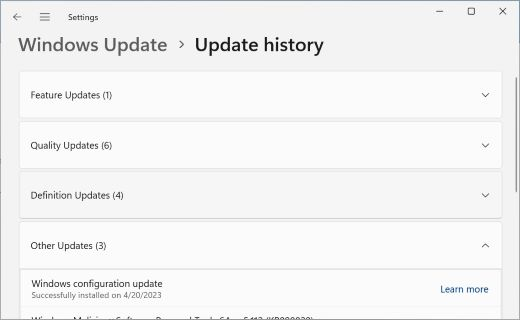
- ثبّت تحديثات ويندوز 10 الحالية: توضح Microsoft أن عرض الترقية إلى ويندوز 11 قد لا يظهر إن كانت هناك تحديثات معلقة لإصدار ويندوز 10 الحالي. ثبّتها وأعد التشغيل ثم تحقق مجددا. وإن واجهت مشاكل في التحديث فراجع حل مشاكل Windows Update.
- خذ نسخة احتياطية: الترقية العادية تحتفظ بملفاتك، لكن من عندنا لا تعتمد على الحظ مع ملفات لا تعوض. راجع كيفية عمل نسخة احتياطية في ويندوز قبل أي خطوة.
وتذكر: جهازك يحتاج ويندوز 10 إصدار 2004 أو أحدث ليقبل الترقية المجانية، وأي جهاز لا يحقق المتطلبات لا توصي Microsoft بترقيته أصلا. ولمن بقي على ويندوز 10 مؤقتا فهناك برنامج التحديثات الأمنية الممتدة ESU.
الطريقة الأولى: الترقية إلى ويندوز 11 من Windows Update
هي الطريقة التي توصي بها Microsoft أولا، وتنصح بالانتظار حتى يصلك إشعار أن الترقية جاهزة لجهازك. الخطوات كما توثقها Microsoft:
- افتح Start ثم Settings ثم Update & Security ثم Windows Update.
- اضغط زر Check for updates.
- إن كان ويندوز 11 جاهزا لجهازك ستظهر رسالة تفيد بذلك. اضغط Download and install.
- في نافذة شروط الترخيص اضغط Accept and install.
- ستتابع في نافذة Windows Update تقدم التنزيل والتثبيت أمام Status.
- عند انتهاء مرحلة التثبيت داخل ويندوز 10 ستتغير النافذة إلى Restart required مع إشعار “Restart to install the newest Windows feature update”. اضغط Restart now.
- يعيد الجهاز التشغيل وتستمر عملية الترقية إلى ويندوز 11 مع عدة إعادات تشغيل تلقائية.
- عند ظهور شاشة تسجيل الدخول سجّل دخولك كالمعتاد، واكتملت الترقية.
من عندنا: وفّر للعملية وقتا مريحا، ساعة أو أكثر حسب سرعة جهازك وإنترنتك، ووصّل اللابتوب بالشاحن طوال العملية، ولا تطفئ الجهاز أثناء مراحل إعادة التشغيل مهما طالت.
لماذا لا يظهر لك عرض الترقية إلى ويندوز 11 في Windows Update؟
إن لم تظهر رسالة جاهزية ويندوز 11 فهناك ثلاثة أسباب بحسب Microsoft:
- جهازك يحقق المتطلبات لكن الترقية لم تجهز له بعد، فالطرح يتم على دفعات.
- جهازك يحقق المتطلبات لكن هناك مشكلة توافق معروفة مع ويندوز 11، وستُعرض الترقية لاحقا عند حل المشكلة.
- جهازك لا يحقق متطلبات العتاد أصلا، ويمكنك التأكد بتطبيق PC Health Check.
وقد تظهر بدلا من ذلك رسالة “Get ready for Windows 11″، وهي رسالة تعريفية فقط ولا تعني فشل الفحص. من عندنا: إن كنت متعجلا ولا تريد انتظار دورك فالطريقة التالية تختصر الانتظار.
الطريقة الثانية: الترقية إلى ويندوز 11 عبر Installation Assistant
Windows 11 Installation Assistant هو تطبيق رسمي من Microsoft يجبر الترقية دون انتظار Windows Update، مع أن Microsoft توصي بالانتظار حتى يُعرض عليك التحديث تلقائيا. الخطوات:
- نزّل Windows 11 Installation Assistant من صفحة تنزيل ويندوز 11 الرسمية على موقع Microsoft، وقد جمعنا الروابط الرسمية في تنزيل أحدث إصدار رسمي من ويندوز 11.
- شغّل التطبيق. إن وجد جهازك متوافقا فاضغط Accept and install لبدء الترقية.
- إن طلب معلومات إضافية فشغّل تطبيق PC Health Check للتحقق، ثم اضغط Refresh في نافذة المساعد لتحديث الحالة.
- عند مطالبتك بإعادة التشغيل اضغط Restart now، وستستمر الترقية مع عدة إعادات تشغيل تلقائية حتى تظهر شاشة تسجيل الدخول.
إن أخبرك المساعد أن جهازك لا يحقق الحد الأدنى للمتطلبات فتوصي Microsoft بإبقاء الجهاز على ويندوز 10. هناك طرق غير رسمية لتجاوز الفحص شرحناها في تثبيت ويندوز 11 على الأجهزة غير المدعومة مع كل التحفظات الرسمية.
الطريقة الثالثة: الترقية إلى ويندوز 11 بوسائط التثبيت
وسائط التثبيت (USB أو ملف ISO) صُممت أساسا لتثبيت ويندوز 11 على جهاز بلا نظام، لكنها تعمل أيضا للترقية من ويندوز موجود. لديك مساران:
تشغيل الإعداد من داخل ويندوز 10
- أدخل وسائط التثبيت أو افتح ملف ISO، ثم من File Explorer افتح This PC واضغط بالزر الأيمن على وسائط التثبيت واختر Install or run program from your media.
- إن ظهرت نافذة User Account Control فاضغط Yes، وأدخل بيانات حساب مسؤول إن طُلب منك.
- ستفتح نافذة Windows 11 Setup. تابع الصفحات خطوة خطوة.
- في صفحة Ready to install الخيار الافتراضي هو Keep personal files and apps، ويمكنك تغييره من Change what to keep كما نشرح في القسم التالي.
- أكمل الصفحات حتى تبدأ الترقية، وسيعيد الجهاز التشغيل عدة مرات ثم يفتح على ويندوز 11.
الإقلاع من وسائط التثبيت (تثبيت نظيف)
يمكنك أيضا الإقلاع من USB وبدء التثبيت من خارج النظام، لكن انتبه لتحذير Microsoft الصريح: هذه الطريقة تمسح محتويات القرص بالكامل مع النظام الحالي وتثبت نسخة جديدة، فتفقد كل الملفات والتطبيقات ما لم تنسخها احتياطيا أولا. وتوصي Microsoft بتشغيل PC Health Check قبلها للتأكد من التوافق. خطوات الإقلاع المختصرة: أدخل وسائط التثبيت، أعد تشغيل الجهاز، افتح قائمة الإقلاع Boot Menu بمفتاح الشركة المصنعة (غالبا أحد مفاتيح F1 إلى F12 أو DEL)، اختر وسائط التثبيت، وتابع نوافذ الإعداد. ولتحضير USB الإقلاع راجع إنشاء USB إقلاع لويندوز، وسننشر في هذه السلسلة دليل التثبيت النظيف خطوة بخطوة قريبا.
أي طريقة تختار للترقية إلى ويندوز 11؟
بعد أن رأيت الطرق الثلاث، هذا ملخص من عندنا يساعدك على الاختيار:
| الطريقة | متى تختارها |
|---|---|
| Windows Update | الخيار الأأمن والأكثر راحة، وتنصح به Microsoft أولا. اختره إن وصلك إشعار الجاهزية ولا تستعجل |
| Installation Assistant | لمن يريد الترقية إلى ويندوز 11 فورا دون انتظار دوره في Windows Update، مع بقاء ملفاته وتطبيقاته |
| وسائط التثبيت | لمن يريد خيارات الاحتفاظ المتقدمة أو يجهز أكثر من جهاز، أو يخطط لتثبيت نظيف يمسح كل شيء |
من عندنا: لأغلب المستخدمين الفرق العملي بسيط، فكل الطرق تصل إلى النظام نفسه. اختر Windows Update إن كان متاحا لك، ولا تلجأ لوسائط التثبيت إلا وأنت فاهم خيارات الاحتفاظ بالملفات جيدا.
ماذا يحدث لملفاتك وبرامجك عند الترقية إلى ويندوز 11؟
في مسار وسائط التثبيت (وللعلم فالترقية من Windows Update وInstallation Assistant تحتفظ بكل شيء افتراضيا) يعطيك رابط Change what to keep ثلاثة خيارات توثقها Microsoft:
| الخيار | ماذا يحدث |
|---|---|
| Keep personal files and apps | تبقى الملفات الشخصية والتطبيقات وإعدادات ويندوز كلها وتنتقل إلى ويندوز 11. هذا هو الافتراضي |
| Keep personal files only | تبقى الملفات الشخصية، وتحذف التطبيقات وإعدادات ويندوز |
| Nothing | يحذف كل شيء: الملفات والتطبيقات والإعدادات. انسخ ملفاتك أولا إلى OneDrive أو وحدة تخزين خارجية |
من عندنا: حتى مع الخيار الافتراضي الذي يحتفظ بكل شيء، خذ نسخة من مجلداتك المهمة على وحدة خارجية قبل أي ترقية كبرى. خمس دقائق نسخ أرحم من يوم ندم.
بعد الترقية إلى ويندوز 11: خطواتك الأولى
- سجّل دخولك بحسابك المعتاد وتأكد أن ملفاتك وتطبيقاتك في مكانها.
- افتح Settings ثم Windows Update وثبّت أي تحديثات تراكمية وتعريفات جديدة، فالنسخة الأولى تحتاج لحقتها من التحديثات.
- راجع أداء الجهاز في أول يوم؛ بعض البطء مؤقت بسبب الفهرسة وإعادة بناء التخزين المؤقت. وإن استمر البطء فراجع حل بطء اللابتوب في ويندوز 11.
- إن اكتشفت مشكلة جوهرية وندمت على الترقية فراجع خيارات الاسترداد في ويندوز للرجوع أو الإصلاح. وتذكر أن Microsoft توصي من ثبّت النظام على جهاز غير متوافق بالرجوع إلى ويندوز 10 فورا.
أسئلة شائعة حول الترقية إلى ويندوز 11
هل الترقية إلى ويندوز 11 مجانية فعلا؟
نعم، لأي جهاز يعمل بويندوز 10 إصدار 2004 أو أحدث ويحقق متطلبات العتاد، عبر Windows Update من الإعدادات مباشرة دون شراء ترخيص جديد.
كم تستغرق الترقية إلى ويندوز 11؟
لا تنشر Microsoft رقما رسميا واحدا لأن المدة تتوقف على سرعة الإنترنت والجهاز. من عندنا توقع من ساعة إلى ثلاث ساعات تشمل التنزيل والتثبيت وإعادات التشغيل، واحجز وقتا لا تضغطك فيه مواعيد.
هل أفقد ملفاتي عند الترقية إلى ويندوز 11؟
لا، الطرق الرسمية للترقية تحتفظ بملفاتك وتطبيقاتك افتراضيا. الحذف يحدث فقط إن اخترت Nothing في خيارات الاحتفاظ، أو أقلعت من وسائط التثبيت للتثبيت النظيف.
ماذا لو لم يظهر لي عرض الترقية إلى ويندوز 11 أبدا؟
ثبّت كل تحديثات ويندوز 10 أولا وأعد التشغيل، وافحص جهازك بتطبيق PC Health Check. إن كان متوافقا ولم يصلك العرض فاستخدم Installation Assistant الرسمي دون انتظار.
هل أستطيع الرجوع إلى ويندوز 10 بعد الترقية؟
ويندوز يوفر خيارات استرداد تشمل الرجوع للإصدار السابق ضمن شروطه، وقد شرحناها في خيارات الاسترداد في ويندوز. وإن كان جهازك غير متوافق أصلا فتوصي Microsoft بالرجوع الفوري إلى ويندوز 10.
الخلاصة
الترقية إلى ويندوز 11 عملية مباشرة إن كان جهازك متوافقا: الأفضل أن تنتظر عرض Windows Update، والأسرع أن تستخدم Installation Assistant، ووسائط التثبيت تخدم الترقية والتثبيت النظيف معا. جهّز نسخة احتياطية، وافحص التوافق أولا، ثم اختر طريقتك. وإن كنت تريد البدء من الصفر تماما فانتظر دليل التثبيت النظيف من USB في هذه السلسلة، وبعد اكتمال الترقية راجع دليلنا عن ميزات ويندوز 11 الجديدة لتستغل نظامك الجديد من أول يوم.