مونتاج فيديو المتحدث أمام الكاميرا (Talking Head): دليل حذف الأخطاء وتحسين الإيقاع خطوة بخطوة

أغلب الفيديوهات التي تشاهدها على يوتيوب والمنصات التعليمية فيها شخص يتحدث إلى الكاميرا: شرح، مراجعة، نصائح، مقابلة. تسمى هذه الصيغة Talking Head، وهي الأسهل تصويرا والأصعب مونتاجا مما يظن المبتدئ، لأن المشاهد يرى الوجه نفسه طوال الوقت، فأي تردد أو خطأ أو ملل يظهر فورا. وإتقان مونتاج فيديو المتحدث هو المهارة التي يطلبها أغلب العملاء، وتبني قنوات كاملة.
نشرح في هذا الدليل خطوات عملية: من استيراد المادة وحذف الأخطاء، إلى تجنب القفزات المزعجة، وإضافة اللقطات الداعمة، وضبط الصوت والإيقاع، ثم التصدير. ونعتمد في التعريفات على صفحات Adobe الرسمية عن A-roll وB-roll وقطعة القفز وقطعتي J وL، وراجعناها بتاريخ 29 نوفمبر 2026. وما عدا ذلك من نصائح فهو خلاصة ممارسة شائعة في المهنة، ونصفه كذلك.
محتويات المقال
- ما هو فيديو Talking Head ولماذا يصعب مونتاجه؟
- الخطوة الأولى: استيراد المادة وتنظيمها
- الخطوة الثانية: القص الأول (Rough Cut) وحذف الأخطاء
- مشكلة Jump Cut: كيف تتعامل معها؟
- تقنية التكبير الخفيف لإخفاء القفزات
- الخطوة الثالثة: اللقطات الداعمة B-roll
- الخطوة الرابعة: قطعتا J وL لتنعيم الكلام
- الخطوة الخامسة: ضبط الإيقاع
- الخطوة السادسة: ضبط الصوت
- الخطوة السابعة: العناوين والنصوص على الشاشة
- الخطوة الثامنة: التصحيح اللوني السريع
- الخطوة التاسعة: التصدير والمراجعة
- أخطاء شائعة في مونتاج فيديو المتحدث
- قائمة مراجعة سريعة قبل النشر
- تمرين: حول دقيقتين من الكلام إلى فيديو محترف
- إعدادات تسهل مونتاج فيديو المتحدث أثناء التصوير
- سير مونتاج فيديو المتحدث الأسرع: الاعتماد على النص
- مثال زمني لمشروع فيديو من عشر دقائق
- نصائح لتحسين مونتاج فيديو المتحدث مع الوقت
- الأسئلة الشائعة
ما هو فيديو Talking Head ولماذا يصعب مونتاجه؟
تعرف Adobe الـ A-roll بأنه كل اللقطات التي تتضمن أحداث القصة الرئيسية أو شخصيات تتكلم أو أشخاصا تجرى معهم مقابلة. وتضيف أنك تعرف أنها A-roll لأن حذفها من الفيديو سيؤثر في الحكاية. وفيديو المتحدث أمام الكاميرا هو A-roll خالص: الكلام هو المحتوى، والوجه هو الصورة.
الصعوبة أن المونتير لا يستطيع إخفاء العيوب خلف حركة أو مشاهد متنوعة. فلا بد أن يعتمد على القص الدقيق، والإيقاع، والصوت، واللقطات الداعمة. وبحسب كلام Adobe فإن المقابلة الثابتة التي يتكلم فيها شخص أمام الكاميرا قد تصير مملة بسرعة، ولذلك يستعمل المونتير اللقطات الداعمة لكسر الرتابة.
الخطوة الأولى: استيراد المادة وتنظيمها
ابدأ بنسخ ملفات التسجيل إلى مجلد المشروع، وسمها بوضوح، ثم استوردها إلى البرنامج. إن كان لديك أكثر من أخذة (Take) لنفس الجملة فاحتفظ بكل الأخذات. وإن سجلت الصوت بجهاز منفصل فاستورده مع الفيديو. وراجع مقال تنظيم مشروع المونتاج لهيكل المجلدات المقترح.
- انسخ الملفات الأصلية إلى مكانين مختلفين.
- أنشئ مجلدا للمشروع بهيكل ثابت.
- استورد التسجيلات وسمها بالتاريخ والموضوع.
- أنشئ تسلسلا بإعدادات التسجيل نفسها: الدقة ومعدل الإطارات.
- ضع التسجيل على الخط الزمني واستمع إليه كاملا مرة واحدة.
وفي هذه المشاهدة الأولى لا تقص شيئا. دون على ورقة مواضع الأخطاء الكبيرة والأجزاء الممتازة، فهذا يختصر وقتك لاحقا.
الخطوة الثانية: القص الأول (Rough Cut) وحذف الأخطاء
قص الأخطاء بالترتيب. احذف الجمل المعادة والتعثر الطويل والأخذات الفاشلة. ثم احذف فترات الصمت الطويلة بين الجمل. واستخدم أداة Ripple لتغلق الفراغات تلقائيا. وتذكر أن هدفك هو أن يسمع المشاهد أفضل نسخة من كل جملة.
- احذف التعثر والتكرار وكلمات الحشو الكثيرة.
- احذف الصمت الذي يزيد على ثانية تقريبا إلا إن كان مقصودا.
- اختر أفضل أخذة لكل جملة.
- احتفظ بنسخة من القص الأول قبل أي تحسين.
- استمع للصوت وحده مرة بعد القص لتتأكد أنه طبيعي.
وراجع مقال أدوات التقليم Ripple وRoll وSlip وSlide لتتعلم كيف تسرع هذه العملية.
مشكلة Jump Cut: كيف تتعامل معها؟
عندما تقص جزءا من كلام متواصل وتصل ما قبله بما بعده مباشرة، تظهر قفزة في الصورة لأن الوجه والخلفية يقفزان قليلا. تصف Adobe قطعة القفز بأنها قفز أمام أو خلف في اللقطة نفسها، وغالبا يكون أثرها صادما أو مربكا للمشاهد. ويستخدم كثير من صناع المحتوى القفزات عمدا لخلق إيقاع سريع، لكن عليك أن تختار: إما أن تقبل القفز وتجعله أسلوبا ثابتا، أو تخفيه.
- قبول القفز: اجعل كل القطعات سريعة ومتوازنة بحيث يصبح هذا أسلوب الفيديو.
- التكبير: كبر اللقطة بنسبة ما بين 10 و20 بالمئة عند كل قطعة لتبدو كأنها لقطة جديدة.
- التغطية: غط القفزة بلقطة داعمة.
- الصوت أولا: اجعل الصوت يستمر ويسبق الصورة الجديدة.
ولا حل واحد يصلح لكل فيديو. اختر ما يناسب أسلوبك، والتزم به.
تقنية التكبير الخفيف لإخفاء القفزات
هذه من أكثر الحيل استخداما في فيديوهات يوتيوب، وهي خلاصة ممارسة شائعة وليست قاعدة رسمية. تقسم لقطة المتحدث عند كل قطعة، وتكبر كل لقطة ثانية بنسبة صغيرة، فيبدو كأن المصور بدل الزاوية. وهذا يتطلب أن يكون التسجيل بدقة أعلى من دقة التسليم، فالتصوير بـ 4K والتسليم بـ 1080 يعطيك حرية التكبير دون خسارة الجودة.
- قص التسجيل عند نقاط الحذف.
- كبر اللقطات الزوجية فقط بنسبة 10 إلى 15 بالمئة.
- حافظ على موضع الوجه في الإطار ليبقى في المنطقة نفسها.
- تحقق من أن التكبير لا يقطع الرأس أو الذقن.
- شغل القطعات وراقب إن كانت طبيعية.
وراجع مقال دقة الفيديو لتعرف لماذا يفيدك التصوير بدقة أعلى من دقة التسليم.
الخطوة الثالثة: اللقطات الداعمة B-roll
تقول Adobe إن B-roll يستخدم لإنشاء المشاهد وتنعيم الانتقالات وحذف السعال والإطارات غير المرغوبة دون التخلص من لقطة كاملة. وهذا مفيد جدا في فيديو المتحدث. ضع لقطات داعمة فوق الكلام عندما تذكر شيئا يمكن عرضه: منتج، موقع، شاشة برنامج، رسم بياني.
- ضع B-roll عند ذكر شيء مرئي في الكلام.
- اجعل صوت المتحدث مستمرا فوق اللقطة الداعمة.
- عد إلى وجه المتحدث عند العواطف المهمة أو الجمل الرئيسية.
- اجعل مدة اللقطة الداعمة بين ثانيتين وست ثوان تقريبا.
- لا تغط الوجه تماما لمدة طويلة.
وللتفاصيل راجع مقالنا الكامل عن لقطات B-roll.
الخطوة الرابعة: قطعتا J وL لتنعيم الكلام
تشرح Adobe في صفحتها الرسمية أن قطعتي J وL تجعلان الانتقال بين المشاهد أكثر سلاسة بأن يسبق صوت المشهد الجديد صورته، أو يستمر صوت المشهد القديم بعد انتقال الصورة. وفي فيديو المتحدث تستخدمهما حين تغطي بلقطة داعمة جملة ما زالت مسموعة، أو حين ترغب في الانتقال بين مقطعين من الحديث بنعومة.
- افصل مسار الصوت عن مسار الفيديو إن كانا مرتبطين.
- قدم بداية الصوت الجديد قليلا قبل ظهور الصورة (J).
- أو أخر نهاية الصوت القديم قليلا بعد تغير الصورة (L).
- أضف تلاشيا قصيرا بين مقطعي الصوت لتجنب النقرة.
وراجع مقال أنواع القطعات لشرح كامل لهاتين القطعتين.
الخطوة الخامسة: ضبط الإيقاع
الإيقاع في فيديو المتحدث يعني سرعة الانتقال بين الأفكار، وليس سرعة الكلام فقط. اقرأ النص كأنك مشاهد، واسأل: أين أشعر بالملل؟ احذف الشرح المكرر، واختصر المقدمات، وابدأ بالفكرة الأقوى. وغالبا تكفي ثوان قليلة في البداية لتخبر المشاهد بما سيحصل عليه. وراجع مقال الإيقاع في المونتاج.
- ابدأ بالنتيجة أو الوعد في الثواني الأولى.
- قصر كل فكرة إلى أقصر صورة تحافظ على المعنى.
- نوع بين اللقطات والعناوين والمؤثرات كل بضع ثوان.
- احذف الشرح المكرر بعد أن تفهم الفكرة.
- اجعل النهاية قصيرة بدعوة واضحة.
وتحدث سريعا لا يعني حذف كل الصمت، فبعض الوقفات تعطي الجملة المهمة وزنها.
الخطوة السادسة: ضبط الصوت
الصوت في فيديو المتحدث هو الجزء الأهم. المشاهد يتسامح مع صورة متوسطة لكنه يغادر عند صوت سيئ. استمع بسماعات، وقلل الضجيج بقدر قليل، واضبط مستوى الصوت ليكون ثابتا بين المقاطع، وأضف موسيقى هادئة تحت الكلام بمستوى أخفض بوضوح. وراجع مقال أساسيات الصوت للتفاصيل.
- قص الأنفاس العالية والنقرات إن أزعجت.
- قلل الضجيج بشدة منخفضة.
- طابق مستوى الصوت بين المقاطع.
- أضف موسيقى مرخصة بمستوى منخفض تحت الكلام.
- استمع للنتيجة على مكبر الهاتف.
وإن كان تسجيلك الأصلي سيئا فالأفضل إعادة التسجيل بدل الإنقاذ المرهق.
الخطوة السابعة: العناوين والنصوص على الشاشة
تساعد النصوص المختصرة على إبراز الأفكار الرئيسية وتقليل ملل الوجه الثابت. اكتب كلمات قليلة، بخط واضح، في منطقة آمنة بعيدة عن الحواف. وأظهر النص عند نطق الكلمة نفسها. وفي الفيديوهات العمودية احذر من واجهة التطبيق التي تغطي الأسفل. وراجع مقال نسبة الأبعاد للمنطقة الآمنة.
- اكتب كلمة أو عبارة قصيرة لا جملة طويلة.
- استخدم خطا واضحا ومتباينا مع الخلفية.
- اجعل ظهور النص متزامنا مع الكلام.
- حافظ على أسلوب خط وألوان ثابت في الفيديو كله.
ولا تضف نصا لا يضيف معلومة، فالزحام يضر أكثر مما ينفع.
الخطوة الثامنة: التصحيح اللوني السريع
يكفي في فيديو المتحدث تصحيح أساسي: اضبط التعريض حتى يكون الوجه مضيئا دون احتراق، واضبط توازن الأبيض حتى يبدو لون البشرة طبيعيا، وطابق اللقطات المتجاورة. وراجع مقالنا عن التصحيح اللوني والفرق بينه وبين التدرج. وتجنب المبالغة في التشبع فتظهر البشرة غير طبيعية.
- اضبط التعريض على الوجه.
- اضبط توازن الأبيض.
- طابق اللقطات المتجاورة ببعضها.
- طبق مظهرا خفيفا إن رغبت بعد التصحيح.
وإن كان الإضاءة سيئة من الأصل فحسن الإضاءة في التصوير القادم، فهي أرخص من الإصلاح.
الخطوة التاسعة: التصدير والمراجعة
قبل التصدير شاهد الفيديو كاملا مرة أخيرة، مرة بصوت ومرة بلا صوت. ثم صدر بإعدادات المنصة. وتوصي YouTube في صفحتها الرسمية باستخدام حاوية MP4 وكوديك H.264 وصوت AAC، وبأن تحافظ على معدل الإطارات الذي صورت به. وراجع مقالنا عن البت ريت والكوديك. وشاهد الملف الناتج على هاتفك قبل الرفع.
- شاهد الفيديو كاملا قبل التصدير.
- صدر بدقة ومعدل مشروعك.
- اختر MP4 وH.264 وAAC للنشر العام.
- شاهد الملف الناتج كاملا قبل الرفع.
وإن اكتشفت خطأ بعد التصدير فصححه وأعد التصدير، فلا تنشر فيديو تعرف أن فيه عيبا.
أخطاء شائعة في مونتاج فيديو المتحدث
- ترك الصمت والتردد فيبدو الفيديو بطيئا.
- قفزات متتالية بلا أسلوب موحد.
- موسيقى تغطي الكلام.
- عناوين كثيرة تشتت المشاهد.
- لقطات داعمة لا علاقة لها بالكلام.
- نسيان مراجعة الصوت على مكبر الهاتف.
- تصدير بإعدادات عشوائية.
وتتفادى أغلبها باتباع الخطوات السابقة بالترتيب: قص، فإيقاع، فلقطات داعمة، فصوت، فنصوص، فلون، فتصدير.
قائمة مراجعة سريعة قبل النشر
- هل الجملة الأولى تعد المشاهد بما سيحصل عليه؟
- هل حذفت الصمت والتردد؟
- هل أسلوب القطع ثابت وغير مزعج؟
- هل اللقطات الداعمة تخدم الكلام؟
- هل الصوت واضح ومتوازن؟
- هل النصوص صحيحة وفي منطقة آمنة؟
- هل صدرت بإعدادات المنصة؟
واحتفظ بهذه القائمة قرب شاشتك، فهي تلخص ما يفرق فيديو هاويا عن فيديو متقن.
تمرين: حول دقيقتين من الكلام إلى فيديو محترف
سجل لنفسك دقيقتين تشرح فيهما موضوعا تعرفه. ثم نفذ الخطوات التسع ببطء. وبعد أن تنتهي صدر نسختين: الأولى بقص بسيط فقط، والثانية بكل التحسينات. اعرضهما على صديق واسأله أيهما أفضل ولماذا. هذا التمرين يعلمك أكثر من أي قراءة، لأنك سترى أثر كل خطوة بعينك.
- سجل الشرح نفسه مرتين لتختار الأفضل.
- ابدأ بالقص ثم أضف التحسينات خطوة خطوة.
- قارن النسختين بعد كل مرحلة.
- دون ما استفدته لتطبيقه في الفيديو التالي.
وكرر التمرين أسبوعيا، وستلاحظ في شهر واحد تحسنا كبيرا في سرعة عملك وجودته.
إعدادات تسهل مونتاج فيديو المتحدث أثناء التصوير
جزء كبير من جودة المونتاج يتقرر وقت التسجيل. سجل بدقة أعلى من دقة التسليم إن أمكن لتتيح لنفسك حرية التكبير. ثبت الكاميرا على حامل. اجعل الإضاءة أمامية ناعمة. ضع الميكروفون قريبا من الفم، واختبر الصوت قبل التسجيل الكامل. وإذا كان معدل الإطارات ثابتا في كل التسجيلات فسيسهل ذلك المونتاج، وراجع مقال معدل الإطارات لتعرف لماذا. وصور جملة البداية مرتين أو ثلاثا، فهي أهم جملة في الفيديو.
- ثبت الكاميرا على حامل ولا تحملها بيدك.
- اجعل مصدر الضوء أمامك لا خلفك.
- اختبر الصوت بسماعات قبل أن تبدأ.
- صور اللقطات الداعمة في جلسة منفصلة.
- قل جملة “أخذة جديدة” أو اضرب بيدك مرة عند كل خطأ ليسهل تمييزه في الموجة الصوتية.
وكل دقيقة تنفقها في التحضير توفر عليك عشر دقائق في المونتاج.
سير مونتاج فيديو المتحدث الأسرع: الاعتماد على النص
إن كان لديك نص مكتوب فقابل التسجيل به. ضع علامات (Markers) على الخط الزمني عند بداية كل فقرة. وإذا كان برنامجك يتيح تفريغ الصوت إلى نص فاستفد منه لتجد الجمل بسرعة، وراجع أن التفريغ دقيق قبل الاعتماد عليه. وإن لم يتح ذلك فاستمع بسرعة 1.5 للعثور على الأجزاء التي تريد حذفها. وهذا يوفر ساعة كاملة في مشروع من عشر دقائق.
- ضع علامة عند كل فقرة أو فكرة.
- استمع بسرعة أعلى لتحدد الأخطاء.
- احذف الأخطاء بـ Ripple.
- أعد ترتيب الفقرات إن لزم.
- راجع التسلسل كاملا بالسرعة العادية.
وتتفاوت قدرات البرامج في التفريغ الآلي، فتحقق من وثائق برنامجك الرسمية لمعرفة ما يتاح لك.
مثال زمني لمشروع فيديو من عشر دقائق
لنفترض تسجيلا مدته ثلاث عشرة دقيقة تريد تحويله إلى فيديو من عشر دقائق. الاستيراد والتنظيم عشرون دقيقة. القص الأول وحذف الأخطاء خمسون دقيقة. معالجة القفزات والتكبير نحو أربعين دقيقة. اللقطات الداعمة ساعة. الصوت والموسيقى أربعون دقيقة. النصوص والعناوين ثلاثون دقيقة. اللون عشرون دقيقة. التصدير والمراجعة أربعون دقيقة. المجموع نحو أربع ساعات وأربعين دقيقة لمبتدئ، وينخفض مع الخبرة.
| المرحلة | الوقت التقريبي |
|---|---|
| استيراد وتنظيم | 20 دقيقة |
| قص أول | 50 دقيقة |
| قفزات وتكبير | 40 دقيقة |
| لقطات داعمة | 60 دقيقة |
| صوت وموسيقى | 40 دقيقة |
| نصوص | 30 دقيقة |
| لون | 20 دقيقة |
| تصدير ومراجعة | 40 دقيقة |
وهذه أرقام تقريبية لتخطيط وقتك، وتتغير بحسب خبرتك وصعوبة المادة.
نصائح لتحسين مونتاج فيديو المتحدث مع الوقت
احتفظ بقالب مشروع جاهز فيه مسارات مسماة وإعدادات الصوت والنصوص المفضلة. وحلل فيديوهات قنوات تعجبك: كم مرة يقطعون في الدقيقة؟ متى تدخل الموسيقى؟ كيف يبدؤون؟ ثم طبق ما يناسب أسلوبك. وراجع إحصاءات المشاهدة بعد النشر لترى أين يغادر المشاهدون وعدل أسلوبك. وتعلم الاختصارات واحدا بعد آخر. وفوق ذلك كله، اجعل المحتوى نفسه جيدا، فالمونتاج يحسن الجيد لكنه لا ينقذ الفارغ.
- احفظ قالب مشروع بمساراتك المفضلة.
- حلل فيديو واحدا أسبوعيا من قناة تحترمها.
- راجع منحنى المشاهدة بعد كل نشر.
- تعلم اختصارا جديدا كل يومين.
وهذه العادات الصغيرة هي ما يحول الهاوي إلى محترف خلال أشهر.
الأسئلة الشائعة
ما هو Talking Head؟
فيديو يظهر فيه شخص يتحدث مباشرة إلى الكاميرا، مثل الشروحات والمراجعات والمقابلات.
كيف أخفي القفزات بين الجمل؟
بالتكبير الخفيف عند القطعات، أو بلقطات داعمة، أو بجعل الصوت يسبق الصورة بقطعة J.
كم لقطة داعمة أحتاج؟
بحسب الكلام، لكن لقطة داعمة كل بضع ثوان عندما يذكر المتحدث شيئا مرئيا تفيد.
هل أحتاج موسيقى؟
ليس دائما. إن استخدمتها فاجعلها هادئة ومرخصة وأخفض من الكلام.
كيف أبدأ التدرب؟
سجل دقيقتين من الكلام وطبق الخطوات التسع ثم قارن قبل وبعد.
المصدر الرسمي
المصدر الذي اعتمدنا عليه وراجعنا صفحته بتاريخ 28 نوفمبر 2026: Adobe: Using A-roll footage to drive a film narrative.
- Adobe: What is B-roll footage and why is it important?
- Adobe: Jump cut
- Adobe Help: Perform J-cuts and L-cuts
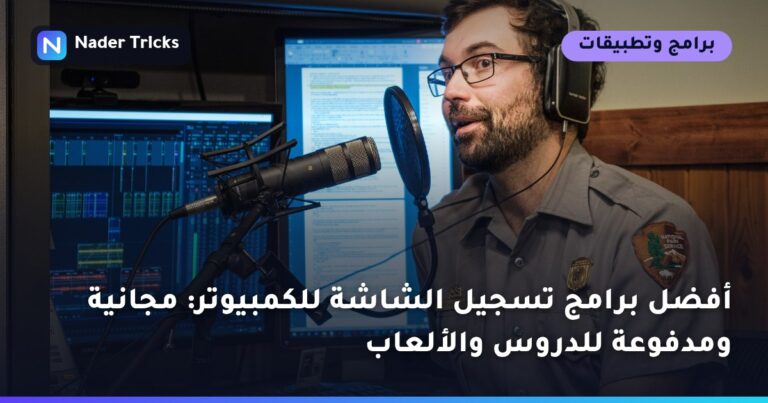
صورة الغلاف: Josephenus P. Riley، المصدر: ويكيميديا كومنز، الترخيص: CC BY 2.0.
اقرأ أيضا: الدليل الكامل لتعلم المونتاج من الصفر، لقطات B-roll، أنواع القطعات، الإيقاع في المونتاج، أساسيات الصوت.