المونتاج وتركيب الصور في فوتوشوب خطوة بخطوة (الدرس 20)
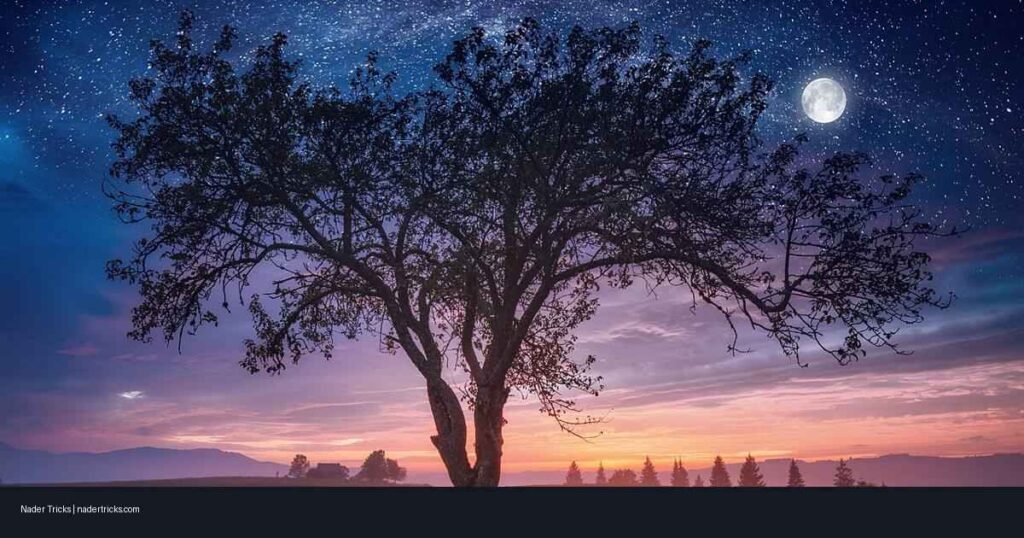
المونتاج وتركيب الصور (Photo Compositing) هو دمج عناصر من أكتر من صورة في صورة واحدة تبان طبيعية: شخص في خلفية جديدة، منتج في مشهد، أو صورة فنية خيالية. ده الدرس اللي بيجمع كل اللي اتعلمته قبل كده. المقال ده شرح المونتاج في فوتوشوب للمبتدئين خطوة بخطوة، وإيه اللي بيخلي التركيب يبان حقيقي مش مقصوص ولاصق.
الدرس بيستخدم إزالة الخلفية والأقنعة وطبقات التعديل، فمهم تكون فاهمهم.
إيه اللي بيخلي المونتاج يبان حقيقي؟
خمس عناصر لازم تتطابق بين الموضوع والخلفية:
- اتجاه الإضاءة: الضوء جاي منين في الخلفية؟ لازم الموضوع يكون مضاء من نفس الجهة.
- اللون ودرجة الحرارة: خلفية دافية وموضوع بارد بيبان مفصول.
- التباين والإضاءة: مستوى الظلال والإضاءات لازم يكون متقارب.
- الحجم والمنظور: حجم الموضوع بالنسبة للمشهد، وزاوية التصوير.
- الحدة والتفاصيل: لو الخلفية مغبشة وفيها عمق، الموضوع الحاد جدا بيبان لاصق.
لو اتفقت الخمس حاجات دي، المونتاج بيبان طبيعي حتى لو القص مش مثالي. ولو واحدة بس غلط، العين بتلتقطها فورا.
خطوة 1: اختار صور مناسبة
أصعب جزء في المونتاج هو اختيار الصور. ابحث عن صور بنفس زاوية الكاميرا تقريبا ونفس نوع الإضاءة (شمس مباشرة، غيم، داخلي). صورة موضوع مصور من فوق مع خلفية مصورة من تحت مش هتتركب بشكل مقنع مهما حاولت. وللتمرين استخدم صورك أو صور مرخصة تسمح بالتعديل، وحافظ على ذكر المصدر لو الترخيص بيطلبه. ماتستخدمش صور ناس بدون إذنهم لو الشغل هيتنشر.
خطوة 2: اقتطع الموضوع
استخدم أنسب طريقة للصورة: Select Subject مع Select and Mask للشعر والحواف الناعمة، أو أداة القلم للحواف الحادة. وخلي النتيجة قناع، مش مسح. بعد القص، حط الموضوع في ملف الخلفية: اسحب الطبقة من تاب لتاب، أو انسخ والصق، أو اسحب الملف داخل الكانفاس كـ Smart Object عشان تقدر تكبره وتصغره بدون فقدان جودة.
خطوة 3: ظبط الحجم والموضع
اضغط Ctrl+T وغير الحجم مع Shift للحفاظ على النسب. لو الموضوع واقف على أرض، تأكد إن قدميه على خط أفق منطقي بالنسبة للمشهد. راجع درس القص والتحويل لو محتاج تفاصيل التحويل الحر.
خطوة 4: طابق الإضاءة واللون
ده سر المونتاج. استخدم طبقات تعديل مقصوصة (Clipping Mask) على طبقة الموضوع بس:
- Curves أو Levels: لتطابق السطوع والتباين مع الخلفية. لو الموضوع أفتح، قلل الإضاءات.
- Color Balance أو Photo Filter: لتطابق درجة اللون. لو الخلفية دافية، ضيف شوية دفا للموضوع.
- Hue/Saturation: لتطابق التشبع.
لعمل Clipping، اضغط Alt وكليك بين طبقة التعديل وطبقة الموضوع، فالتعديل بيتطبق على الموضوع بس. كمان لو الإضاءة في الخلفية ملونة (زي لون غروب)، ضيف طبقة فاضية بوضع Soft Light أو Color، وارسم بلون الخلفية بشفافية قليلة على حواف الموضوع، فيبان إن ضوء المشهد بيلمسه.
خطوة 5: أضف الظل
الموضوع من غير ظل بيبان طاير. اعمل طبقة جديدة تحت الموضوع، وارسم ظل بفرشاة ناعمة سودا بشفافية قليلة (٢٠٪ تقريبا)، في اتجاه عكس الإضاءة. الظل القريب من نقطة الملامسة (زي القدم) بيكون أغمق وأحد، وكل ما بعد عن الموضوع يبقى أفتح وأنعم. وتقدر تحط الطبقة بوضع Multiply عشان الظل يندمج مع ألوان الأرض. راجع درس الفرشاة لضبط الفرشاة.
خطوة 6: ظبط الحواف
الحواف هي اللي بتفضح المونتاج. كبر الصورة لـ ١٠٠٪ وشوف:
- هالة بيضا أو سودا حوالين الموضوع: قلل الحافة (Shift Edge) أو استخدم Decontaminate Colors.
- حواف حادة زيادة: ضيف Feather صغير جدا للقناع.
- حواف الشعر: اسحب لون بسيط من الخلفية بفرشاة ناعمة على قناع بشفافية قليلة.
خطوة 7: دمج العمق والحدة
لو الخلفية فيها عمق ميدان وتغبيش، طبق Gaussian Blur خفيف جدا على حواف الموضوع، أو على الموضوع كله لو هو بعيد. ولو الصورة فيها حبيبات أو ضوضاء، ضيف Add Noise خفيف على الطبقات المضافة ليتطابق مع نسيج الصورة. والتشبع الزايد في عنصر واحد بيفضحه، فراجع.
خطوة 8: اللمسة النهائية
فوق كل الطبقات ضيف طبقة تعديل واحدة بتأثر على المشهد كله: Color Balance خفيف أو Photo Filter أو تدرج لوني شفاف، عشان يوحد ألوان الصورة ويديها إحساس واحد. وبعد كده صدر النسخة النهائية حسب درس الحفظ والتصدير.
مثال تطبيقي: شخص على شاطئ جديد
افترض إن عندك صورة شخص مصورة في الداخل بإضاءة جانبية من اليسار، وعايز تحطه على صورة شاطئ وقت الغروب والشمس من اليمين. المشكلة واضحة: الإضاءة معاكسة. عندك حلين: اقلب الشخص أفقيا بـ Edit ثم Transform ثم Flip Horizontal عشان يتطابق الاتجاه (لو مفيش نص أو علامة هتتعكس)، أو اختار خلفية تانية. بعد القلب، دفي ألوان الشخص بـ Photo Filter دافي أو Color Balance ناحية الأحمر والأصفر، وغمق الظلال شوية، وزود الإضاءات الدافية على الجهة المواجهة للشمس بفرشاة ناعمة على طبقة Soft Light. وارسم ظل طويل ناعم في اتجاه عكس الشمس على الرمل. وبكده تحولت من لزق لتركيب مقنع.
إزاي تتدرب على عين المصمم
قبل ما تعمل المونتاج، اتفرج على صور حقيقية كتير وراجع إزاي الإضاءة والظلال بتتصرف. صور شخص في الشمس وفي الظل وقارن. وشوف إعلانات ومشاهد سينمائية، وحاول تعرف مصدر الإضاءة. مع الوقت هتلاحظ الأخطاء قبل ما تعملها. وده بيفرق بين اللي بيتعلم أدوات واللي بيتعلم تصميم.
تنظيم ملف المونتاج
الملف ممكن يوصل لعشرات الطبقات. سمي كل طبقة، وحط عناصر كل جزء في مجلد: “الخلفية” و”الشخص” و”الظلال” و”التعديلات”. ولون المجلدات من لوحة Layers لتسهيل التمييز. ولو الملف بقى تقيل، ادمج طبقات الخلفية اللي مش هتعدلها في نسخة منفصلة بـ Ctrl+Alt+Shift+E، واحتفظ بالنسخة الأصلية بطبقاتها.
أخطاء شائعة في المونتاج
- إضاءة متضاربة: أكبر عيب. غير الصورة أو ابحث عن صورة أنسب.
- نسيان الظل: بيخلي الموضوع يبان طاير.
- اختلاف الحدة والدقة: صورة عالية الدقة مع صورة منخفضة بتبان واضحة.
- مبالغة في التأثيرات: التأثير الزايد بيلفت النظر للتركيب.
- استخدام صور بدون ترخيص: تأكد من الحقوق قبل النشر.
تمرين عملي
خد صورة شخص أو منتج بخلفية بسيطة، وصورة مشهد من صورك. اقطع الموضوع بقناع، وحطه في المشهد، وظبط الحجم. طابق الإضاءة واللون بطبقات تعديل مقصوصة. ارسم ظل. وبعد ما تخلص، بص على الصورة مصغرة. لو حسيت إنها طبيعية، يبقى نجحت. وأعد الشغل على ٣ صور مختلفة قبل ما تنتقل للتصميمات العملية.
أسئلة شائعة
أبدأ بمونتاج بسيط ولا معقد؟
بسيط. موضوع واحد وخلفية واحدة. ولما تتقنها، زود العناصر.
أقدر أعمل مونتاج بمحرر مجاني؟
أيوه، فيه محررات مجانية بتدعم الطبقات وإزالة الخلفية، منها Nadertricks Studio. والتفاصيل في مقال البدائل. لكن التحكم الدقيق في الأقنعة وطبقات التعديل ميزة فوتوشوب.
ليه مونتاجي بيبان مصطنع؟
غالبا بسبب إضاءة أو ظل أو لون غير متطابق. راجع الخطوات من ٤ لـ ٧.
حجم الملف بقى ضخم، أعمل إيه؟
المونتاج بيستخدم طبقات كتير. احفظ PSD كاملة، وصدر نسخة JPG مضغوطة للنشر. وراجع مقال ضغط الصور.
أدوات مساعدة تسرع الشغل
- Select Subject: قص أولي سريع.
- Match Color: من Image ثم Adjustments، بيحاول مطابقة ألوان طبقة مع أخرى، مفيد كبداية ثم عدل يدويا.
- Clipping Mask: تعديل طبقة واحدة بدون التأثير على الباقي.
- Smart Objects: تغيير الحجم بدون فقد جودة.
- مجلدات ملونة: تنظيم الملفات الكبيرة.
أخلاقيات المونتاج
المونتاج الفني والإعلاني مقبول لما يكون واضح إنه تصميم. لكن استخدامه لتضليل الناس، زي تركيب صور أخبار أو وضع شخص حقيقي في موقف ما حصلش، ممكن يضر بالناس ويعرضك لمشاكل قانونية. ولو بتشتغل لعميل، اتفق معاه إيه اللي مسموح تعدله، وحافظ على الأصل. وفي صور الوثائق الرسمية زي الباسبور، التعديل ممنوع غالبا، راجع قواعد صور الباسبور.
إزاي أعرف إن الصورة ينفع أستخدمها؟
اقرا ترخيص الصورة. صور Wikimedia Commons وUnsplash وغيرها ليها شروط مختلفة بين ترخيص مفتوح وترخيص بذكر المصدر. ولو مش متأكد، استخدم صورك أنت. وطبعا ماتحمل صور من مصادر مجهولة أو مواقع مشبوهة.
أبدأ بأي أداة لقص الموضوع؟
ابدأ بـ Select Subject، وراجع القناع وعدله. وانتقل للقلم لما تلاقي حواف الأداة التلقائية مش دقيقة كفاية.
المصادر الرسمية
راجعنا دليل Adobe الرسمي في 28 نوفمبر 2026. موضوعات “Layers”, “Layer masks” و”Adjustment layers” موجودة في فهرسه، وأسماء الخيارات قد تختلف بين الإصدارات:
ملاحظة صريحة: الشرح مبني على وثائق Adobe ومعرفة طريقة عمل البرنامج دون صور شاشة من تجربة مباشرة.
المقال الجاي: تأثيرات النصوص أو تصميم السوشيال ميديا.
صورة المقال: Vian، ترخيص CC BY-SA 4.0.