الـ Actions والمعالجة الدفعية في فوتوشوب: وفر ساعات شغل (الدرس 24)
عندك ٥٠ صورة محتاجة نفس التعديل: نفس الحجم، ونفس الشعار، ونفس تصحيح الألوان. لو عملتها واحدة واحدة هتضيع ساعات. فوتوشوب فيه حل اسمه Actions: تسجل خطواتك مرة واحدة، وتشغلها على أي صورة بضغطة، أو على مجلد كامل بالمعالجة الدفعية (Batch). المقال ده شرح الـ Actions والمعالجة الدفعية في فوتوشوب للمبتدئين، من التسجيل لحد التشغيل على مجلد صور.
الدرس ده بيستخدم أدوات اتعلمتها قبل كده، زي تغيير الحجم والتصدير.
إيه هو الـ Action؟
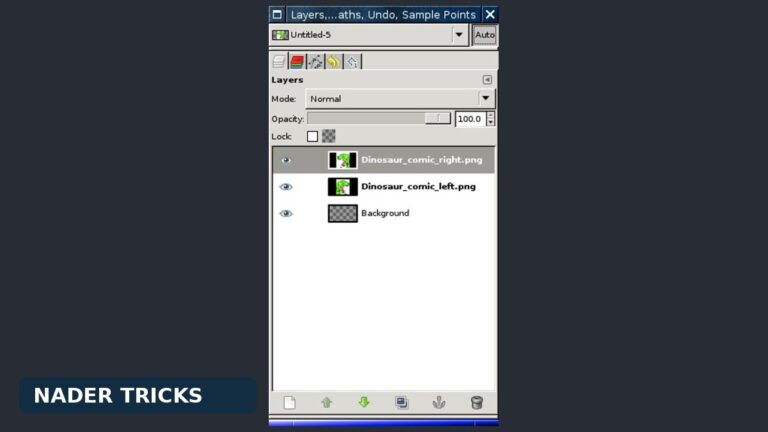
الـ Action تسجيل لسلسلة أوامر في فوتوشوب. زي تسجيل مكالمة: تعمل الخطوات مرة وفوتوشوب يحفظها، وبعدين تعيدها. وبتتخزن في لوحة Actions اللي بتفتحها من Window ثم Actions. وفيه Actions جاهزة جوا فوتوشوب (زي تأثيرات وإطارات)، وتقدر تسجل بنفسك.
الجزء الأول: تسجيل Action خطوة بخطوة
- افتح صورة تجريبية، وافتح لوحة Actions.
- اضغط أيقونة Create New Action (الورقة الصغيرة)، سمي الـ Action باسم واضح، زي “تصغير للويب”.
- اضغط Record. هتلاقي الزر الأحمر شغال.
- نفذ الخطوات اللي عايزها: مثلا Image ثم Image Size، واكتب العرض المطلوب، وبعدين تصدير أو حفظ بنسخة.
- اضغط Stop أسفل اللوحة لما تخلص.
دلوقتي الخطوات متسجلة في الـ Action. افتح صورة تانية، واختار الـ Action من اللوحة، واضغط Play. هتتنفذ الخطوات تلقائيا.
إيه اللي بيتسجل وإيه اللي مش بيتسجل؟
أغلب أوامر القوائم والتعديلات وطبقات التعديل بتتسجل. لكن حركات الرسم الحر بالفرشاة بتتسجل بشكل محدود، لأنها بتعتمد على الإحداثيات. وعمليات زي تغيير الحجم بيفضل تخليها بنسبة أو بقيمة ثابتة. فاختار خطوات تنفع تتكرر على أي صورة. وجرب الـ Action على كذا صورة بأحجام مختلفة قبل ما تعتمد عليه، لأن خطوة مبنية على مكان معين ممكن تتصرف غلط على صورة مختلفة المقاس.
ضبط الـ Action: التوقف وإيقاف الخطوات
- علامة الاختيار على اليسار: تفعل أو تعطل خطوة معينة.
- أيقونة المربع (Dialog): بتخلي الـ Action يوقف عند الخطوة دي ويفتح النافذة عشان تدخل قيمة مختلفة كل مرة.
- Insert Stop: من قائمة اللوحة، بتضيف رسالة توقف، مفيدة لو في خطوة يدوية لازم تتعمل (زي تحديد منطقة).
- تعديل ترتيب الخطوات: بالسحب والإفلات.
الجزء الثاني: المعالجة الدفعية (Batch)
بعد ما عندك Action شغال، تقدر تشغله على مجلد صور كامل:
- من قائمة File ثم Automate ثم Batch.
- اختار الـ Action اللي سجلته من قائمة Action.
- في Source اختار Folder، واضغط Choose لتحديد مجلد الصور الأصلية.
- في Destination اختار Folder لتحديد مجلد جديد للنتائج، عشان ما تلمسش الصور الأصلية. هذا خطوة أمان مهمة.
- لو الـ Action فيه أمر Save As أو Export، فعل خيار Override Action “Save As” Commands عشان الحفظ يتم في مجلد الوجهة.
- اضغط OK وانتظر. الوقت بيعتمد على عدد الصور وحجمها وجهازك.
وبتتحول ساعات شغل لدقايق. وجرب أول مرة على ٣ صور بس، وراجع النتيجة قبل ما تشغل على مئات.
Image Processor: بديل أسهل لتغيير الحجم والصيغة
لو كل اللي عايزه تغيير حجم وتحويل صيغة، فيه أداة أبسط: من File ثم Scripts ثم Image Processor. بتخليك تختار مجلد الصور، ومجلد الحفظ، وتحول لـ JPG أو PSD أو TIFF، وتغير الحجم، وتشغل Action اختياري. مناسبة لتجهيز صور للويب بسرعة. ولو بتجهز صور لوظيفة أو موقع بحد حجم معين، شوف ضغط الصورة لحجم محدد.
Droplets: تحويل Action لأيقونة
من File ثم Automate ثم Create Droplet تقدر تحول Action لملف صغير على سطح المكتب. بتسحب الصور عليه، فتتعالج تلقائيا حتى من غير ما تفتح فوتوشوب يدويا (بيفتحه هو). مفيد لو بتكرر نفس الشغل يوميا أو لو عايز تدي الأداة لزميل. وحافظ على نسخة احتياطية من الـ Action نفسه.
حفظ ونقل الـ Actions
الـ Actions بتتحفظ في مجموعات (Sets). من قائمة اللوحة اختار Save Actions لتحفظ المجموعة في ملف بصيغة ATN، وتقدر تفتحه على جهاز تاني بـ Load Actions. وده بيحميك لو اتغير الجهاز أو اتمسح فوتوشوب. وكل ما تعمل Actions جديدة، سميها بوضوح وحطها في مجموعات حسب الاستخدام. ولا تحمل Actions من مصادر مجهولة، لأنها ملفات بتنفذ أوامر على جهازك، والمصادر الموثوقة هي الأمان.
أفكار Actions مفيدة
- تجهيز للويب: تغيير حجم، وتحسين حدة، وحفظ JPG بجودة معينة.
- علامة مائية: إضافة شعار في ركن الصورة بشفافية.
- تصحيح لون موحد: طبقات Curves وColor Balance ثابتة.
- أبيض وأسود: تحويل سريع بنفس الإعدادات.
- مقاسات سوشيال: نسخ بمقاسات مختلفة. شوف مقاسات الصور.
مثال كامل: تجهيز مجلد صور لصفحة منتجات
افترض إن عندك ٤٠ صورة منتجات مصورة بالموبايل، وعايز تجهزها لمتجر أونلاين بنفس المقاس ونفس اللمسة. الخطوات:
- افتح صورة واحدة تمثل الباقي.
- سجل Action جديد باسم “منتجات المتجر”.
- غير حجم لوحة العمل (Canvas Size) لمربع بخلفية بيضاء، وده مفيد لتوحيد الشكل.
- أضف طبقة Curves خفيفة لزيادة التباين، وراجع درس Levels وCurves.
- غير حجم الصورة لعرض ١٠٠٠ بكسل مثلا.
- احفظ نسخة JPG في مجلد منفصل.
- اوقف التسجيل، وجرب على صورتين.
- شغل Batch على المجلد كله بمجلد وجهة جديد.
وبعدين راجع عينة من النتائج، لأن بعض الصور ممكن تحتاج تعديل يدوي بسبب إضاءة مختلفة. الـ Action بيوفر ٩٠٪ من الشغل، لكن العين البشرية لسه مهمة للمراجعة النهائية.
متى لا تستخدم الـ Actions؟
الصور اللي كل واحدة لها مشكلة مختلفة (إضاءة وألوان متباينة) مش مناسبة لتعديل واحد موحد. وكمان الأعمال الإبداعية اللي محتاجة قرار في كل صورة. الـ Actions للتكرار، مش للإبداع. وفي الحالات دي استخدمها للجزء الروتيني بس (الحجم والتصدير)، وسيب التعديل الفني يدوي.
تنظيم مجلداتك للدفعات
قبل كل دفعة اعمل مجلدين: “أصل” و”نتيجة”. ما تلمسش مجلد الأصل. وسمي الملفات بتسلسل واضح. ولو في ملفات بصيغ مختلفة (RAW وJPG)، افصلهم. وبعد ما تخلص، افحص حجم الملفات وعددها عشان تتأكد إن كل الصور اتعالجت.
أخطاء شائعة مع الـ Actions
- الشغل على الأصل: الدفعة بتحفظ فوق الصور الأصلية لو ما اخترتش مجلد وجهة. اختار مجلد جديد دايما.
- تسجيل خطوات زايدة: أي خطوة غلط بتتسجل. لو غلطت، امسح الخطوة من اللوحة.
- عدم التجربة: جرب على ٣ صور مختلفة.
- أسماء مش واضحة: بعد شهر مش هتفتكر “Action 3” بيعمل إيه.
- الاعتماد على حجم ثابت: صور بأحجام مختلفة محتاجة نسبة أو قيمة مناسبة.
اختصارات تسرع التعامل مع الـ Actions
تقدر تعين اختصار لوحة مفاتيح لأي Action: كليك مرتين على الخطوة الرئيسية للـ Action في لوحة Actions، واختار Function Key في نافذة Action Options (مع Shift أو Ctrl لو أردت). وبكده تشغل الـ Action بضغطة زر من غير ما تفتح اللوحة. كمان فيه Button Mode من قائمة اللوحة، بيحول كل Action لزر ملون كبير، وده مفيد لو بتستخدم نفس الـ Actions باستمرار. اختار الطريقة اللي بتريحك.
تمرين عملي
جهز مجلد فيه ٥ صور بأحجام مختلفة. سجل Action لتغيير العرض لـ ١٠٨٠ بكسل مع الحفاظ على النسبة وتحسين حدة بسيط وحفظ JPG. شغله على صورة، وبعدين اعمل Batch على المجلد مع مجلد وجهة جديد. قارن النتائج، وحاول تضيف شعارا كخطوة إضافية.
أسئلة شائعة
الـ Actions بتشتغل على كل الإصدارات؟
الـ Actions ميزة قديمة وموجودة في فوتوشوب من سنين، لكن بعض الأوامر الحديثة قد تتصرف بشكل مختلف بين الإصدارات. جرب الـ Action بعد أي تحديث.
في بديل مجاني للمعالجة الدفعية؟
فيه أدوات مجانية بتتعامل مع تغيير الحجم والضغط على دفعات، منها Nadertricks Studio للتعديلات العامة، وعندنا مقال تغيير حجم وضغط الصور. أما تسجيل خطوات مخصصة فهو ميزة فوتوشوب.
إزاي أعدل Action موجود؟
افتح الخطوة بالدوس المزدوج على القيمة في اللوحة، أو سجل خطوة جديدة بأيقونة Record وهي مختارة داخل الـ Action.
الـ Batch بطيء، ليه؟
بسبب حجم الصور وعدد الخطوات وإمكانيات الجهاز. جرب تقلل الخطوات التقيلة (زي الفلاتر الكبيرة)، وأغلق البرامج التانية، وقسم الدفعة لأجزاء. وراجع مقال لابتوب التصميم لو الجهاز ضعيف.
أقدر أوقف الدفعة في النص؟
أيوه، بالضغط على Esc أثناء التشغيل. وراجع المجلد الناتج لتعرف وين وقفت.
هل الـ Action بيحفظ بجودة ثابتة؟
بيحفظ بالإعدادات اللي سجلتها وقت التسجيل. لو غيرت الجودة، سجل الخطوة تاني.
المصادر الرسمية
راجعنا دليل Adobe الرسمي في 28 نوفمبر 2026. موضوعات “Actions” و”Batch processing” و”Image Processor” موجودة في فهرسه، وأسماء القوائم قد تختلف بين الإصدارات:
ملاحظة صريحة: الشرح مبني على وثائق Adobe ومعرفة طريقة عمل البرنامج دون صور شاشة من تجربة مباشرة.
المقال الجاي: Color Grading للصور.
صورة المقال: Thomas Claveirole، ترخيص CC BY-SA 2.0.