نقل ويندوز إلى SSD بدون إعادة تثبيت: الدليل الكامل
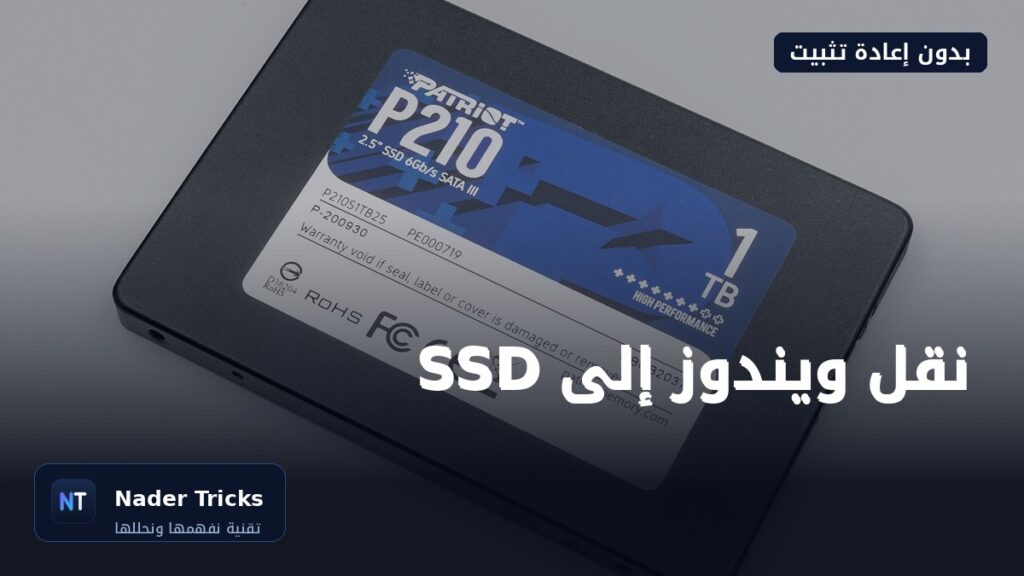
اشتريت قرص SSD جديدا لتسرّع جهازك، لكن فكرة إعادة تثبيت ويندوز وكل برامجك وإعداداتك من الصفر توقفك؟ الحل هو النسخ الكامل (Cloning): نقل النظام والبرامج والملفات كما هي من القرص القديم إلى الجديد، ثم الإقلاع من الجديد وكأن شيئا لم يتغير، بسرعة مضاعفة. هذا الدليل يمشي بك من التحضير إلى الإقلاع الأول خطوة خطوة، بمعلومات موثقة من صفحات دعم Samsung الرسمية لأدوات الترقية والنسخ، وراجعناها في 29 نوفمبر 2026.
محتويات المقال
لماذا النسخ بدل التثبيت النظيف؟
التثبيت النظيف يعني يوما كاملا: تثبيت ويندوز، ثم التعريفات، ثم كل برنامج على حدة، ثم إعادة ضبط الإعدادات ونقل الملفات. النسخ الكامل ينقل كل ذلك دفعة واحدة في أقل من ساعة غالبا، وتفتح جهازك بعدها لتجد كل شيء في مكانه: برامجك مفعلة، ملفاتك مرتبة، حتى خلفية سطح المكتب.
والفرق في الأداء يستحق: الانتقال من قرص ميكانيكي إلى SSD يغير تجربة الجهاز كله، إقلاع في ثوان وبرامج تفتح فور لمسها. تروّج Samsung نفسها للترقية إلى SSD كطريقة لزيادة السعة وتسريع الأداء لكل المستخدمين، من صناع المحتوى إلى الاستخدام اليومي.
متى لا يناسبك النسخ؟ لو كان نظامك الحالي مليئا بالمشاكل والبطء أصلا، فالنسخ سينقل المشاكل معه. هنا التثبيت النظيف بداية صحيحة، وستجد القرار مفصلا في قسم لاحق.
قبل أن تبدأ: التحضيرات الأربع
أولا: نسخة احتياطية لملفاتك المهمة على قرص خارجي أو سحابة. عمليات النسخ آمنة في الغالب، لكن أي خطأ في منتصفها قد يترك القرصين في حالة تحتاج خبيرا. النسخة الاحتياطية هي تأمينك الوحيد الذي لا يعوض.
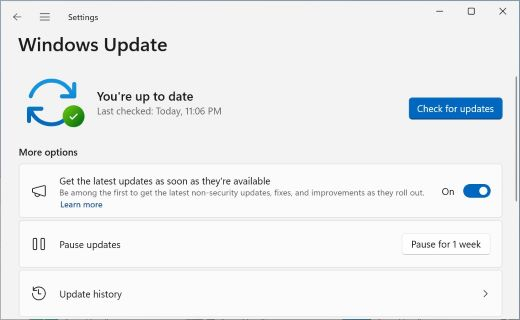
ثانيا: حدّث ويندوز وأعد التشغيل قبل النسخ، حتى لا يعلق التحديث في منتصف العملية أو يفاجئك بإعادة تشغيل أثناءها. ثالثا: أغلق كل البرامج المفتوحة قبل بدء النسخ، وأوقف مؤقتا أي برنامج يكتب على القرص باستمرار.
رابعا: لو كان القرص القديم مشفرا بـ BitLocker فأوقف التشفير مؤقتا قبل النسخ، لأن النسخ فوق تشفير نشط يسبب مشاكل إقلاع في القرص الجديد. إدارة BitLocker خطوة بخطوة في دليل تشفير BitLocker.
ونصيحة أخيرة للتحضير: لو كان لديك وقت، اغتنم الفرصة ورتب ملفاتك قبل النسخ لا بعده. حذف البرامج التي لا تستخدمها وتفريغ التنزيلات المتراكمة يصغر حجم النسخة ويسرّع العملية، ويمنحك نظاما جديدا على قرص جديد دون حمل زائد من الماضي.
توصيل القرص الجديد بالجهاز
في أجهزة المكتب الأمر بسيط: ركّب الـ SSD في مكانه بالكيسة، ووصّل كابل SATA للبيانات وكابل الطاقة من مزود الطاقة، أو ركّبه في منفذ M.2 على اللوحة مباشرة لو كان من هذا النوع. الفرق بين النوعين والسرعات موضح في مقارنة SATA وNVMe.
في اللابتوب بمنفذ قرص واحد ستحتاج محول USB-to-SATA أو علبة قرص خارجية (Enclosure) لتوصيل الـ SSD الجديد عبر USB أثناء النسخ، ثم تفتح الجهاز وتبدل القرصين بعد انتهاء النسخ. هذه القطعة رخيصة وتستحق الاقتناء.
بعد التوصيل تأكد أن ويندوز يرى القرص الجديد: اضغط بزر الفأرة الأيمن على زر ابدأ واختر «إدارة الأقراص»، وستجد القرص الجديد ظاهرا حتى لو كان فارغا غير مهيأ. لا تهيئه يدويا؛ أداة النسخ ستتولى تجهيزه.
شرط المساحة الذهبي
القاعدة الصارمة: بياناتك الفعلية على القرص القديم يجب أن تسعها سعة القرص الجديد. قرص قديم بسعة تيرابايت لا يمثل مشكلة إن كان المستخدم عليه 300 جيجا فقط والقرص الجديد 500 جيجا؛ المهم هو حجم البيانات لا سعة القرص القديم.
افتح «هذا الكمبيوتر» وانظر للمساحة المستخدمة من القرص C وقارنها بسعة الـ SSD الجديد. لو كانت بياناتك أكبر، فأمامك خيارات: انقل الملفات الكبيرة (فيديوهات وأرشيف) لقرص خارجي مؤقتا، أو احذف ما لا تحتاجه، أو اختر SSD بسعة أكبر. أدوات النسخ الرسمية مثل Samsung Data Migration تتيح استبعاد ملفات معينة لتقليص الحجم عند الحاجة.
وللتقليص أيضا: نظف الملفات المؤقتة والمهملات قبل النسخ من إعدادات التخزين في ويندوز، وفرّغ سلة المحذوفات. التفاصيل في دليل تفريغ مساحة القرص.
أدوات النسخ الرسمية
القاعدة الأولى: استخدم الأداة الرسمية للشركة المصنعة لقرصك الجديد إن وجدت. Samsung توفر أداة Samsung Data Migration المجانية من صفحات الدعم الرسمية لأقراصها، وهي مصممة لنسخ نظام التشغيل والبيانات من القرص القديم إلى أقراص Samsung SSD، وتوثقها صفحة «SSD Upgrade» في موقع سامسونج لأشباه الموصلات.
وتقدم شركات أخرى أدوات مشابهة لأقراصها، وبعضها نسخ مخصصة من برامج نسخ معروفة تعمل مجانا مع أقراص الشركة. حمّل دائما من موقع الشركة الرسمي فقط، وتجنب روابط المنتديات والمواقع المجمعة للبرامج.
ولو كان قرصك الجديد من شركة بلا أداة رسمية، فهناك أدوات نسخ طرف ثالث معروفة بإصدارات مجانية؛ اختر اسما موثوقا من موقعه الرسمي، وابتعد عن أي أداة «مفعلة» أو معدلة لأنها ستلمس قرصك كاملا بصلاحيات مطلقة.
خطوات النسخ خطوة خطوة
بعد تثبيت الأداة الرسمية وفتحها، ستجد خطوات متشابهة في معظمها: اختر القرص المصدر (قرصك القديم الذي عليه ويندوز)، ثم اختر القرص الهدف (الـ SSD الجديد). تحقق مرتين من الاختيارين؛ النسخ بالعكس يمسح بياناتك بدل نقلها.
ستعرض الأداة حجم البيانات المنقولة وتأكد أنها تسع القرص الجديد، وقد تتيح استبعاد ملفات أو مجلدات كبيرة لا تريد نقلها. بعد التأكيد يبدأ النسخ الفعلي، ومدته تعتمد على حجم البيانات وسرعة القرصين: من دقائق لنقل مئتي جيجا عبر USB سريع، إلى ساعة أو أكثر لأحجام ضخمة أو توصيل بطيء.
أثناء النسخ: لا تستخدم الجهاز لأعمال ثقيلة، ولا تدعه ينام (اضبط إعدادات الطاقة مؤقتا على عدم السكون)، ولا تفصل أي كابل. شاشة تقدم الأداة هي مرجعك؛ انتظر رسالة الاكتمال النهائية قبل لمس أي شيء.
بعد اكتمال النسخ بنجاح، أغلق الأداة وأطفئ الجهاز إطفاء كاملا. الآن يحمل القرص الجديد نسخة طبق الأصل من نظامك، وبقيت خطوة الإقلاع منه.
الإقلاع من القرص الجديد
في أجهزة المكتب التي بقي فيها القرصان موصولين: ادخل إعدادات البيوس (Del أو F2 عند التشغيل) وابحث عن ترتيب الإقلاع Boot Order، واجعل الـ SSD الجديد أول خيار، ثم احفظ واخرج. سيعيد الجهاز التشغيل من القرص الجديد.
علامة النجاح الأولى: الإقلاع أسرع بشكل ملحوظ، وسطح مكتبك كما تركته بحذافيره. لو أقلع الجهاز من القرص القديم بالخطأ فلا تقلق؛ ستعرف من السرعة البطيئة المعتادة، وعد للبيوس وتأكد من اسم القرص المختار.
في اللابتوب بمنفذ واحد: الآن وقت التبديل الفعلي. أطفئ الجهاز وافصل الشاحن، افتح الغطاء السفلي، انزع القرص القديم وركّب الـ SSD مكانه، ثم أغلق وشغّل. لأن النسخة طبق الأصل، سيقلع ويندوز من المكان الجديد وكأن شيئا لم يحدث.
لو احتجت تفاصيل التعامل مع البيوس وترتيب الإقلاع فهي موضحة في دليل إعدادات البيوس المهمة.
بعد الإقلاع الأول: قائمة التأكد
خمس دقائق فحص تكمل العملية. أولا افتح بعض برامجك المهمة وتأكد أنها تعمل وتفعيلاتها سليمة. ثانيا افتح «إدارة الأقراص» وتأكد أن القرص C هو الـ SSD الجديد بسعته الصحيحة، وأن الأداة وسّعت القسم ليملأ القرص كله؛ بعض الأدوات تترك مساحة فارغة غير مخصصة إن كان الجديد أكبر من القديم، وتوسيعها من إدارة الأقراص بضغطة واحدة.
ثالثا تأكد أن ويندوز يتعامل مع القرص كـ SSD: افتح أداة «إلغاء تجزئة محركات الأقراص وتحسينها» من البحث، وستجد نوع القرص مكتوبا «محرك أقراص ذو حالة صلبة»، وويندوز الحديث يضبط إعدادات التحسين المناسبة تلقائيا.
رابعا راقب الحرارة والاستقرار يوما أو اثنين، ولو أردت الاطمئنان على صحة القرص الجديد وعمره فالخطوات في دليل فحص صحة SSD. وخامسا أعد تفعيل BitLocker إن كنت أوقفته قبل النسخ.
ماذا تفعل بالقرص القديم؟
أمامك ثلاثة خيارات. الأفضل لأجهزة المكتب: أبق القرص القديم موصولا كمخزن ثانوي للملفات الكبيرة (فيديوهات وصور وأرشيف)، واستفد من سرعة الـ SSD للنظام والبرامج وسعة الميكانيكي للتخزين. قبل استخدامه بهذا الشكل امسح أقسام النظام القديمة منه عبر إدارة الأقراص حتى لا يختلط الإقلاع.
الخيار الثاني: علبة قرص خارجية تحول القرص القديم لوحدة تخزين محمولة USB، وهي أرخص ترقية ثانية ستحصل عليها. والثالث: احتفظ به كنسخة احتياطية كاملة مجمدة من نظامك القديم بضعة أسابيع، حتى تتأكد أن لا شيء فقد في النقل، ثم قرر مصيره.
وفي كل الأحوال لا تمسح القرص القديم ولا تهيئه في الأسبوع الأول؛ امنح نفسك فترة أمان تكتشف فيها أي ملف نسيته.
خصوصيات اللابتوب
ثلاث نقاط تفرق تجربة اللابتوب. أولا: تأكد قبل الشراء من نوع القرص الذي يقبله جهازك (SATA مقاس 2.5 بوصة أم M.2 وبتقنية NVMe أم SATA) من صفحة مواصفات طرازك الرسمية، فشراء النوع الخاطئ أشهر خطأ في الترقية. معايير الاختيار في دليل اختيار SSD.
ثانيا: بعض اللابتوبات الحديثة بمنفذ M.2 واحد وقرص ملحوم لا يتغير، وهنا الترقية قد تكون مستحيلة أصلا؛ تحقق من قابلية الترقية قبل أي خطوة. ثالثا: فك الغطاء السفلي قد يلغي الضمان في بعض الأجهزة، فراجع شروط وكيلك إن كان الجهاز جديدا.
والنقطة الأخيرة: بعد الترقية ستلاحظ فرقا في البطارية أيضا، لأن الـ SSD يستهلك طاقة أقل من القرص الميكانيكي بأقراصه الدوارة ومحركه، وهي مكسب جانبي لطيف مع فرق السرعة.
أخطاء شائعة وكيف تتجنبها
الخطأ الأول: النسخ بالاتجاه المعاكس، أي من القرص الجديد الفارغ إلى القديم المليء، فيمسح كل شيء. الحل: تحقق مرتين من المصدر والهدف قبل الضغط على بدء، وافصل أي أقراص خارجية لا علاقة لها بالعملية أثناء النسخ.
الخطأ الثاني: نسخ فوق قرص مشفر بـ BitLocker نشط، فينتهي بقرص لا يقلع. أوقف التشفير قبل النسخ وأعده بعده. الخطأ الثالث: تجاهل شرط المساحة والبدء على أمل «تدبرها الأداة»؛ الأدوات ترفض أو تقتطع، فرتب بياناتك أولا.
الخطأ الرابع: فصل الكابل أو نوم الجهاز في منتصف النسخ، فيفسد العملية وقد تحتاج إعادتها من الصفر. والخامس: مسح القرص القديم في اليوم الأول، ثم اكتشاف ملف مهم لم ينتقل. الصبر أسبوعا يكلفك لا شيء ويحميك من كل شيء.
جدول المشاكل والحلول
| المشكلة | السبب الأرجح | الحل |
|---|---|---|
| الأداة لا ترى القرص الجديد | توصيل أو محول معيب | راجع الكابل وإدارة الأقراص |
| البيانات أكبر من سعة الجديد | لم يراع شرط المساحة | انقل ملفات كبيرة مؤقتا أو SSD أكبر |
| النسخ يفشل في منتصفه | قطاعات تالفة في القديم | افحص القرص القديم وأصلحه ثم أعد |
| الجديد لا يقلع بعد النسخ | ترتيب إقلاع أو تشفير | Boot Order في البيوس، وأوقف BitLocker قبل النسخ |
| مساحة فارغة مهدرة في الجديد | القسم لم يتوسع | وسّع القسم من إدارة الأقراص |
| الجهاز يقلع من القديم رغم التبديل | اختيار خاطئ في البيوس | تأكد من اسم القرص في ترتيب الإقلاع |
| بطء بعد الترقية | توصيل SATA بمنفذ قديم أو قرص مقلد | راجع المنفذ وصحة القرص بأداة الشركة |
متى يكون التثبيت النظيف قرارا أفضل؟
النسخ يورث كل شيء، بما فيه العيوب. لو كان نظامك بطيئا من تراكمات سنوات، أو مليئا ببرامج لا تستخدمها، أو به أخطاء غامضة لم تحل، فنقله للقرص الجديد يعني نقل المشاكل إلى بيت جديد. هنا التثبيت النظيف على الـ SSD يمنحك جهازين في واحد: سرعة القرص ونقاء النظام.
القاعدة العملية: نظام مستقر وراضٍ عنه انسخه، ونظام متعب تريد بداية جديدة معه ثبّته من الصفر. التثبيت النظيف له خطواته الموثقة في دليل تثبيت ويندوز 11 من فلاشة، وستحتاج نقل ملفاتك يدويا بعده.
وهناك حل وسط يختاره كثيرون: تثبيت نظيف للنظام والبرامج الأساسية على الـ SSD، مع إبقاء القرص القديم كمخزن ملفات بحاله. تجمع سرعة البداية الجديدة وعدم فقدان أي ملف.
أسئلة شائعة
هل أفقد تفعيل ويندوز بعد النقل؟
غالبا لا. تفعيل ويندوز 10 و11 الرقمي مرتبط بلوحة جهازك الأم، واستبدال القرص وحده لا يغير هوية الجهاز. بعد الإقلاع من الـ SSD سيجد النظام تفعيله ويعمل طبيعيا. ولو ظهرت رسالة تفعيل لسبب ما، فأداة استكشاف أخطاء التفعيل في الإعدادات تحلها بربطها بحساب Microsoft الخاص بك.
هل أحتاج إنترنت أثناء النسخ؟
لا، النسخ عملية محلية بين القرصين لا تلمس الإنترنت. تحتاج الشبكة فقط لتحميل أداة النسخ من موقع الشركة الرسمي قبل البدء، ولإعادة تفعيل بعض البرامج بعدها إن طلبت ذلك.
كم يستغرق نقل ويندوز إلى SSD؟
يعتمد على حجم بياناتك الفعلي وسرعة التوصيل: مئتا جيجا عبر محول USB 3 قد تنتهي في ربع إلى نصف ساعة، بينما نصف تيرا عبر USB قديم يتجاوز الساعة. جهز نفسك لترك الجهاز يعمل دون استخدام حتى تظهر رسالة الاكتمال.
هل تعمل أدوات النسخ مع أي قرص SSD؟
أدوات الشركات مثل Samsung Data Migration تعمل عندما يكون القرص الهدف من منتجاتها، وقد لا تقبل نسخا إلى قرص شركة أخرى. أدوات الطرف الثالث المعروفة تعمل مع أي قرص. اختر أداة تناسب قرصك الجديد من مصدر رسمي.
ماذا لو كان القرص القديم به قطاعات تالفة؟
بعض أدوات النسخ تتوقف عند القطاعات التالفة أو تتجاوزها مع تحذير. افحص القرص القديم أولا وأصلح أخطاءه بأدوات ويندوز، وانسخ احتياطيا ملفاتك المهمة قبل أي شيء، لأن عملية النسخ تجهد القرص المريض وقد تسرع نهايته.
هل النسخ ينقل الفيروسات أيضا؟
نعم، النسخ ينقل كل شيء كما هو. لو تشك في إصابة جهازك فافحصه فحصا كاملا ونظفه قبل النسخ، حتى لا تورث العدوى للقرص الجديد. خطوات الفحص الكامل في دليل أمان ويندوز.
هل أحتاج تقسيم القرص الجديد قبل النسخ؟
لا، وهذا خطأ شائع. أداة النسخ تهيئ القرص الجديد وتقسمه بنفسها بالبنية المطلوبة للإقلاع. تهيئته يدويا قبل النسخ قد تربك بعض الأدوات، فاتركه خاما كما خرج من العلبة.
بعد النقل، هل أحذف ويندوز من القرص القديم؟
ليس فورا. أبقه أسبوعا أو اثنين كخطة رجوع كاملة، ثم امسح أقسامه من إدارة الأقراص وحوّله لمخزن ملفات. لو مسحته مبكرا واكتشفت مشكلة في النسخة الجديدة، فقدت طريق العودة السهل.