بطاقة الذاكرة SD لا تظهر في الكمبيوتر: الحل الكامل خطوة بخطوة
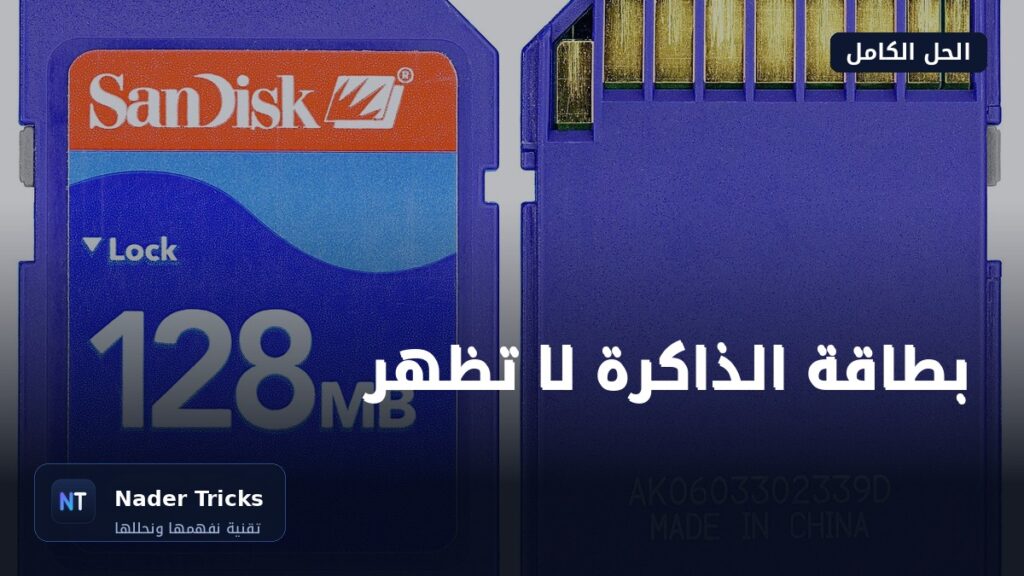
أدخلت بطاقة الذاكرة في قارئ البطاقات وانتظرت أن تظهر في مستكشف الملفات فلم يحدث شيء. لا صوت، لا نافذة، لا حرف قرص جديد. المشكلة شائعة جدا ولها أسباب متعددة تبدأ من مفتاح الحماية الصغير على جانب البطاقة وتنتهي بتعريف تالف أو بطاقة ماتت فعلا. هذا الدليل مبني على صفحات الدعم الرسمية من مايكروسوفت ودل (تمت مراجعتها بتاريخ 29 نوفمبر 2026)، ويرتب الحلول من الأبسط إلى الأعمق حتى تعرف أين تقف مشكلتك بالضبط.
قبل أن تبدأ، ملاحظة مهمة: لا تفرمت البطاقة ولا تقبل أي رسالة تطلب منك تهيئتها إذا كانت تحتوي على ملفات تهمك. الفورمات يمحو البيانات، ومعظم الحلول في هذا الدليل لا تحتاجه أصلا.
محتويات المقال
- الفحوصات السريعة قبل أي شيء
- مفتاح الحماية من الكتابة
- تأكد أن القارئ يدعم نوع بطاقتك
- هل تظهر البطاقة في إدارة الأقراص؟
- تعيين حرف قرص للبطاقة
- فحص القارئ في إدارة الأجهزة
- إعادة تثبيت تعريف قارئ البطاقات
- تحديث التعريف من موقع الشركة
- التأكد من تفعيل القارئ في BIOS
- قارئ USB خارجي مقابل القارئ المدمج
- نظام الملفات تالف أو القرص يظهر RAW
- الملفات مخفية أو البطاقة مصابة بفيروس
- جدول التشخيص السريع
- متى تسلم بأن البطاقة تلفت؟
- عادات تحمي بطاقتك من المشكلة القادمة
- ملاحظة عن الهواتف
- الخلاصة
- أسئلة شائعة
الفحوصات السريعة قبل أي شيء
ابدأ بالأساسيات لأنها تحل نسبة كبيرة من الحالات. أخرج البطاقة وأدخلها مرة أخرى ببطء حتى النهاية، فالاتصال غير الكامل سبب شائع. جرب منفذا آخر إذا كنت تستخدم قارئ USB خارجيا، وجرب البطاقة في جهاز آخر (كاميرا أو هاتف أو كمبيوتر ثان) لتحديد الطرف المسؤول: إذا ظهرت في جهاز آخر فالمشكلة في القارئ أو الكمبيوتر، وإذا لم تظهر في أي مكان فالبطاقة نفسها هي المشتبه الأول. أعد تشغيل الكمبيوتر أيضا، فبعض أعطال التعريفات المؤقتة تختفي بإعادة التشغيل.
مفتاح الحماية من الكتابة
على جانب معظم بطاقات SD كاملة الحجم مفتاح صغير (Lock) يمنع الكتابة على البطاقة. في بعض الأجهزة والقارئات، وضعه في اتجاه القفل قد يجعل البطاقة لا تظهر أو تظهر للقراءة فقط أو ترفض الفتح. أخرج البطاقة وانظر إلى جانبها الأيسر، وحرك المفتاح إلى الأعلى (باتجاه جهة التوصيل)، ثم أعد إدخالها. ملاحظة: بطاقات microSD نفسها لا تحمل هذا المفتاح، لكن المحول (الأدابتر) الذي توضع فيه يحمله، فافحصه هو.
تأكد أن القارئ يدعم نوع بطاقتك
تنبه صفحة دعم دل الرسمية إلى نقطة يتجاهلها كثيرون: قارئات البطاقات المدمجة في الأجهزة تدعم صيغا محددة فقط. بطاقات SD العادية حتى 2 جيجابايت، وSDHC من 4 إلى 32 جيجابايت، وSDXC من 64 جيجابايت فأكثر. القارئات القديمة جدا قد لا تقرأ بطاقات SDXC الحديثة إطلاقا، فتبدو البطاقة كأنها غير موجودة رغم أنها سليمة. راجع مواصفات جهازك في موقع الشركة المصنعة لتعرف الصيغ المدعومة، وإذا كان جهازك قديما جرب قارئ USB خارجيا حديثا يدعم SDXC، فهو رخيص ويحسم الشك.
هل تظهر البطاقة في إدارة الأقراص؟
هذه أهم خطوة تشخيصية في الدليل كله. اضغط بزر الفأرة الأيمن على زر ابدأ واختر «إدارة الأقراص» (Disk Management). انتظر ثواني حتى تكتمل القائمة وابحث عن بطاقتك بين الأقراص. هناك ثلاث حالات:
الحالة الأولى: البطاقة ظاهرة بحرف قرص وبحالة «سليمة» لكنها لا تظهر في مستكشف الملفات. المشكلة إذن في تعارض أحرف الأقراص أو في المستكشف نفسه، والحل في الخطوة التالية.
الحالة الثانية: البطاقة ظاهرة لكن بدون حرف قرص، أو مساحتها تظهر كـRAW أو «غير مخصصة». هنا يتعرف النظام على العتاد لكن نظام الملفات تالف أو الحرف مفقود.
الحالة الثالثة: البطاقة غير موجودة إطلاقا في إدارة الأقراص. هنا المشكلة أعمق: تعريف القارئ، أو إعداد BIOS، أو عطل فيزيائي في القارئ أو البطاقة.
تعيين حرف قرص للبطاقة
إذا ظهرت البطاقة في إدارة الأقراص بدون حرف، فويندوز أحيانا يفشل في تعيين حرف تلقائيا خاصة إذا كان الحرف المفترض محجوزا لقرص شبكة أو قرص آخر سابق. في إدارة الأقراص، اضغط بزر الفأرة الأيمن على قسم البطاقة واختر «تغيير حرف محرك الأقراص والمسارات»، ثم «إضافة» واختر حرفا غير مستخدم مثل S أو R واضغط موافق. ستظهر البطاقة فورا في المستكشف إن كان هذا هو السبب. نفس الأداة تساعدك في إدارة البارتشنات عموما، ولدينا دليل كامل لإدارة البارتشن في ويندوز يشرحها بالتفصيل.
فحص القارئ في إدارة الأجهزة
اضغط بزر الفأرة الأيمن على زر ابدأ واختر «إدارة الأجهزة» (Device Manager). افتح قسم «أجهزة قراءة البطاقات» أو ابحث تحت «وحدات تحكم USB» و«محركات الأقراص» عن قارئ البطاقات. إذا وجدت بجانبه علامة تعجب صفراء، اضغط عليه مرتين واقرأ رمز الخطأ في خانة «حالة الجهاز»، فهذا الرقم هو مفتاح الحل:
توثق صفحة مايكروسوفت الرسمية لرموز أخطاء إدارة الأجهزة معنى كل رمز والإجراء الموصى به. الأكثر شيوعا مع قارئات البطاقات: الرمز 10 (الجهاز لا يمكنه البدء) ويعالج عادة بتحديث التعريف أو إعادة تثبيته، والرمز 28 (التعريفات غير مثبتة) ويحتاج تثبيت تعريف القارئ من موقع الشركة، والرمز 43 (أوقف ويندوز الجهاز لأنه أبلغ عن مشاكل) وقد يشير إلى عطل عتاد أو تعريف، والرمز 45 (الجهاز غير متصل حاليا) ويظهر للقارئات المدمجة المعطلة أو المنفصلة.
إعادة تثبيت تعريف قارئ البطاقات
الحل الذي توصي به مايكروسوفت لمعظم رموز الأخطاء هو إعادة تثبيت التعريف. في إدارة الأجهزة، اضغط بزر الفأرة الأيمن على قارئ البطاقات واختر «إلغاء تثبيت الجهاز»، وافعل الشيء نفسه لأي جهاز USB يظهر بعلامة تحذير يتعلق بالقارئ. بعدها أعد تشغيل الكمبيوتر، وسيعيد ويندوز تثبيت التعريف تلقائيا عند الإقلاع. أعد إدخال البطاقة بعد اكتمال التشغيل وتحقق من ظهورها.
تحديث التعريف من موقع الشركة
إذا لم يكف التعريف التلقائي، حمل التعريف الرسمي من موقع الشركة المصنعة لجهازك. معظم قارئات البطاقات المدمجة في اللابتوبات من صنع Realtek، وتوفر الشركات مثل دل صفحات تحميل رسمية لتعريفات «Memory Card Reader» حسب موديل الجهاز. ادخل إلى صفحة الدعم الخاصة بموديلك، وابحث في قسم التعريفات عن Chipset أو Card Reader، وحمل أحدث إصدار وثبته ثم أعد التشغيل. تجنب مواقع تحميل التعريفات المجمعة غير الرسمية، فبعضها يرفق برامج إعلانية أو ملفات ملوثة.
التأكد من تفعيل القارئ في BIOS
تذكر صفحة دعم دل أن بعض الأجهزة تسمح بتعطيل قارئ البطاقات المدمج من إعدادات BIOS/UEFI، فلا يظهر في ويندوز أبدا مهما فعلت داخل النظام. أعد تشغيل الجهاز وادخل إلى إعدادات BIOS (غالبا بمفتاح F2 أو Del عند الإقلاع)، وابحث في أقسام مثل System Configuration أو Integrated Devices عن خيار يخص قارئ البطاقات أو الوسائط، وتأكد أنه مفعّل (Enabled). شاشات BIOS تختلف من موديل لآخر، فراجع دليل جهازك. وإذا أردت التعمق في هذه الإعدادات، راجع مقالنا عن أهم إعدادات BIOS وUEFI.
تفصيلة صغيرة تستحق الذكر: بعض القارئات الخارجية الرخيصة تعمل بشكل متقطع مع الكابلات الطويلة أو منافذ USB الأمامية في أجهزة الديسكتوب، لأن هذه المنافذ تتصل باللوحة الأم بأسلاك داخلية تفقد جزءا من التيار. إذا كنت تستخدم ديسكتوب، جرب منافذ USB الخلفية المتصلة مباشرة باللوحة الأم قبل أن تحكم على القارئ أو البطاقة بالعطل.
قارئ USB خارجي مقابل القارئ المدمج
إذا كنت تستخدم قارئ USB خارجيا، فهو نفسه قد يكون سبب المشكلة: منفذ معطل، كابل تالف، أو قارئ رديء لا يدعم بطاقتك. جرب القارئ في منفذ USB آخر مباشرة على الجهاز وليس عبر موزع (Hub)، لأن الموزعات غير المزودة بطاقة قد لا تمنح القارئ تيارا كافيا. إذا كان لديك قارئ مدمج في اللابتوب، جربه للمقارنة. والعكس صحيح: إذا فشل القارئ المدمج تماما، فقارئ USB خارجي حديث حل عملي سريع يتجاوز العطل كليا.
نظام الملفات تالف أو القرص يظهر RAW
عندما تظهر البطاقة في إدارة الأقراص بنظام ملفات RAW بدلا من FAT32 أو exFAT، فالبنية المنطقية للبطاقة تضررت، غالبا بسبب إخراجها أثناء الكتابة أو انقطاع الكهرباء عن الكاميرا أثناء التصوير. إذا كانت ملفاتك مهمة، لا تفرمت الآن: ابدأ باستعادة البيانات أولا كما شرحنا في دليل استعادة الملفات المحذوفة. بعد تأمين ملفاتك (أو إن لم يكن عليها شيء مهم)، يمكنك محاولة الإصلاح بأداة فحص الأقراص المدمجة عبر الأمر chkdsk على حرف البطاقة، وقد شرحنا استخدامها بالتفصيل في مقال فحص القرص في ويندوز بأداة chkdsk. إن فشل الفحص، يصبح الفورمات هو الحل الأخير لإعادة البطاقة للعمل، ويفضل اختيار exFAT للبطاقات الأكبر من 32 جيجابايت.
وإذا كانت البطاقة جديدة تماما وتعمل في الكاميرا ولا تعمل في الكمبيوتر منذ أول استخدام، فراجع أيضا صيغة التهيئة التي غادرت بها المصنع أو التي فرمتها بها الكاميرا؛ بعض الكاميرات القديمة تستخدم تهيئة خاصة يقرؤها ويندوز أحيانا بشكل غير مكتمل. الفرمتة داخل الكاميرا نفسها غالبا تكون المرجع الأدق، وإعادة تهيئة البطاقة في الكاميرا بعد نسخ محتواها تحل هذه الحالات الغامضة.
الملفات مخفية أو البطاقة مصابة بفيروس
حالة خاصة تذكرها صفحة دعم دل: البطاقة تظهر والملفات مرئية في الكاميرا أو الهاتف، لكنها لا تظهر على الكمبيوتر. السبب المعتاد أن الملفات خُفيت بسمات النظام، وأحيانا يفعل ذلك فيروس أصاب البطاقة. الحل الرسمي: افتح PowerShell أو Terminal كمسؤول (اضغط مفتاح ويندوز + X واختره)، ونفذ الأمر التالي مع استبدال X بحرف البطاقة:
attrib -h -r -s /s /d X:*.*
هذا الأمر يزيل سمات الإخفاء والقراءة فقط والنظام عن كل الملفات، فتظهر مجددا في المستكشف. بعدها افحص البطاقة والجهاز بفحص كامل عبر Windows Security لاستبعاد البرمجيات الخبيثة، وقد شرحنا كل أدواته في دليل أمان ويندوز الكامل.
جدول التشخيص السريع
| العرض | السبب المرجح | الحل الأول |
|---|---|---|
| لا تظهر في أي جهاز | عطل في البطاقة نفسها | جربها في جهاز ثالث للتأكيد |
| تظهر في جهاز آخر فقط | مشكلة القارئ أو التعريف | إعادة تثبيت تعريف القارئ |
| ظاهرة في إدارة الأقراص بلا حرف | تعارض أحرف الأقراص | تعيين حرف قرص يدويا |
| ظاهرة كنظام RAW | تلف نظام الملفات | استعادة الملفات ثم فحص أو فورمات |
| علامة تعجب في إدارة الأجهزة | تعريف تالف أو ناقص | قراءة رمز الخطأ وتحديث التعريف |
| الملفات مرئية بالكاميرا فقط | ملفات مخفية أو فيروس | أمر attrib ثم فحص أمني |
| بطاقة SDXC لا تقرأ أبدا | قارئ قديم لا يدعم الصيغة | قارئ USB حديث يدعم SDXC |
متى تسلم بأن البطاقة تلفت؟
بطاقات الذاكرة لها عمر افتراضي محدود بعدد دورات الكتابة، ولا تعيش للأبد. إذا جربت البطاقة في أكثر من جهاز وقارئ، واستبعدت مفتاح الحماية والتعريفات، ولا تظهر حتى في إدارة الأقراص، فالاحتمال الأكبر تلف فيزيائي في وحدة التحكم داخل البطاقة. عندها لا يوجد إصلاح منزلي، وإذا كانت عليها بيانات لا تعوض فشركات استعادة البيانات المتخصصة هي الخيار الوحيد، وإلا فالاستبدال هو الحل العملي. وكمعلومة مفيدة مستقبلا، الأقراص الأحدث مثل SSD لها منطق فحص صحة مختلف تماما، وشرحناه في دليل فحص صحة أقراص SSD.
عادات تحمي بطاقتك من المشكلة القادمة
أكثر أسباب تلف البطاقات شيوعا سلوكية: إخراجها أثناء نسخ الملفات، إطفاء الكاميرا وهي تكتب، أو استخدامها حتى آخر مساحتها باستمرار. استخدم دائما خيار «إخراج بأمان» قبل سحب البطاقة من الكمبيوتر، ولا تملأها بالكامل، وافرمتها داخل الكاميرا لا في الكمبيوتر عند استخدامها للتصوير، فالكاميرا تبني نظام الملفات بالشكل الأمثل لها. واحتفظ بنسخة احتياطية من الصور المهمة في مكانين على الأقل، فالبطاقة وسيط نقل ولا تصلح أرشيفا وحيدا.
ملاحظة عن الهواتف
هذا الدليل يغطي ظهور البطاقة على أجهزة الكمبيوتر بنظام ويندوز. إذا كانت مشكلتك أن بطاقة الذاكرة لا تظهر في هاتف أندرويد، فلها أسباب وحلول مختلفة (إعدادات التخزين، تشفير البطاقة، صيغة التهيئة التي يقبلها الهاتف)، وقد خصصنا لها دليلا مستقلا عن بطاقة SD في أندرويد. وبشكل عام، مشاكل عدم تعرف ويندوز على وحدات USB الأخرى مثل الفلاشات والأقراص الخارجية لها خطوات مشتركة كثيرة مع هذا الدليل، تجدها في حل مشكلة الفلاشة أو الهارد لا يظهر.
الخلاصة
مشكلة بطاقة SD التي لا تظهر لها سلم تشخيص واضح: افحص البطاقة والمفتاح والقارئ فيزيائيا أولا، ثم انظر في إدارة الأقراص لتعرف هل يراها النظام، ثم انتقل إلى إدارة الأجهزة ورموز الأخطاء والتعريفات، وأخيرا عالج نظام الملفات أو الملفات المخفية. معظم الحالات تحل في واحدة من هذه المحطات دون فقدان أي ملف. تذكر القاعدة الذهبية: لا فورمات قبل تأمين بياناتك، مهما ألحت رسائل ويندوز.
أسئلة شائعة
البطاقة تظهر في إدارة الأقراص لكن ليست في المستكشف، ما الحل؟
السبب الأشهر غياب حرف القرص أو تعارضه. من إدارة الأقراص اضغط بزر الفأرة الأيمن على قسم البطاقة، اختر «تغيير حرف محرك الأقراص والمسارات»، وعين حرفا جديدا غير مستخدم، وستظهر البطاقة في المستكشف مباشرة.
ويندوز يطلب فورمات للبطاقة، هل أوافق؟
لا توافق إذا كانت البطاقة تحوي ملفات مهمة، لأن الفورمات يمحوها. استعد ملفاتك أولا ببرامج الاستعادة، وبعد تأمينها يمكنك قبول الفورمات لإعادة البطاقة للعمل.
ما معنى أن البطاقة تظهر بنظام ملفات RAW؟
يعني أن نظام الملفات تالف ولم يعد ويندوز يتعرف عليه، غالبا بسبب إخراج البطاقة أثناء الكتابة. الحل: استعادة البيانات أولا ثم فحص البطاقة بأداة chkdsk، وإن فشلت فالفورمات هو الملاذ الأخير.
بطاقتي microSD لا يوجد بها مفتاح قفل، فما المشكلة؟
بطاقات microSD نفسها لا تحمل مفتاح حماية، لكن المحول الذي توضع فيه لقراءتها كبطاقة SD يحمل مفتاح Lock على جانبه. افحص المحول وتأكد أن المفتاح في وضع فتح قبل إدخاله في القارئ.
قارئ البطاقات لا يظهر في إدارة الأجهزة نهائيا، ماذا أفعل؟
أولا ادخل إعدادات BIOS وتأكد أن القارئ المدمج مفعل، فبعض الأجهزة تسمح بتعطيله من هناك. إن كان مفعلا ولا يظهر، فغالبا عطل فيزيائي في القارئ، والحل العملي قارئ USB خارجي حديث.
هل يمكن أن يكون السبب فيروسا؟
نعم، بعض البرمجيات الخبيثة تخفي ملفات البطاقة أو تعدل سماتها. إذا كانت الملفات مرئية في الكاميرا وغير مرئية في الكمبيوتر، نفذ أمر attrib لإظهارها ثم افحص البطاقة والجهاز بفحص كامل في Windows Security.
بطاقة SDXC الجديدة لا تعمل في لابتوبي القديم، لماذا؟
قارئات البطاقات القديمة قد لا تدعم صيغة SDXC المستخدمة في البطاقات الأكبر من 64 جيجابايت. راجع مواصفات جهازك، والحل العملي السريع هو شراء قارئ USB خارجي حديث يدعم SDXC.
هل أفرمت البطاقة في الكمبيوتر أم في الكاميرا؟
إذا كانت البطاقة مخصصة للتصوير، افرمتها داخل الكاميرا لأنها تبني نظام الملفات بالإعداد الأنسب لها. أما بطاقات الاستخدام العام فيمكن تهيئتها من الكمبيوتر بصيغة exFAT للسعات الكبيرة أو FAT32 للصغيرة.